1.243 FAQ-1026 如何创建2D图形的放大图?
Last Update: 11/24/2025
Origin 提供3种方法来创建2D图形的放大图。
3种方法比较
| 是否适用于多图层图形? | 放大图插入到原始图形后能否自动更新? | 开始于 | |
|---|---|---|---|
| Method 1: Ctrl + 放大 选择图形上的区域并复制图层 | 是 | 否 | 工作表 |
| Method 2: 绘图菜单选择缩放图 | 是 | 是 | 图形 |
| Method 3: 绘图菜单选择缩放图 | 是 | 是 | 图形 |
Method 1: Ctrl + 放大 选择图形上的区域并复制图层
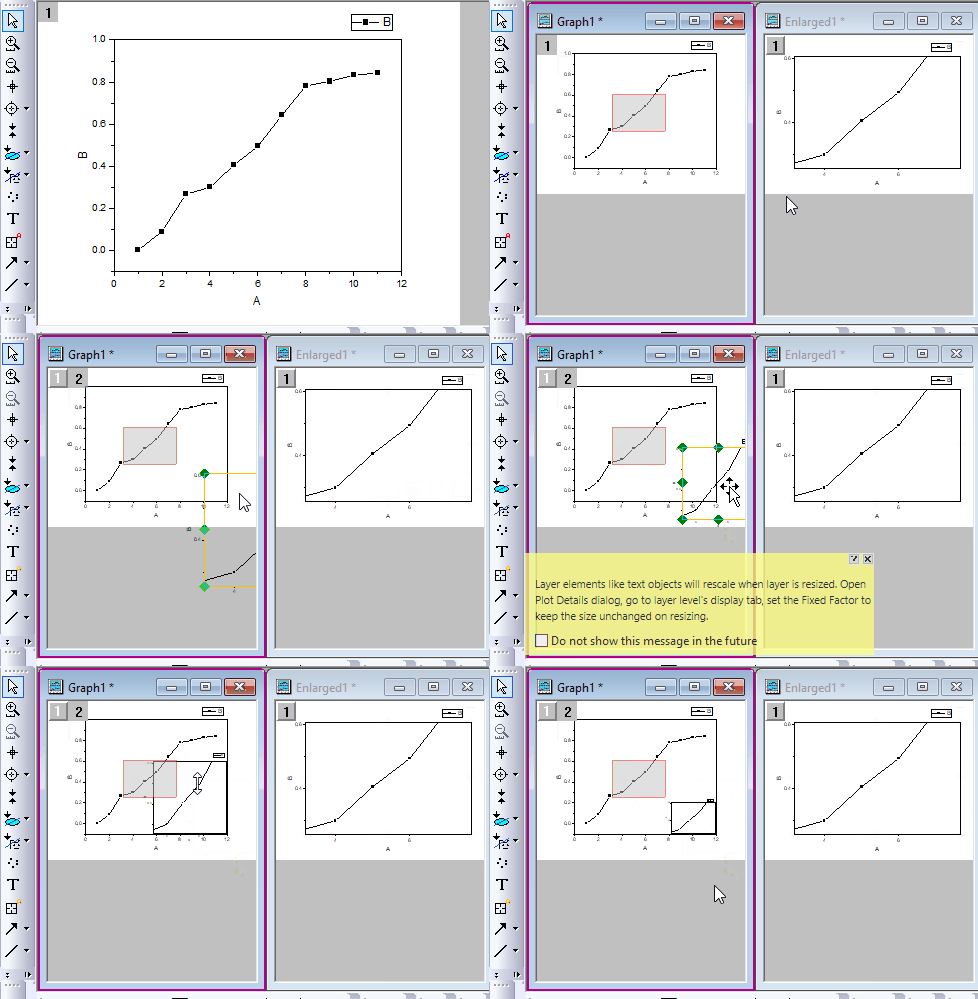
- 激活绘图窗口, 点击 放大 按钮
 (悬浮于工作区左侧的工具工具栏)。 按住Ctrl键并在图形上拖拽出一个矩形来创建一个放大的图形。 在原始图形上移动矩形方块会动态更新放大图形。
 - 在放大图形上右击空白区域,选择复制。在原始图形上按 Ctrl + V 粘贴。
Method 2: Zoom Inset App
从File Exchange page下载Zoom Inset App.
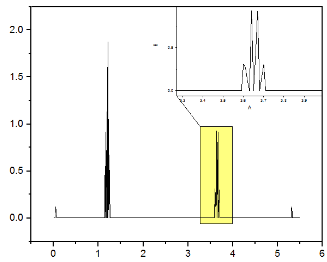
Method 3: 绘图菜单选择缩放图
Origin 提供了内置的缩放图模板。你可以选择从菜单 绘图: 多面板/多轴里选择。
Keywords:zoom graph, insert panel, enlarge part, 放大图, 插入面板, 放大部分