2.38 FAQ-472 当日期和时间类型的数据没有显示为日期和时间格式时,应怎样设置?
Last Update: 4/20/2021
在当前版本的 Origin,导入日期时间数据变得更容易,特别是使用Text/CSV 数据连接器,它会自动的处理普遍认可的日期时间格式。
也就是说,您可以会碰到一些状况,特别是您使用的是非标准的日期时间格式,这时候您的日期时间数据就不能在导入时自动格式处理。您可以通过查看工作表中数据的对齐方式来快速发现问题:如果日期时间数据是左对齐,则它们被认为是文本而不是日期时间(内部以数值存储的)。这个 FAQ 将向您演示如何把您的日期时间数据显示为想要的格式。
将文本转为数字,或改变数据的显示格式,请遵循以下指引:
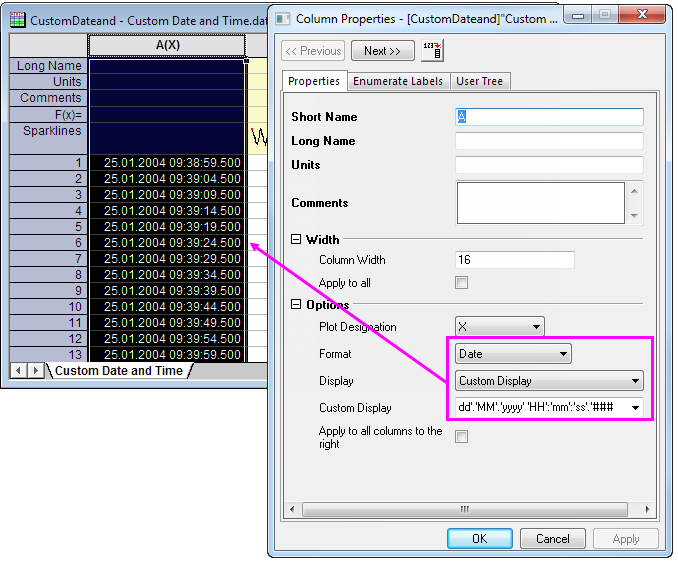
- 双击列标题以打开 列属性 对话框,并将 格式 设置为 日期。
- 单击 显示 选项,从下拉列表中选择相应日期时间显示格式,然后单击 应用 确定。有关日期时间格式的说明请参考: 工作表中的日期与时间。
- 如果列表中没有合适的格式,您可以使用以下两种方法之一来定义自己的格式(请参阅以上链接中的说明):
- 去到菜单 设置:选项,转到 其他 选项卡,在 自定义日期格式 选项下可修改日期时间显示格式。这里自定义的日期格式会在其他对话框的显示 下拉列表中显示以供选择。
- 在列属性对话框中,显示 的下拉列表中选择 自定义显示 选项,然后在 自定义显示 对话框中直接输入要自定义的日期时间显示格式的字符串,这个自定义格式将添加到 “自定义显示” 列表中,以后可以继续使用。
Keywords:format, date, display,格式,日期,显示