2.48 FAQ-482 怎样以最大精度复制数据?
Last Update: 5/20/2025
在 Origin 工作表或矩阵窗口的数值以十进制呈现,最大小数位数可达15位,最高指数可达+/-308。在软件内部则以 64 位 "双精度" 二进制存储。
工作表和矩阵 默认数值是显示5位到6位小数位数 ,用户必须意识到,在单元格看到的数值位数可能只显示了"全精度"(15位小数位数)的一部分。
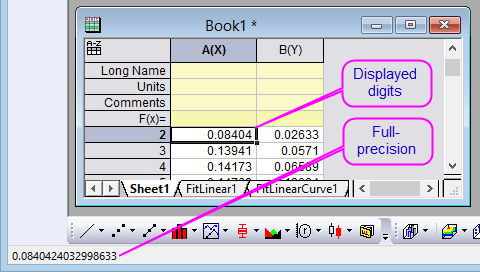
- 在以下情况下,编辑:复制:复制 或 Ctrl+C 可完全精确地复制数据:
- 将数据从一个工作表(包括结果表)复制到(相同或不同 Origin 进程中的)另一个工作表。注意:这不适用于矩阵表。
- 将数据从外部应用程序(例如 MS Excel)复制到 Origin 工作表。
- 其余情况,选择编辑:复制:复制或 Ctrl+C 仅复制显示精度的数据。要复制全精度数据,请选择编辑:复制:复制值(全精度)或 Ctrl+Alt+C。
- 如果工作表单元格实际上是指向其他工作表单元格的链接,例如,输出报告表里面链接到拟合结果的值:
- 从一个工作表复制并粘贴到同一个 Origin 进程中另一个工作表时,编辑:复制:复制(Ctrl+C) 和 编辑:复制:复制值(全精度)(Ctrl+Alt+C) 是一样的。复制粘贴的是链接。如果源数据发生更改,链接的单元格会更新。
- 而从一个 Origin 进程复制粘贴到新的 Origin 进程时,必须使用 编辑:复制:复制值(全精度) 或 Ctrl+ALT+C。否则只会复制链接并为文本,比如 FitLinear1!Summary.R1.Intercept_Error 这在新的 Origin 进程中无法解释。Origin 2018 新增了在进程间复制单元格链接的功能。
- 从 Origin 复制到外部应用程序,使用 编辑:复制:复制值(全精度) 或 Ctrl+ALT+C 来复制全精度。否则只会复制显示精度。
| 源 (复制) | 目标 (粘贴) | 实际情况是 ... |
|---|---|---|
| 工作表 | 工作表 | 以最大精度复制和粘贴数值,但显示的数字由列或工作表属性控制 |
| 工作表 | 其他地方,例如矩阵、备注、图形中的标签、对话框、外部应用程序 | 以源显示的精度复制和粘贴数值 |
| 矩阵 | 其他地方,例如工作表、矩阵、备注、图形中的标签、对话框、外部应用程序 | 以源显示的精度复制和粘贴数值 |
| 外部程序 | 工作表 | 以全精度复制和粘贴数值,但是在工作表显示的是,在工作表属性对话框设置过的数值精度 |
| 外部程序 | 矩阵 | 以源显示的精度复制和粘贴数值,但是在矩阵显示的是,在矩阵属性对话框设置过的数值精度 |
 | 虽然从 Excel 复制粘贴数据到 Origin 数字限制为 15 位,但可使用导入 Excel 文件去支持更多数字,并在导入时保留这些数字。 |
在 Origin 中复制粘贴数据(全精度)的注意事项
当使用复制值(全精度)将数据从 Origin 复制到外部应用程序(例如 MS Excel)时,Origin 一直将内部以二进制存储的数据转换为最高 15 小数位数的数值。
在 Origin 2018 版本之前, 在工作表之间进行复制粘贴数值时,复制值(全精度) 和 复制 都是使用 Origin 内部二进制值。Origin 2018 之后,复制值(全精度) 也是先转换数字。
这改动是为了方便那些希望在新的 Origin 进程复制数据(但实际是链接)到工作表的用户。这些数据实际上是指向其他单元格的链接(自定义报告表中的值实际上链接到拟合结果表中的参数值)。在 Origin 2018 版本之前,使用复制还是复制值(全精度),被复制粘贴的都是链接,但链接在新的 Origin 进程无法解释,只会显示为无意义的文本,例如 FitLinear1!Summary.R1.Intercept_Error 。在 Origin 2018 中复制值(全精度)会先将链接的数据转换为最多 15 位有效数字的十进制数,然后再粘贴,使其显示为值。
如果你不想在不同的 Origin 进程间进行上述复制粘贴操作,而是想恢复 Origin 2018 之前的版本中 Copy (full precision) 进行的操作,那么请打开 Script Window 窗口,并输入以下脚本:
@CFP=0
此复制操作的改变只在当前运行的 Origin 中有效,如果希望在以后使用 Origin 时也生效,请参阅 此帮助文档
Keywords:accuracy, decimals, digits, numeric display, rounding,准确度,小数点,数字,数值显示,四舍五入