1.226 FAQ-991 如何在图中添加公式和特殊字符?
Last Update: 11/16/2023
Contents
Origin 提供了三种方法来向图中插入公式或特殊字符。
| 支持 Unicode 的文本工具 | LaTeX 公式 | 插入公式工具 | |
|---|---|---|---|
| 公式样式 | 
|

|

|
| 可否旋转 | 可以 | 可以 | 不可旋转 |
| 用户界面是否友好 | 格式和部分特殊符号有对应按钮 | 需要对 LaTex 语言有一定认识 | 所有符号公式都有对应按钮并清楚地分类摆放 |
| 是否支持从工作簿的标题行中读取数据 | 支持 | 支持 | 不支持 |
| 缺点 | 不支持例如平方根、大括号这样的复杂字符 | 需要 LaTeX 语言的一些基础知识 | 需要提前安装相应的软件/插件
or
|
| 如何使用 | 文本工具 按钮 
|
插入公式 按钮 
|
* 插入对象按钮  , ,
或者
详情参见这个章节。 |
| 注意: 若稍后要切换 插入公式 按钮 打开插入公式工具/LaTex App,可通过设置 @IEE=0 来触发注意对话框。
|
LaTeX 公式
 | 您可能需要参考其他 LaTex 语言的网页,例如下面的网页 |
在图形中插入 LaTeX 方程
- 当图形处于活动状态时,单击工具工具栏中的插入方程式按钮 。
- 单击图形上的所需位置。 LaTeX 方程式编辑器 将打开,允许您选择内置函数或在编辑框中输入方程式并在底部面板中预览呈现的方程式。
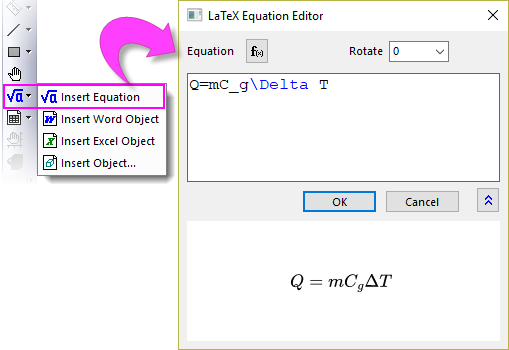
您还可以在轴标题、图例或任何文本对象中插入 LaTeX 方程:
- 双击文本对象进入就地编辑模式。
- 右键单击并从上下文菜单中选择插入:LaTeX 方程式,或按Ctrl + L打开LaTeX 方程式编辑器。
将 LaTeX 公式插入工作簿单元格
您可以将 LaTeX 方程式插入工作表元数据区域(例如长名称、单位、注释等)和数据区域,
- 单击所需的工作表单元格并在弹出的浮动工具栏上选择Insert LaTeX按钮
 。 这将插入一个由
 \q()转义序列包围的 LaTeX 方程。 - 如果您还希望在工作簿中显示 LaTex 方程,请选择列标签行和 设置数据格式为富文本
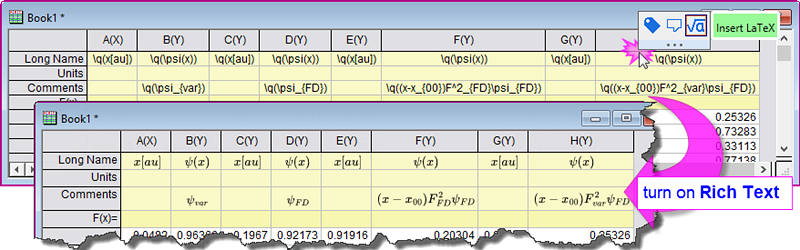
注意:插入工作表列标签行(例如长名称、单位和注释)的 LaTeX 方程将自动呈现在轴标题和图例中。
要将 LaTeX 公式插入到 Notes 窗口
- 双击注释窗口切换到Origin Rich Text 语法。
- 右键单击并从上下文菜单中选择插入:LaTeX 方程式。
插入公式工具
如何使用插入公式 App
- 单击工具工具栏上的插入对象按钮 。
- 在打开的插入对象对话框中,从对象类型列表中选择 MathType 方程式,然后单击“确定”按钮。
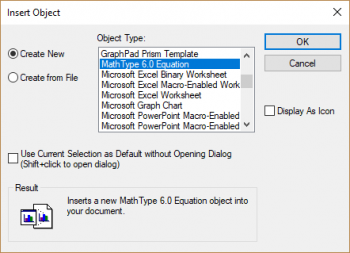
或者,
- 设置系统变量 @MKX = 1 和 @IEE = -1。 请参阅 这个 FAQ 如何更改系统变量的值。
- 当图形窗口为当前窗口时,单击 工具 工具栏中的 插入公式 按钮
- 在弹出的对话框中,点击 否。
-
- 使用 MathType 或 Equation Editor 对话框编辑公式
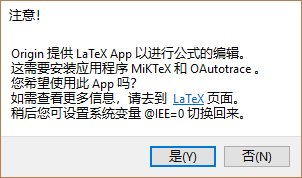
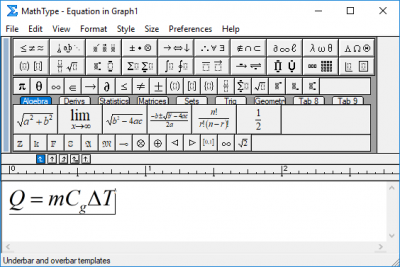
 | 要使用该工具,您需要事先安装相应的软件/插件 MathType (非免费) or Microsoft Equation Editor (如果您安装了 2018 年 1 月Office 更新(PU),则该插件无法使用) |
支持 Unicode 的文本工具
如何使用文本工具添加公式或特殊字符
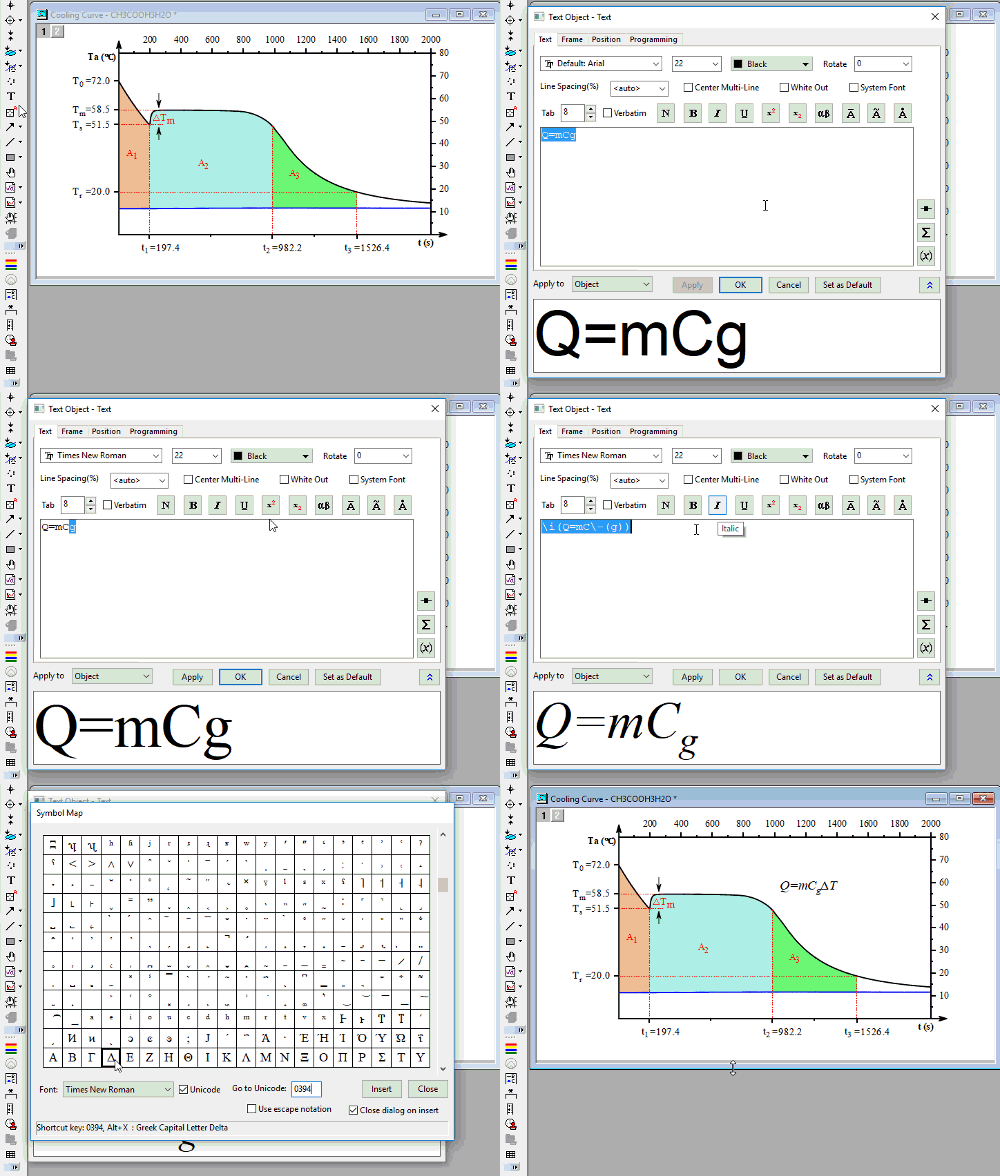
数学公式应使用哪种字体
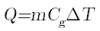
对于简单的公式,我们可以使用带有数学字体的文本工具。一般来讲,我们推荐使用以下三种流行的数学字体
- Times New Roman (与 MathType 和某些 Text 工具字体相同)
- Cambria Math(与 Microsoft Office 中的公式字体相同)
- Latin Modern Math (与某些文本工具的字体相同)
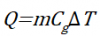
Time New Roman(斜体) Cambria Math(斜体) Latin Modern Math(斜体) 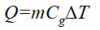
如何找到我需要的特殊字符的 Unicode
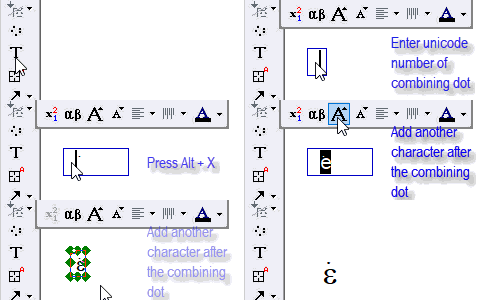
- 方法 1:请参阅其他Unicode网页
- 用浏览器打开 Unicode 的参考页面,例如下面这个
- 搜索您想要的字符,例如关键字 combining dot
| 组合字符可以与其他字符一起使用以创建特殊字符。 |
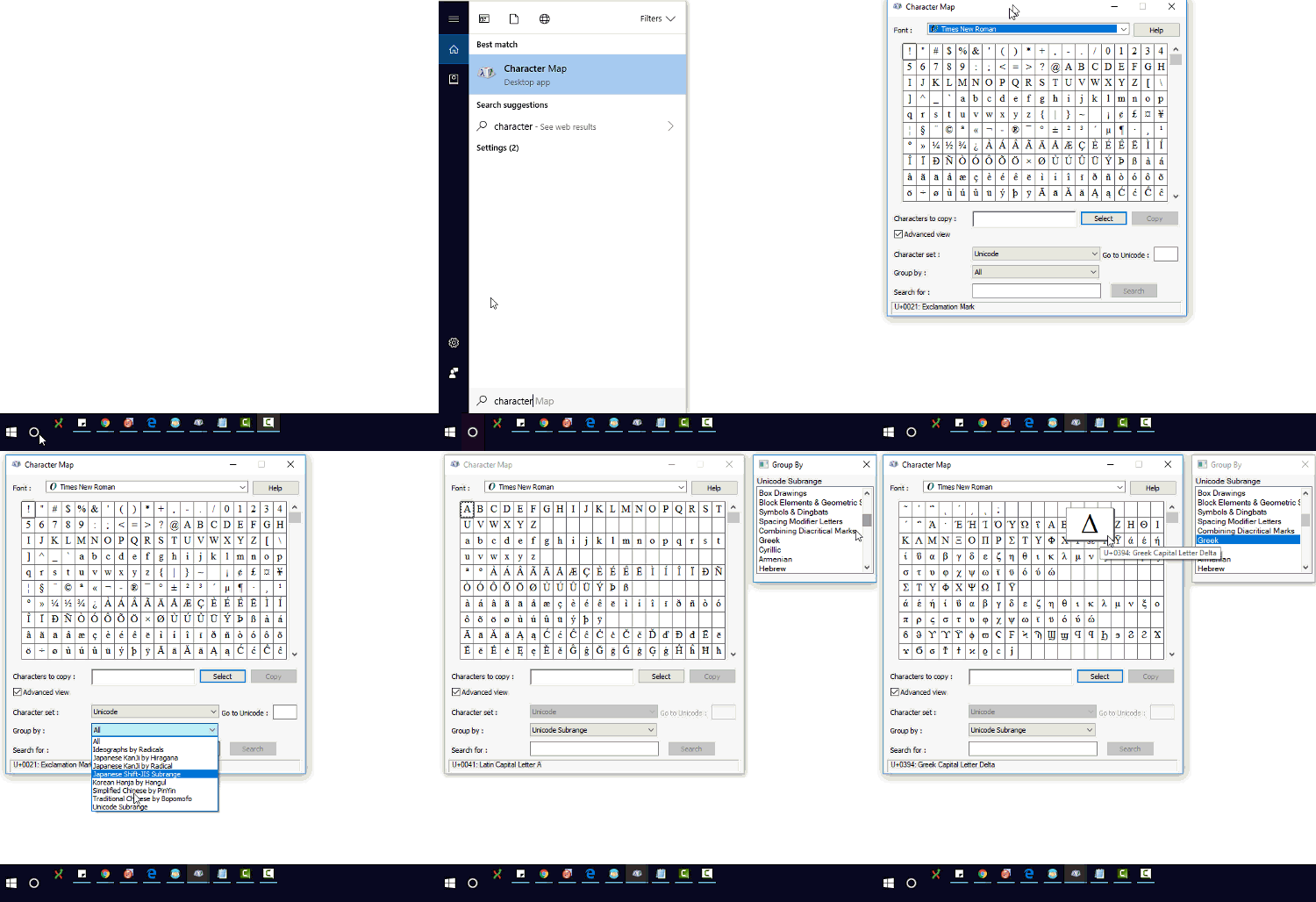
- 方法 2:使用 Windows 应用程序 – 符号表
- 搜索并打开 Windows 自带的应用程序: 符号表(Character Map)
- 选择字体 Times New Roman 并设 Character Set 为 Unicode
- 设置 Group by = Unicode Subrange
- 选择所需的子范围并找到所需的符号。
Keywords:Unicode, ALT+X, Greek, ASCII, Extended ASCII, ANSI, mu, pi, delta, alpha, beta, epsilon, lambda, degrees, superscript, subscript, extended character, escape sequence, overline, tilde, dot, rich text, angstrom, math, umlaut, worksheet header, column label, legend, 希腊字母, 扩展 ASCII 码, 上标, 下标, 扩展符号, 转义序列, 划线, 富文本, 数学, 工作表头, 列标签, 图例