ピークアナライザのクイックスタート
ピークアナライザは、ピーク分析ウィザードを明確な目的としています。主な目的は、次の通りです。
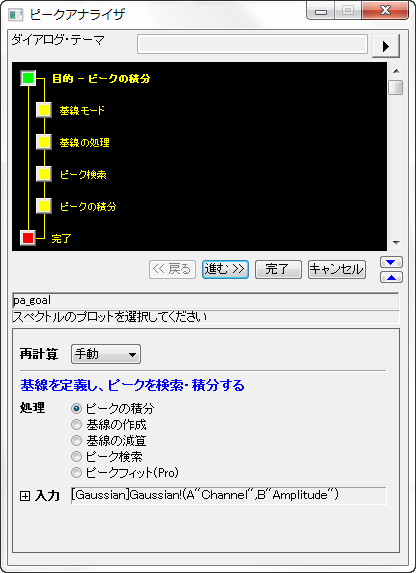
基線の検出
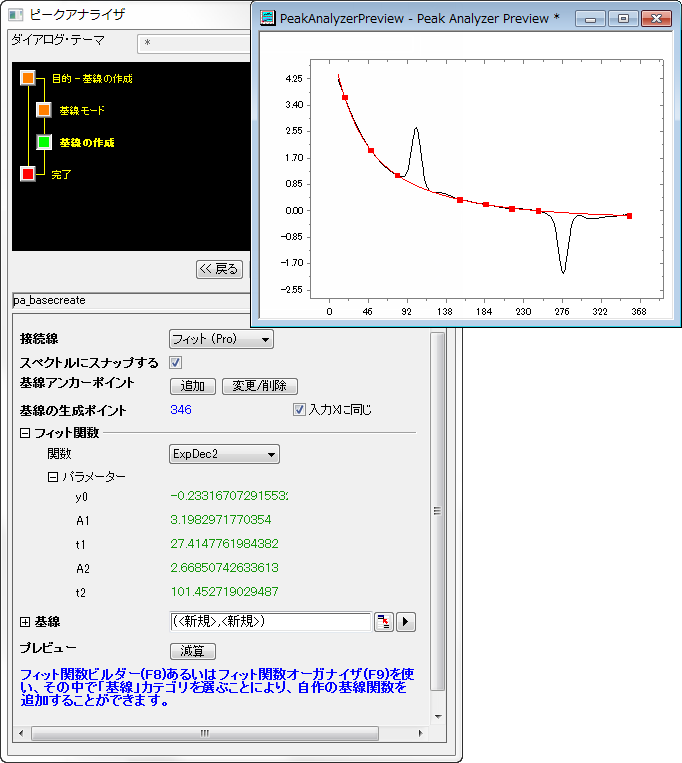
単純に基線を作成する場合、処理として 基線の作成を選択します。ピークの積分、ピーク検索、ピークフィット(Pro)の処理において、基線の作成は重要です。 以下の2つの基線の作成方法があります。
 | 基線の作成と減算の方法についてのチュートリアルを確認したい場合は、ここをクリックしてください。 |
基線の自動検索と取扱い
Originでは、基線の自動検索には通常以下の操作を行います。
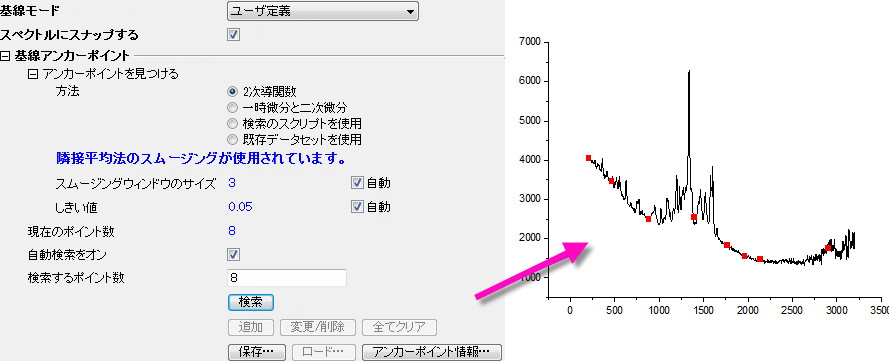
基線のアンカーポイント自動検索
基線モードでユーザ定義を選択し、アンカーポイントの自動検索の項目にある検索ボタンをクリックします。
|
|
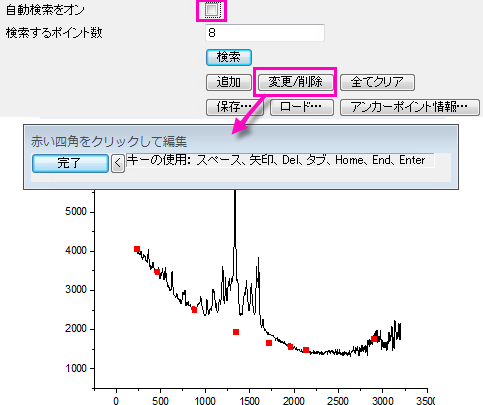
検索されたアンカーポイントの修正
1.自動検索をオンのチェックボックスのチェックを外して、変更/削除のボタンをクリックし、アンカーポイントの編集モードにします。
2.マウスカーソルまたは、Tab, Home, End キーで目的のポイントに移動します。
3.ポイントを選択したら、マウスでドラッグするか、 →キーを使用して移動します。
基線のフィット
1.アンカーポイントの接続手法としてフィット(Pro)を選択します。
2.関数 ドロップダウンリストから、フィットの関数を選択します。
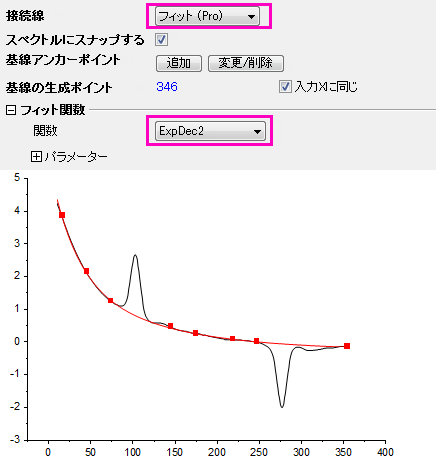
| 基線のフィットについてはこちらのチュートリアルをご確認ください。 |
基線の作成
一般的な基線の種類
下表に示すようにOriginには、いくつかの基線の種類があります。
| 基線の種類 | 説明 | サンプル |
|---|---|---|
| 定数 | 統計値の1つまたは指定した値を定数の基線として使用します。 | 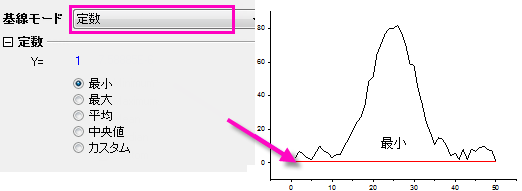
|
| 直線 | Yの切片と傾きを指定して、基線となる直線を作成します。A(切片)とB(傾き)のデフォルト値は、2つの終点を結ぶことで作成されます。 | 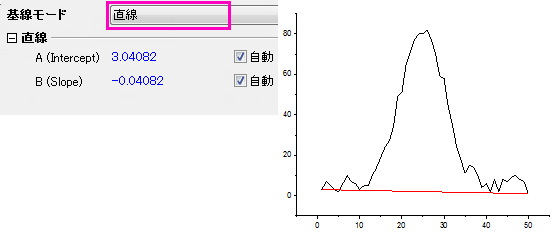
|
| 既存のデータセットを使用 | 既存のデータセットを基線として使用します。 | 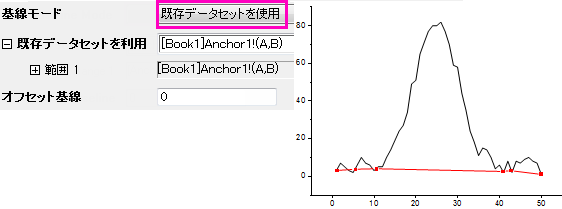
|
| 最終ポイント重み付け | 終点の重み付けにより基線を作成します。 | :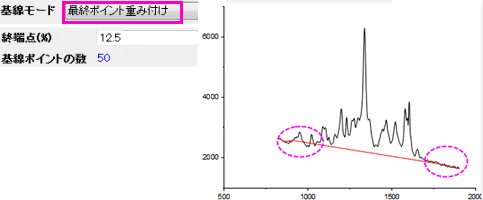
|
| 最小&最大 | 正のピークは基線として最小値を使用し、負のピークは最大値を使用します。処理がピーク検索の時に使用できます。 | 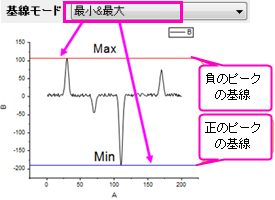
|
XPSによる基線
Shirley または Tougaard法を使用してXPSの基線を作成し、最適化のために対応するパラメータを調整します。
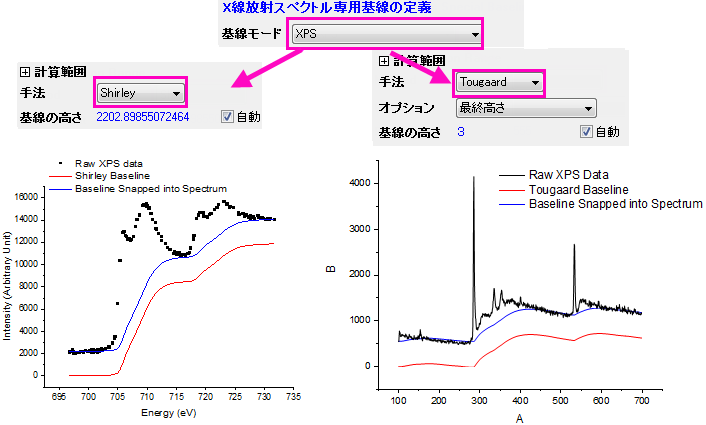
|
非対称最小二乗スムージング法により検索された基線
非対称最小二乗スムージング法を使用してXPSの基線を作成し、最適化のために対応するパラメータを調整します。非対称因子には、正のピークの場合、例えば0.001などの0に近い値を、負の場合は例えば0.99などの1に近い値を選ばなければなりません。
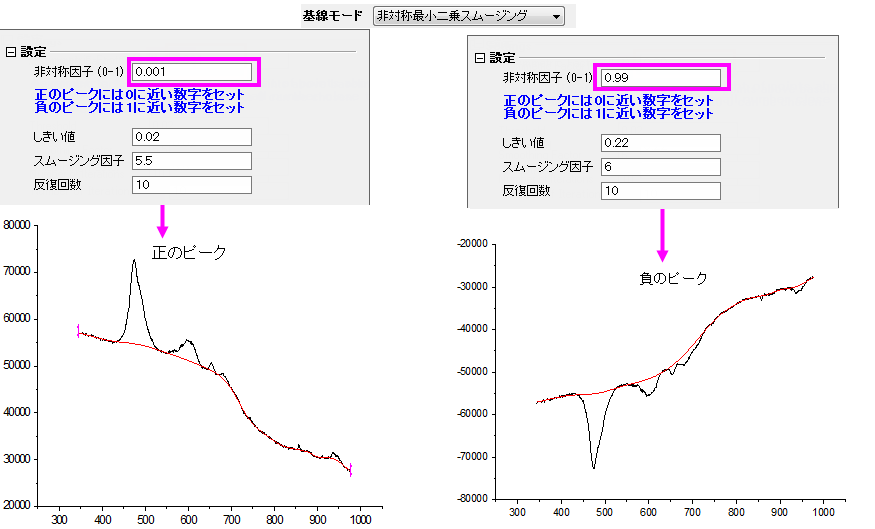
ピーク検索
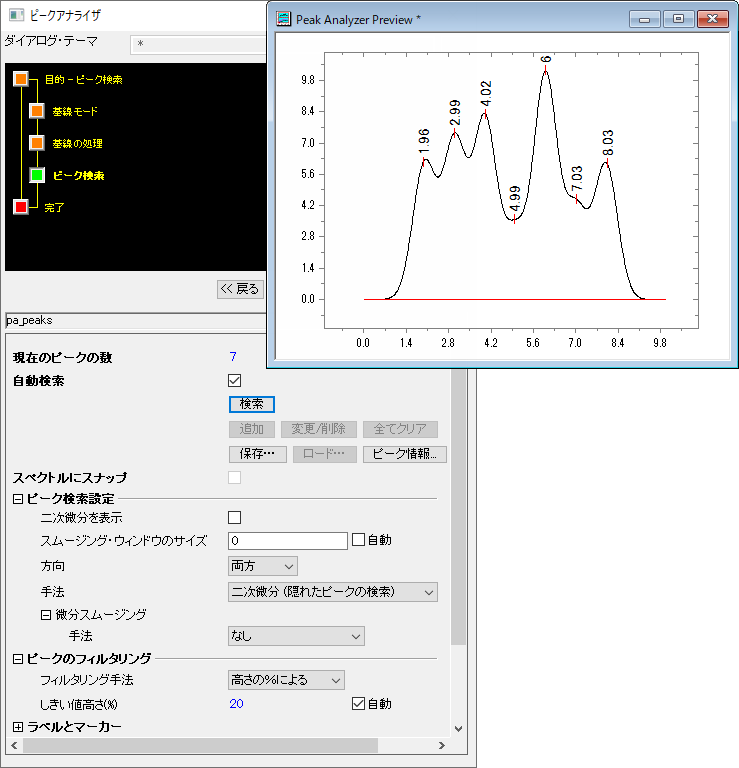
Originでは、以下のようなピーク検索手法があります。
| ピークの検索と指定についてのチュートリアルは、こちらをクリックしてください。 |
通常ピークの検索
以下の3つのピーク検索手法から1つ選択して、検索ボタンをクリックし、ピークを自動で検索します。
| ピーク検索の手法 | 説明 | 例 |
|---|---|---|
| 局所最大 | 隣り合うN点を比較し、最大を検索します。 | 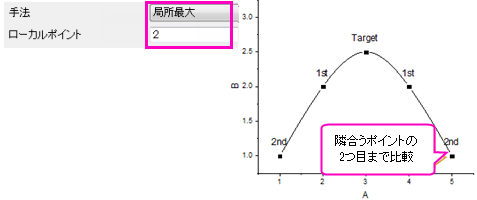
|
| ウィンドウサーチ | 与えられた検索ウィンドウ内の最大値を検索します。ウィンドウは絶対値または、合計幅および最大高さのパーセント値で定義できます。 | 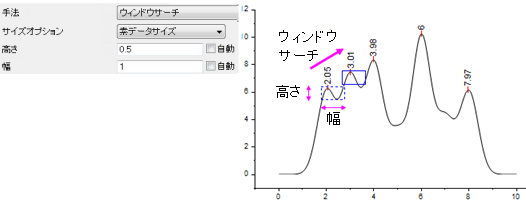
|
| 一次微分 | 一次微分が0になる場所を検索します。ピークを正確に検索するために、一次微分の計算の前に元データをスムージングするオプションを使用できます。 | 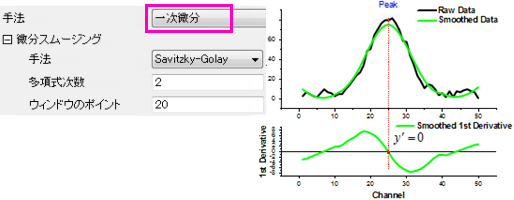
|
隠れたピークの検索
以下の2つの手法から1つ選択して、検索ボタンをクリックし、隠れたピークを自動で検索します。
| ピーク検索の手法 | 説明 | 例 |
|---|---|---|
| 二次微分 | 元データ/スムージングデータの二次微分で極値を検出して隠れたピークを検索します。 | 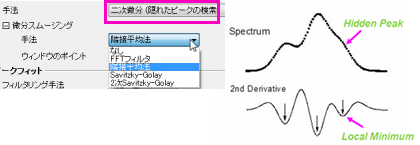
|
| 一階微分後の残差 | スペクトルデータと累積フィットデータ間の残差を計算し、しきい値より大きい残差を検出することで隠れたピークを検索します。 | 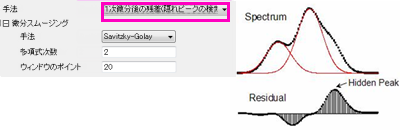
|
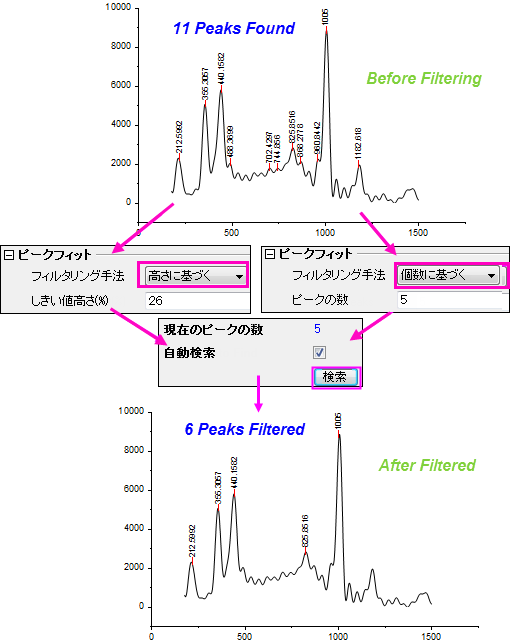
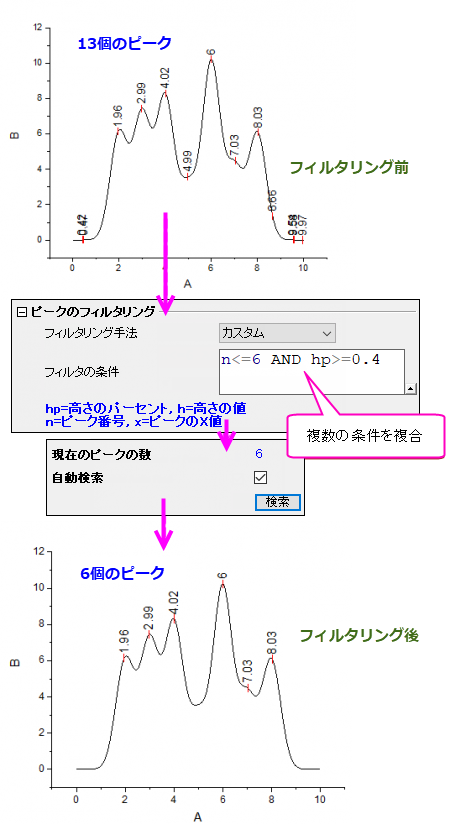
不要なピークにフィルターを掛ける
ピークの数またはピークの高さで検索されるピークにフィルタを掛けることができます。
- カスタム境界 -- ピークをフィルタリングするために複数の条件を組み合わせます。4つの事前定義キーワード、hp=高さパーセント、h=高さの値、n=ピークの数、x=ピークのX値 を使用できます。
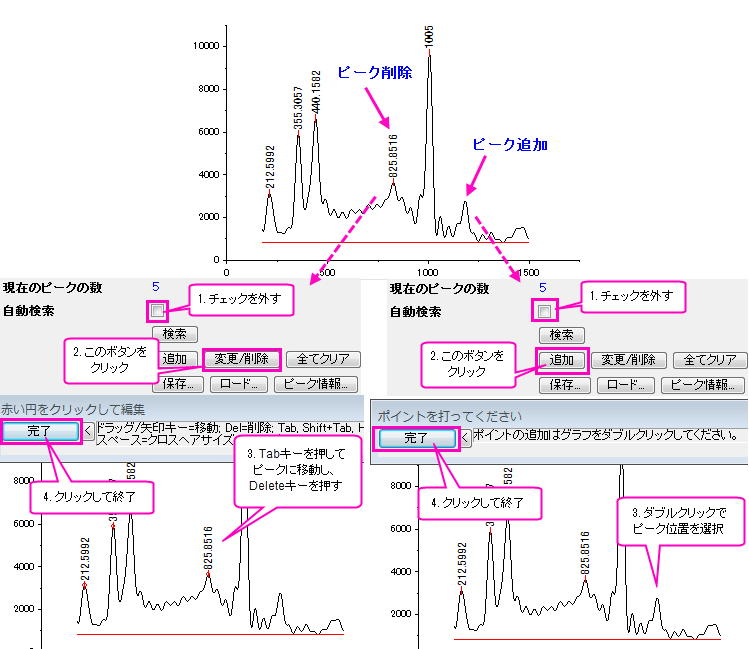
ピークの追加と削除
ピークにフィルタを掛けたあと、ピークの修正、削除、追加が可能です。手動で追加したピークの位置を微調整するために、ピークのフィットをします。
ピークの積分
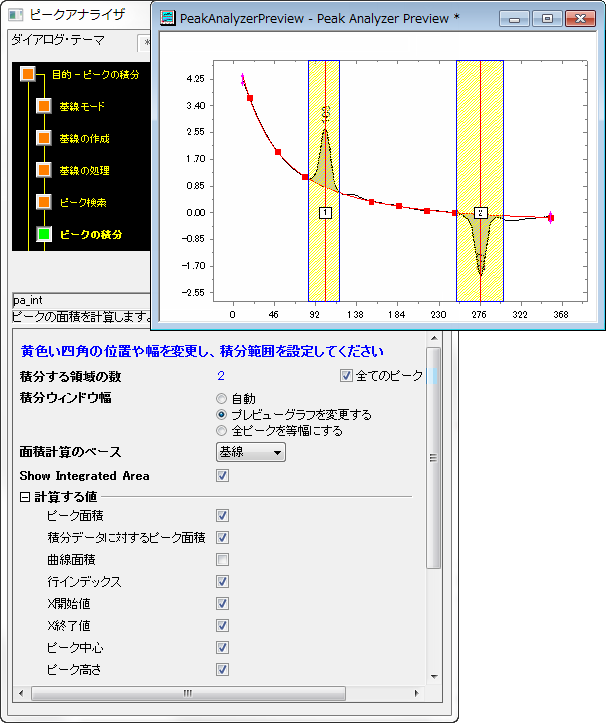
処理としてピークの積分を選択します。ピークの積分を実行する前に、以下の2つのステップを行います。
ピークを検索したら、積分幅を設定します。利用可能なオプションは以下の通りです。
- それぞれのピークに幅を設定する
- すべてのピークに固定幅を設定する
- すべてのピークに固定幅を設定する ( 基線モード が ユーザ定義に設定されているときのみ有効)
| ピークの積分のチュートリアルはこちらをご確認ください。 |
それぞれのピークに幅を設定する
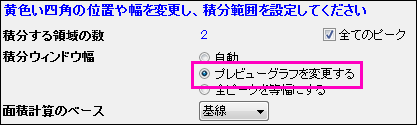
プレビューグラフを変更するのラジオボタンをチェックしてグラフ上で直接調整できます。
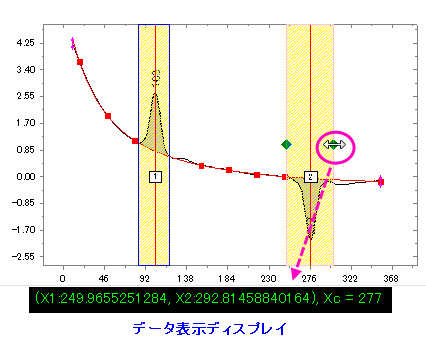
手動で積分幅を調整する
1.黄色の矩形をクリックして目的のピークを選択します。
2.矩形の端にマウスカーソルを合わせ、ドラッグして、任意にまたは、データ表示ディスプレイに表示される座標を参照して幅を調整します。
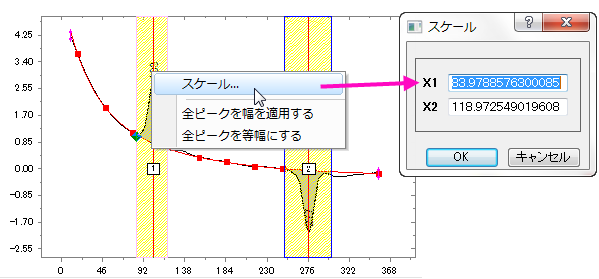
スケールで積分範囲を設定する
1.目的のピークの黄色の矩形上で右クリックしてスケール...を選択します。
2.開いたスケールダイアログで、積分範囲を指定するために、X1、X2の値を入力します。
すべてのピークに固定幅を設定する
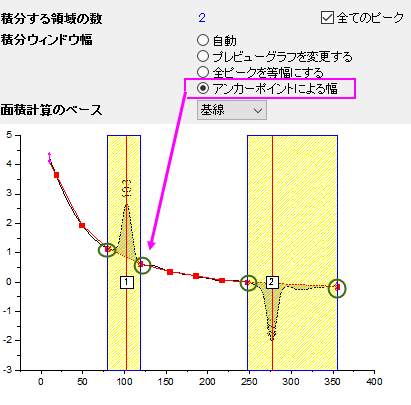
すべてのピークに固定幅を直接設定する
1.全ピークを等幅にするのラジオボックスにチェックを付けます。
2.左半幅/右半幅テキストボックスでピーク中心かの左右の幅を入力します。
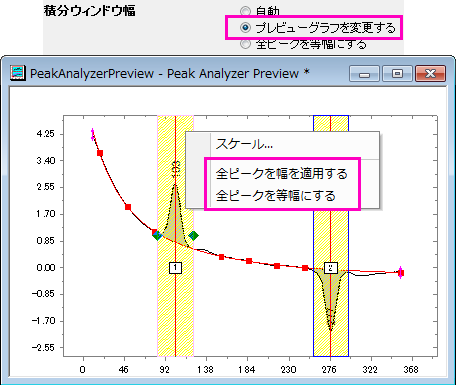
1つのピーク幅を調整し、その他のピークに適用する
1.プレビューグラフを変更するのラジオボタンを選択し、1つのピークの幅を調整します。
2.そのピークの黄色の矩形上で右クリックして全ピークの幅に適用するまたは、全ピークを等幅にするを選択します。
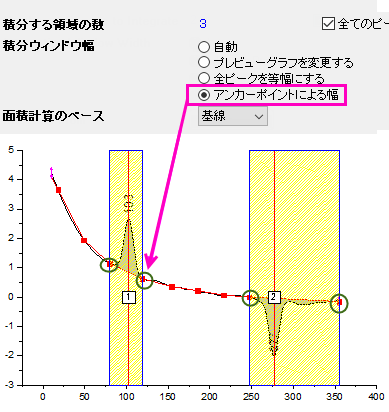
アンカーポイントによるピーク幅の設定
アンカーポイントを基線作成に使用するために、基線モード ページの、基線モードをユーザ定義に設定した場合、アンカーポイントによる幅 を選択して、近接するアンカーポイントをピーク幅の決定に利用することが出来ます。
ピークフィット
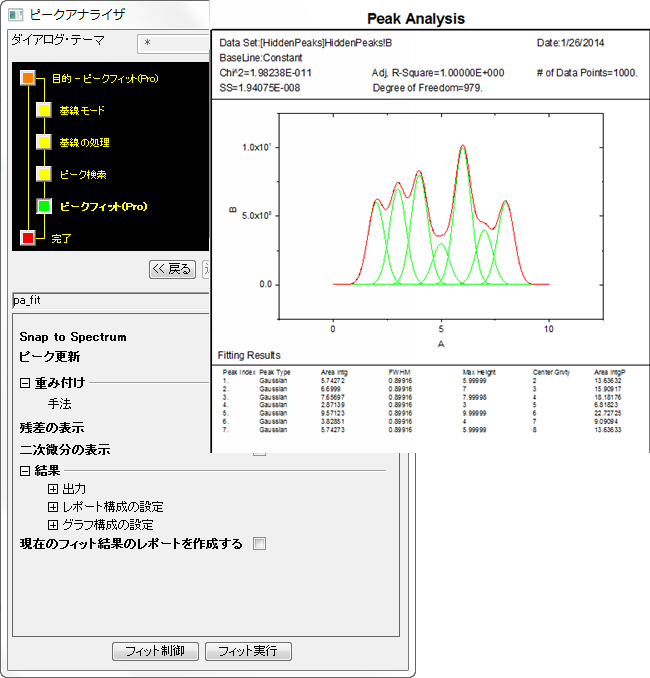
処理としてピークフィット(Pro)を選択します。ピークのフィットを実行する前に、以下の2つのステップを行います。
組み込みまたはユーザ定義関数でフィット
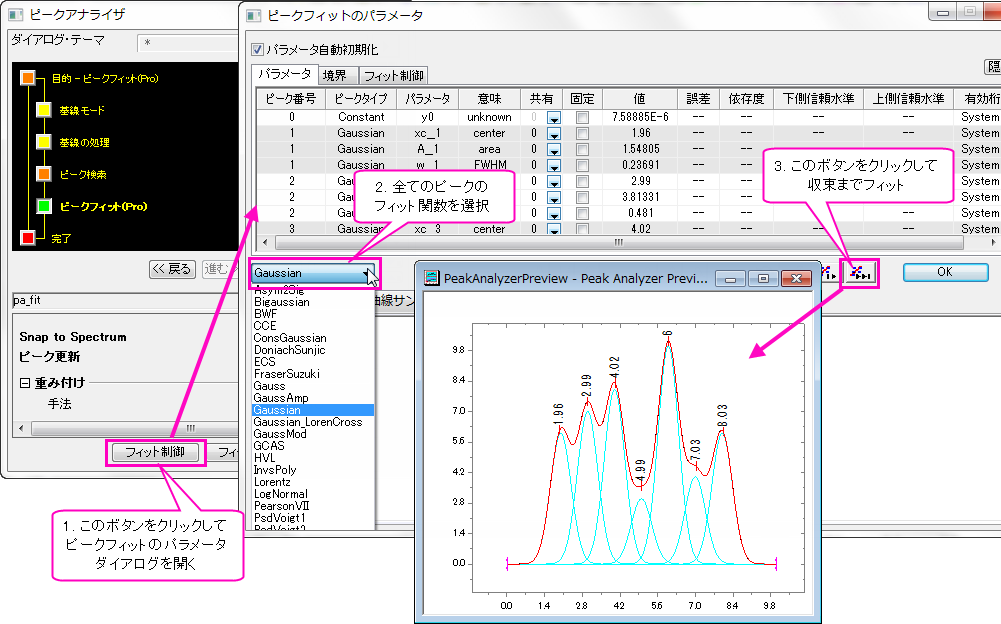
組み込み関数でフィット
ピーク関数のカテゴリーから組み込み関数を選択して、自動初期化パラメータ値で曲線を直接フィットできます。
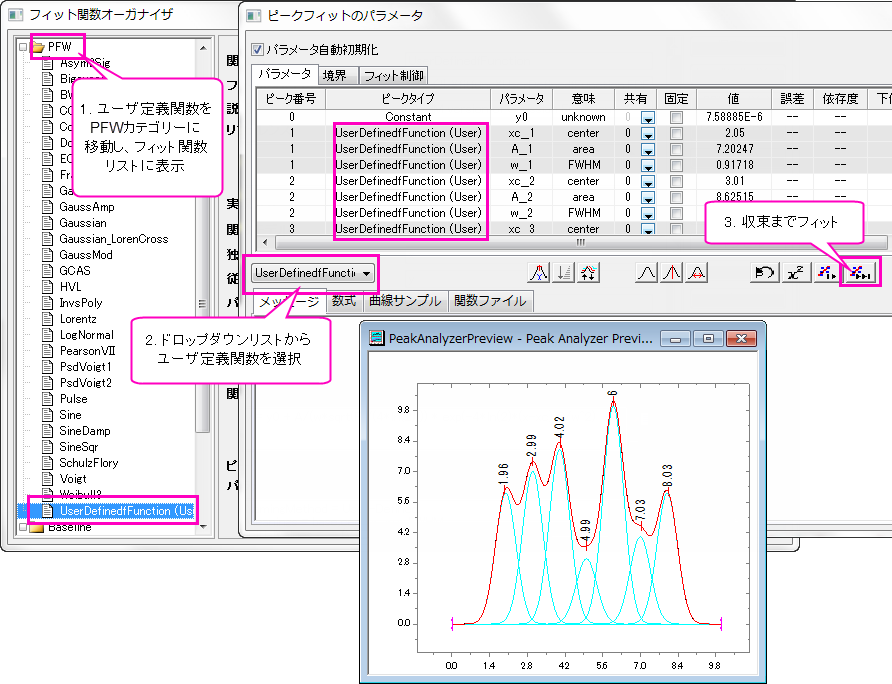
ユーザ定義関数でフィット
ピークフィット関数をユーザ定義して、ピークアナライザーで使用することもできます。
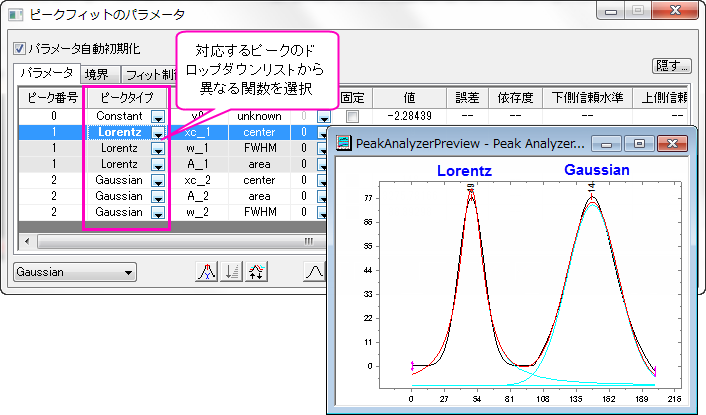
各データセットを異なる関数でフィット
各データセットを同じ関数でフィットすることも、それぞれ異なる関数でフィットすることもできます。
基線でピークをフィット
基線を減算してピークをフィット
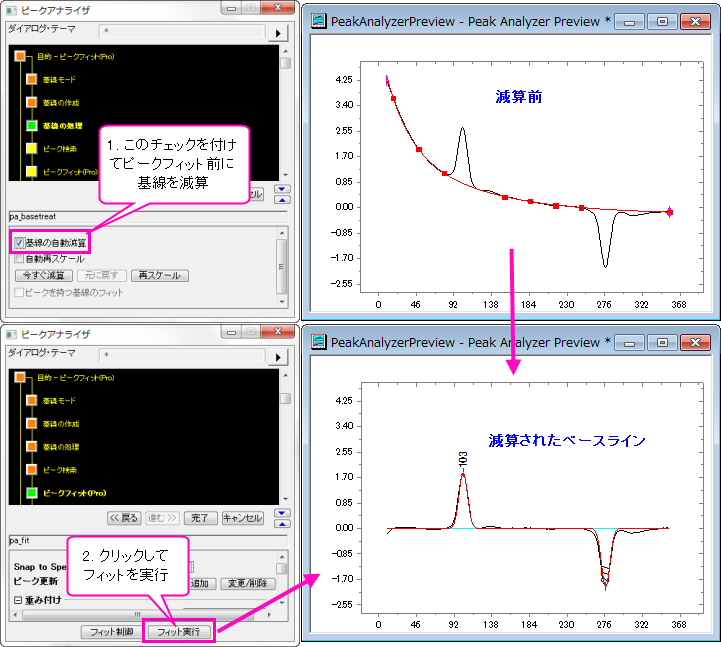
ピークとベースラインをフィット
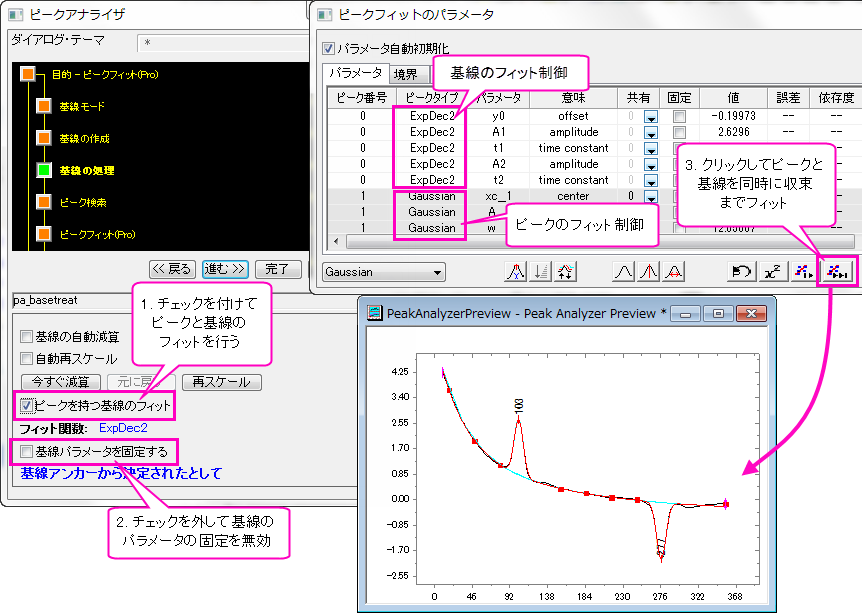
| ピークと基線のフィットを同時に実行する方法はこのチュートリアルをご覧ください。 |
フィットパラメータの制御
パラメータの固定または共有、上限や下限の設定、線形制約等を設定できます。
パラメータの固定と共有
- フィット制御ボタンをクリックして、ピークフィットパラメータダイアログを開きます。
- パラメータを共有するには、共有ドロップダウンからグループ番号を選択します。
- 特定のパラメータを固定するには、固定列のチェックボックスをチェックします。
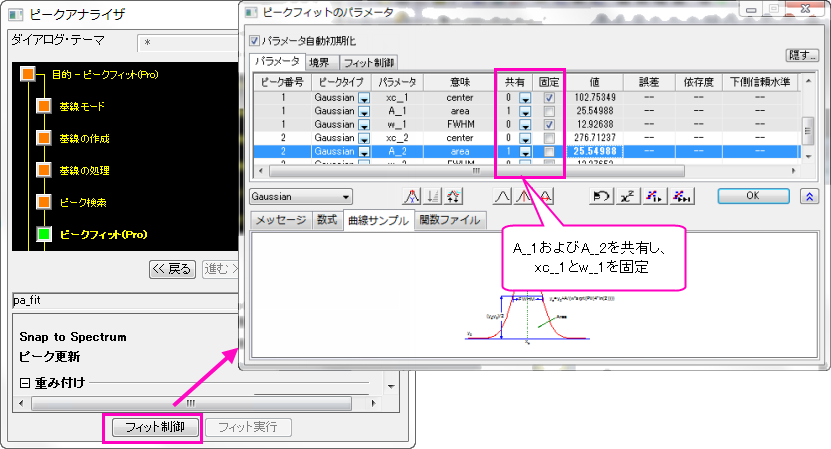
| こちらのチュートリアルで特定のパラメータを固定し、設定を保存して再利用する方法が確認できます。 |
上限境界と下限境界の設定
- フィット制御ボタンをクリックして、ピークフィットパラメータダイアログを開き、境界タブを開きます。
- < または <=列のセルをクリックして演算子を選択し、上限、下限の値を入力します。
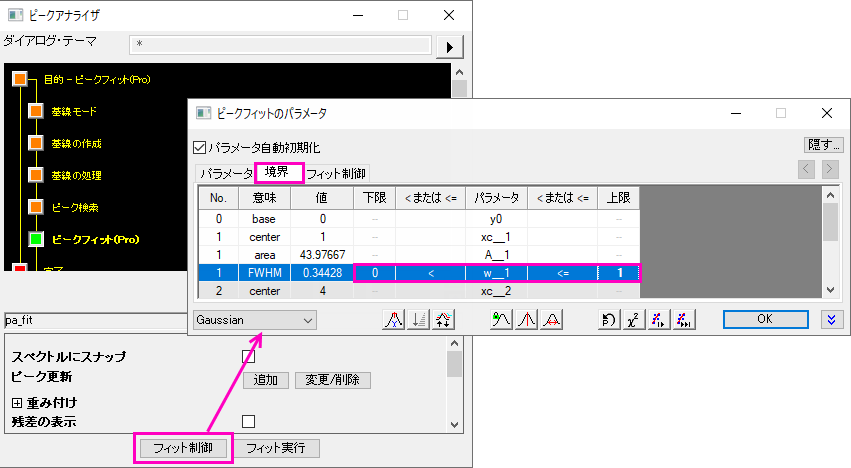
| 複数ピークのパラメータを共有する方法はこちらのチュートリアルを確認してください。 |
Note:ピークの検出ページのピーク検出設定でピークの方向を負または正のいずれかに設定している場合、Originはピークフィットや以下の挙動のを行う前に、振幅パラメータの設定を確認します。
|
線形制約の設定
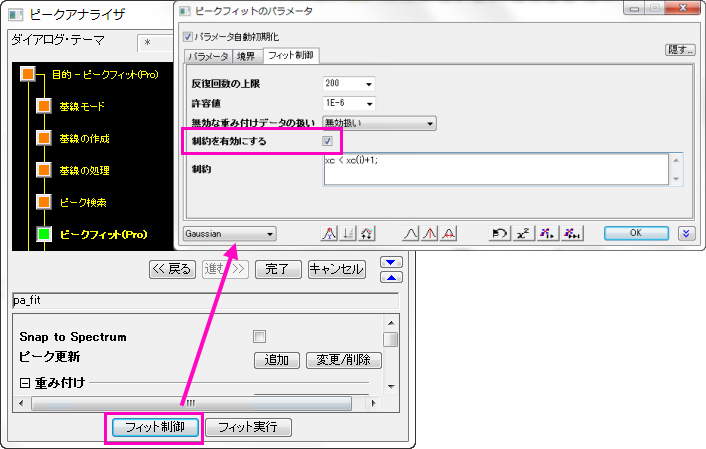
- フィット制御ボタンをクリックして、ピークフィットパラメータダイアログを開き、フィット制御タブを開きます。
- 制約を有効にするのチェックボックスにチェックを付け、制約テキストボックスを有効します。
- 制約を入力します。
| 線形制約の入力方法はこの表を確認してください。 |
関連項目
- ピークデコンボーリューションを実行するにはどのようにしたら良いでしょうか?
- ピークデータを分析するさまざまなオプションについて教えて下さい。
- クイックピークガジェットとピークアナライザを組み合わせて使用
-
 ピークアナライザを用いた複数ピークのフィット
|
このセクションで説明している項目 |