ピークアナライザーテーマ
ピークアナライザーの上側パネルにあるダイアログテーマのコントロールは、 テーマの保存とロードの際に使います。ウィザードの現在の設定またはそのサブセットをテーマとして保存できます。次回、ピークアナライザーを使って、同じオプションで分析を実行するには、テーマから設定をロードして、保存したオプションを再度使用することができます。テーマのロードは、スタートページで行う必要がありますが、テーマの保存はピークアナライザーのどのページでも行うことができます
ピークアナライザーのダイアログテーマは、現在の目的の全てのページのプロパティで構成されています。テーマの設定ダイアログは、 テーマファイルに保存するプロパティ数を制限しています。テーマの設定ダイアログに、オプションについてのヒントがあります。
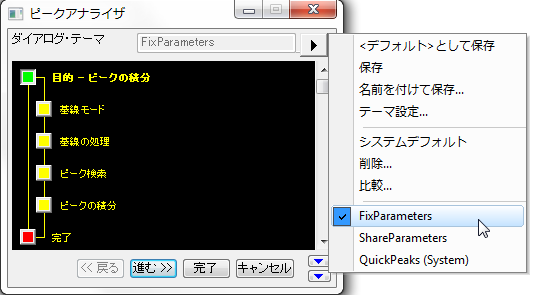
ダイアログテーマのコンテキストメニュー
ダイアログテーマの右にある三角形のボタンをクリックすると、コンテキストメニューが現れます。:
- <デフォルト>として保存現在の設定は、ピークアナライザーのデフォルトのセットアップテーマになります。
- 保存現在の設定を現在のダイアログテーマに保存します。
- 名前を付けて保存現在の設定を新規/既存テーマに保存します。
- テーマ設定「テーマ設定」ダイアログを開きます。
- システムデフォルトOriginのデフォルトのピークアナライザーテーマを再読み込みします。
- 削除ダイアログを開いて、テーマを削除します。
- 比較 現在のテーマ設定を、選択テーマと(詳細)比較します。メッセージログの出力
- <デフォルト>(<デフォルト>として保存を使わなければ、システムデフォルトになっている)デフォルトテーマを読み込みます。
- <前回どおり>ピークアナライザーを最後に使った時に自動で保存された設定を読み込みます。
前回保存されたテーマは、次のように表示されます<前回どおり>。
テーマの設定
テーマ設定ダイアログで、ピークアナライザーテーマの設定を変更します。ピークアナライザーの現在の設定が、目的に対して重要である場合、適切なボックスにチェックを入れて、テーマの一部としてこのプロパティを保存します。
例えば、線形定数の使用がフィットで重要である場合、線形制約条件にチェックを入れ(Origin 2021以降、デフォルトでオンになっています)、ピークフィットパラメータ ダイアログのフィット制御タブにある、線形制約条件のチェックボックスにもチェックを入れます。 逆に、ピークアナライザーでの設定がテーマファイルの一部として保存する必要がない場合、このオプションのチェックを外します。
ダイアログテーマのコンテキストメニューからテーマ設定を選択すると、ダイアログが表示され、名前を付けて保存を選択するとテーマに名前を付けて保存ダイアログに全てのプロパティが含まれます。
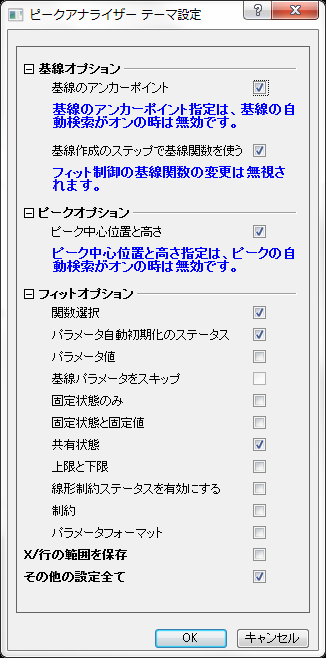
| テーマにパラメータ値を保存する際に、基線パラメータをスキップ のチェックボックスにチェックを入れると、基線パラメータを削除します。これは、パラメータ値のオプションにチェックが入っているときにのみ有効です。 |
テーマファイルから設定をロードします。
テーマをロードするには:
- ピークアナライザーの開始ページを開きます。
- 上側パネルでテーマのコントロールの右にある三角のボタンをクリックします。ショートカットメニューが現れます。利用可能なすべてのテーマは、メニューの下部に一覧表示されます。
- リストからテーマを選択します。