Peaks analysieren: Schnellstart
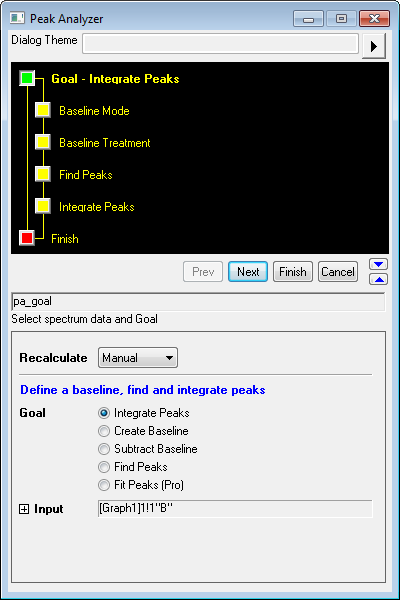
Peaks analysieren ist ein zielorienter Assistent zum Analysieren von Peaks. Hauptziele umfassen folgende:
Inhalt
- 1 Basislinien erkennen
- 2 Peaks suchen
- 3 Peaks integrieren
- 4 Peaks anpassen
- 5 Weiteres
Basislinien erkennen
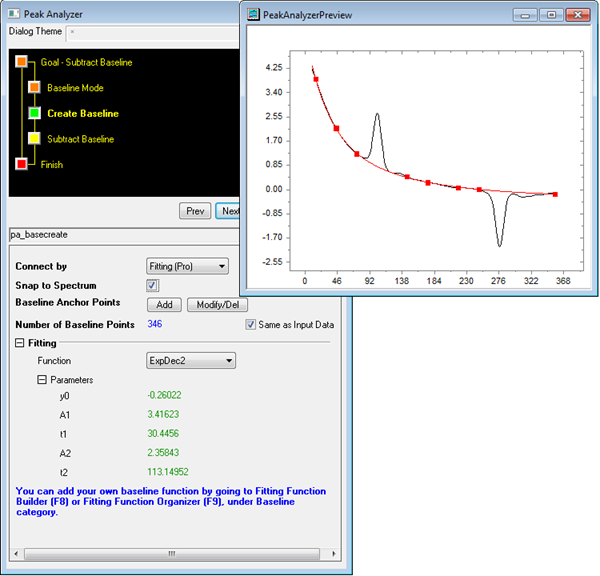
Wählen Sie Basislinie erzeugen unter Ziel, wenn Sie einfach eine Basislinie erstellen möchten. Die Erstellung der Basislinie ist ein notwendiger Schritt bei den Zielen Peaks integrieren, Peaks suchen, Peaks anpassen (Pro). Es gibt im Allgemeinen zwei Möglichkeiten, um eine Basislinie zu erstellen:
 |
Klicken Sie hier, wenn Sie ein Schritt-für-Schritt-Tutorial zum Erstellen und Subtrahieren von Basislinien lesen möchten. |
Basislinie automatisch suchen und bearbeiten
In Origin umfasst die automatische Erkennung von Basislinien gewöhnlich drei Schritte:
- Ankerpunkte für Basislinie automatisch suchen
- Erkannte Ankerpunkte modifizieren
- Ankerpunkte der Basislinie anpassen (Erweitert)
Ankerpunkte für Basislinie automatisch suchen
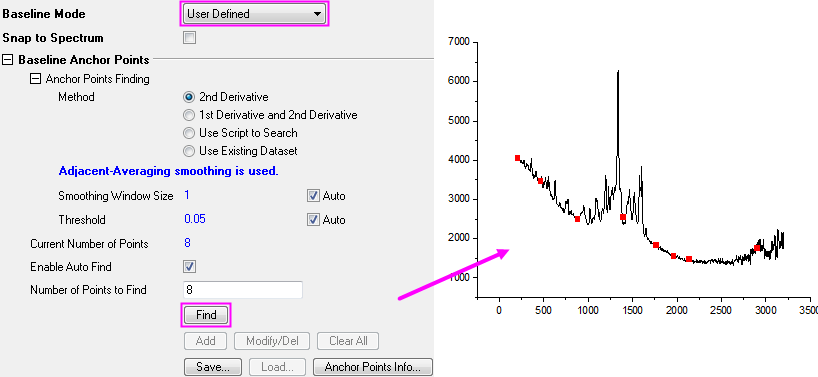
Wählen Sie Benutzerdefiniert als Modus der Basislinie und klicken Sie auf die Schaltfläche Suchen unten, um Ankerpunkte automatisch zu erkennen.
|
|
Erkannte Ankerpunkte modifizieren
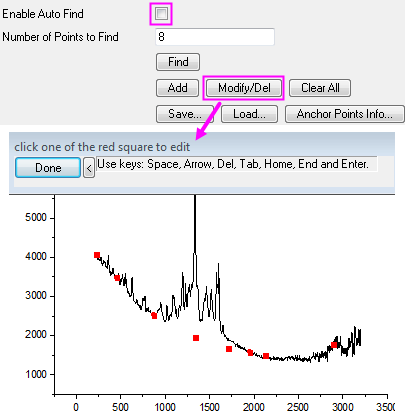
1. Deaktivieren Sie das Kontrollkästchen Automatische Suche aktivieren und klicken Sie auf die Schaltfläche Ändern/Entf, um den Bearbeitungsmodus der Ankerpunkte aufzurufen.
2. Verwenden Sie zum Auswählen den Mauscursor oder die Tasten Tab, Pos1, Ende, um zu den gewünschten Punkten zu navigieren.
3. Halten Sie die Maus bei markierten Punkt zum Ziehen gedrückt oder verwenden Sie die vier Pfeil-Tasten, um eine stufenweise Bewegung zu bewirken.
Basislinie anpassen
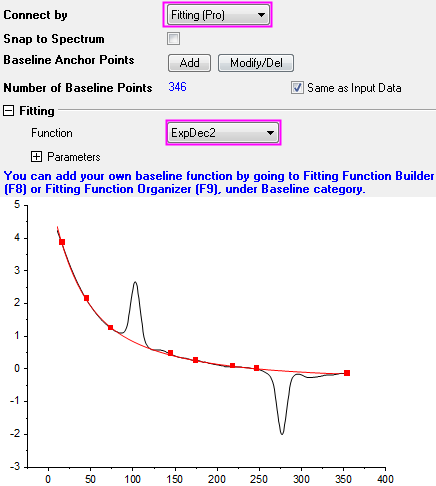
1. Wählen Sie Anpassen (Pro) als Verbindungsmethode der Ankerpunkte.
2. Wählen Sie eine Anpassungsfunktion in der Auswahlliste Funktion.
|
Lesen Sie dieses Tutorial, um zu lernen, eine Basislinie Schritt für Schritt anzupassen. |
Basislinie erzeugen
Häufig verwendete Basislinientypen
Origin bietet auch häufig verwendete Basislinientypen, wie in der Tabelle unten aufgeführt:
| Basislinientyp | Beschreibungen | Beispiele |
|---|---|---|
| Konstante | Es wird einer der statistischen Werte oder ein gegebener Wert als konstante Basislinie verwendet. | 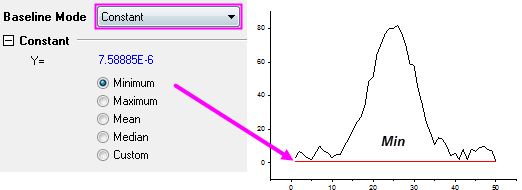 |
| Gerade Linie | Es wird eine gerade Linie als Basislinie verwendet, indem die Schnittstelle mit der Y-Achse und die Steigung festgelegt wird. Der Standardwert von A(Schnittstelle mit Y-Achse) und B(Steigung) wird durch Verbinden der beiden Endpunkte der Daten ermittelt. | 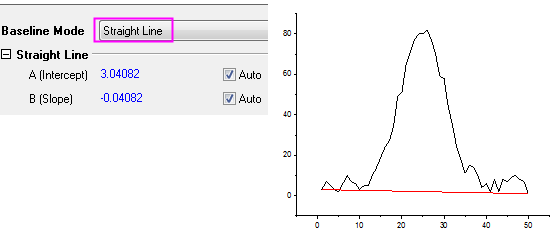 |
| Verwende bestehenden Datensatz | Es wird ein bestehender Datensatz als Basislinie verwendet. | 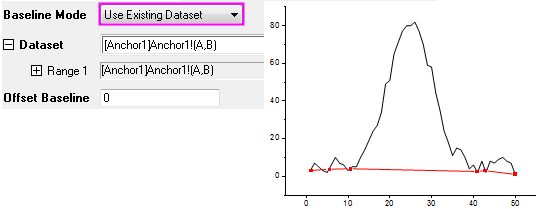 |
| Endpunkte gewichtet | Eine Basislinie wird erstellt, indem ein bestimmter Bruchteil der Endpunkte gewichtet wird. | �: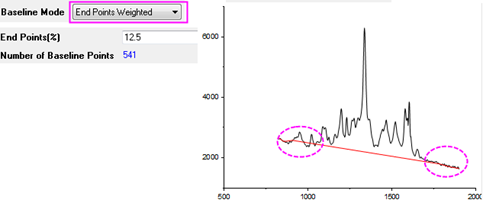 |
| Min. & Max. | Positive Peaks verwenden den Wert des Minimums als Basislinie, während negative Peaks das Maximum verwenden. Nur verfügbar, wenn das Ziel Peaks suchen ist. | 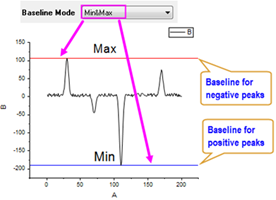 |
Basislinie für Röntgenfotoemission-Spektroskopie (XPS)
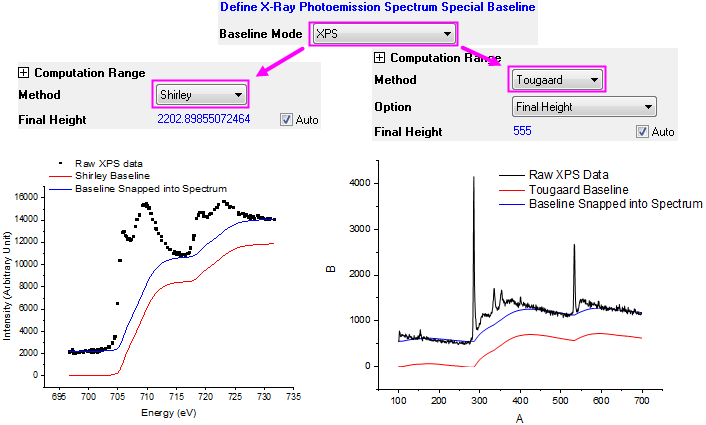
Die Basislinie für XPS wird mit Hilfe der Methoden Shirley oder Tougaard erstellt. Zur Optimierung werden die entsprechenden Parameter angepasst.
|
Lesen Sie die Algorithmen von Shirley und Tougaard, um jeden Basisliniemodus kennenzulernen. |
Basislinienerkennung mit der asymmetrischen Glättung der kleinsten Quadrate (AsLS)
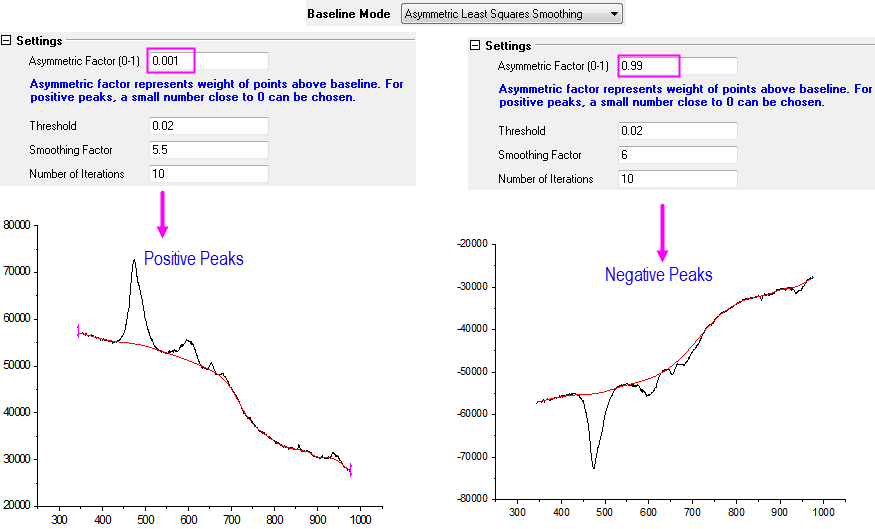
Die Basislinie wird mit Hilfe der asymmetrischen Glättung der kleinsten Quadrate (AsLS) erstellt. Zur Optimierung werden die entsprechenden Parameter angepasst. Der asymmetrische Faktor sollte nach bei 0 für positive Peaks gewählt werden, z.B. 0,001, und nah bei 1 für negative Peaks, z.B. 0,99.
Peaks suchen
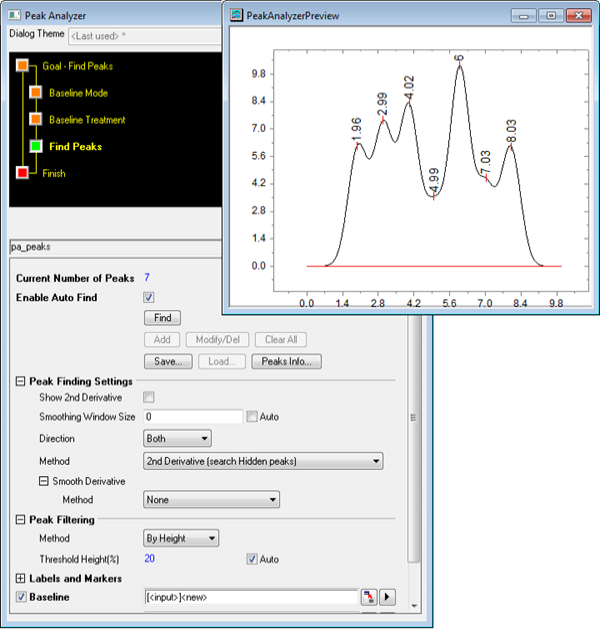
In Origin umfasst die Peaksuche im Allgemeinen drei Schritte (eventuell einen mehr, siehe unten):
- Gewöhnliche Peaks automatisch erkennen
- Verborgene Peaks automatisch erkennen (Optional)
- Unerwünschte Peaks filtern
- Peaks hinzufügen oder entfernen
|
Klicken Sie hier, wenn Sie ein Schritt-für Schritt-Beispiel zum Suchen und Markieren von Peaks lesen möchten. |
Gewöhnliche Peaks suchen
Wählen Sie eine der drei Methoden zum Suchen von Peaks, die unten aufgelistet werden, und klicken Sie auf die Schaltfläche Suchen, um gewöhnliche Peaks automatisch zu erkennen.
| Peaksuchmethode | Beschreibungen | Beispiel |
|---|---|---|
| Lokales Maximum | Die nächsten N Nachbarn werden verglichen und Maximum gesucht. | 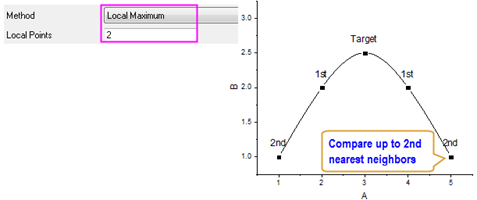 |
| Suchen im Fenster | Das Maximum wird im gegebenen Suchfenster gesucht. Das Fenster kann in absoluten Werten oder Prozentwerten definiert werden mit Bezug auf die Gesamtbreite und die maximale Höhe. | 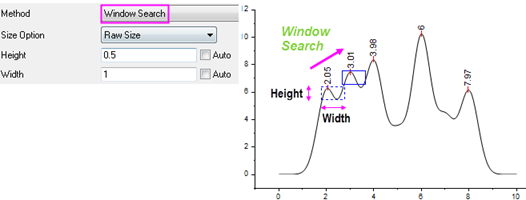 |
| 1. Ableitung | Es wird die Stelle gesucht, an der die erste Ableitung gleich 0 ist. Optionen zum Glätten der ursprünglichen Daten vor Berechnung der 1. Ableitung, um die genauen Peakposition(en) zu finden. | 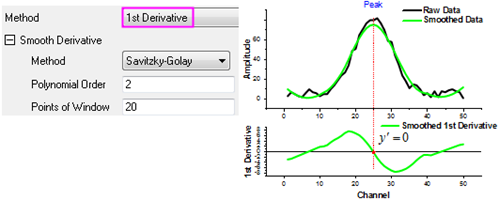 |
Verborgene Peaks suchen
Wählen Sie eine der zwei Methoden, die unten aufgelistet werden, und klicken Sie auf die Schaltfläche Suchen, um verborgene Peaks automatisch zu erkennen.
| Peaksuchmethode | Beschreibungen | Beispiel |
|---|---|---|
| Zweite Ableitung (suche verborgene Peaks) | Verborgene Peaks werden gesucht, indem lokale Extrempunkte in der zweiten Ableitung der Rohdaten/geglätteten Daten erkannt werden. | 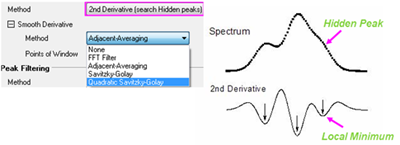 |
| Residuum nach erster Ableitung (verborgene Peaks suchen) | Die Residuen zwischen den Spektrumsdaten und den kumulierten Anpassungsdaten werden berechnet, und verborgene Peaks werden durch das Erkennen von Residuen, die größer sind als der Schwellenwert, gesucht. | 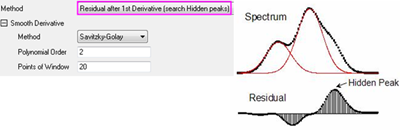 |
Unerwünschte Peaks filtern
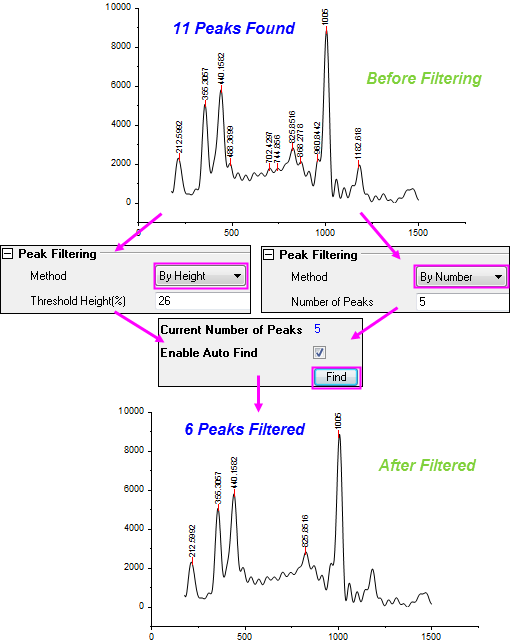
Sie können die gefundenen Peaks nach Anzahl der Peaks oder nach Höhe der Peaks filtern.
- Nach Höhe % oder Nach Höhenwert -- Die Peaks, deren Höhe kleiner ist als der Schwellenwert im Textfeld Schwellenwerthöhe (%) oder im Textfeld Höhe des Schwellenwerts, werden herausgefiltert.
- Nach Anzahl -- Sie können die Anzahl der Peaks, die gefunden werden, einschränken.
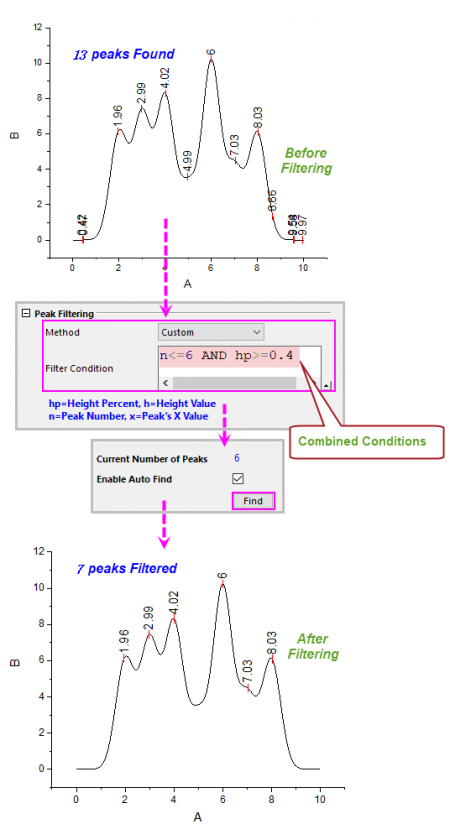
- Benutzerdefinierte Bedingung -- Kombinieren Sie mehr als eine Bedingung zum Filtern der Peaks. Vier vordefinierte Stichwörter sind hier verfügbar: hp = Höhe in Prozent, h = Höhenwert, n = Peakanzahl und x = X-Wert des Peaks.
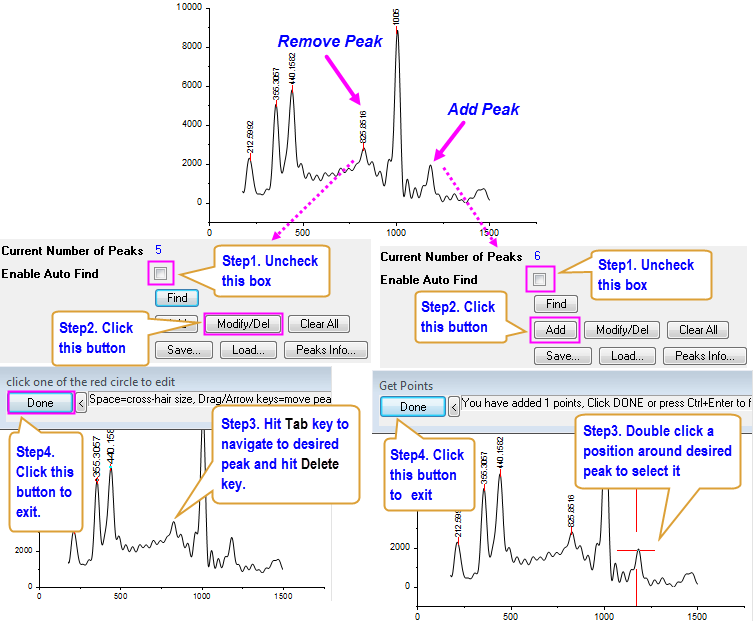
Peaks hinzufügen oder entfernen
Nachdem die Peaks gefiltert wurden, können Sie Peaks weiter modifizieren, löschen oder hinzufügen. Zur Feineinstellung der Positionen der manuell hinzugefügten Peaks haben Sie die Option Peaks anzupassen.
Peaks integrieren
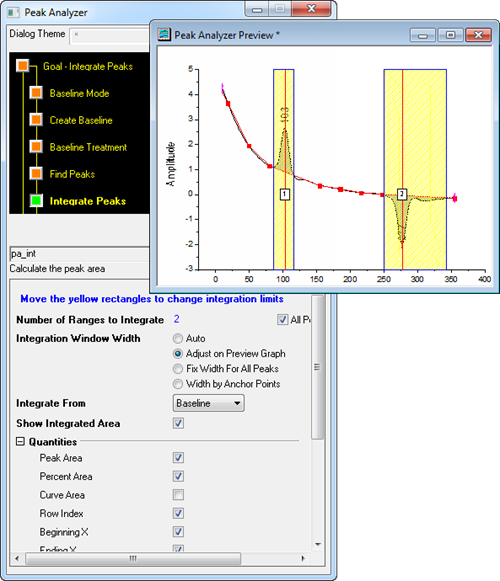
Wählen Sie für den Start Peaks integrieren als Ziel. Bevor Sie die eigentliche Peakintegration durchführen, müssen Sie die beiden untenstehenden Schritte befolgen:
Wenn alle Peaks erkennt sind, müssen Sie nur die Integrationsbreite festlegen. Verfügbare Optionen sind folgende:
- Breite für jeden Peak individuell festlegen
- Für alle Peaks eine feste Breite festlegen
- Peakbreite nach Ankerpunkten festlegen (nur verfügbar, wenn Modus der Basislinie auf Benutzerdefiniert gesetzt ist.)
|
Klicken Sie hier, wenn Sie zu einem Tutorial gelangen möchten, das Ihnen die Peakintegration Schritt für Schritt erklärt. |
Breite für jeden Peak individuell festlegen
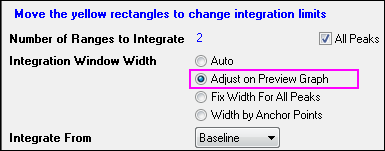
Aktivieren Sie die Option Anpassen auf Vorschaudiagramm, um die direkte Anpassung im Diagramm zu aktivieren.
Integrationsbreite manuell anpassen
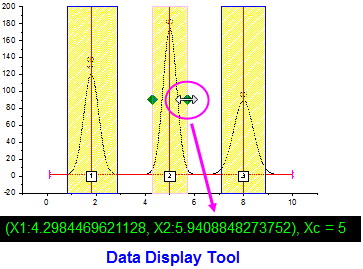
1. Klicken Sie auf das gelbe Rechteck, um den gewünschten Peak auszuwählen.
2. Positionieren Sie Ihren Cursor an der Ecke des Rechtecks. Wenn er sich verwandelt, ziehen Sie an ihm, um die Breite entweder beliebig beliebig oder entsprechend der Koordinaten, die im Hilfsmittel Datenanzeige unten angezeigt werden, anzupassen.
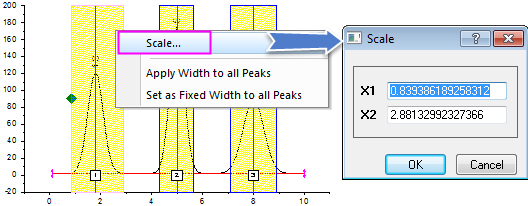
Integrationsbereich nach Skalierung festlegen
1. Klicken Sie mit der rechten Maustaste auf das gelbe Rechteck des gewünschten Peaks, um Skalierung auszuwählen.
2. Geben Sie einen Wert in die Bearbeitungsfelder X1 und X2 in dem aufgerufenen Dialog Skalierung ein, um den Integrationsbereich festzulegen.
Für alle Peaks eine feste Breite festlegen
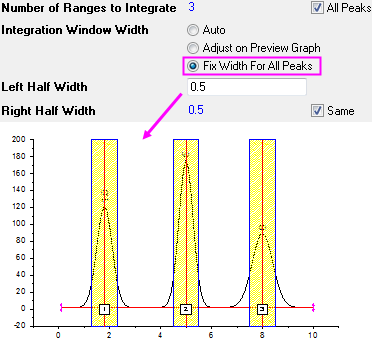
Für alle Peaks direkt eine feste Breite festlegen
1. Aktivieren Sie die Option Breite für alle Peaks festlegen.
2. Geben Sie die halbe Breite links und recht relativ zum Peakzentrum im Textfeld Halbe Breite links/rechts ein.
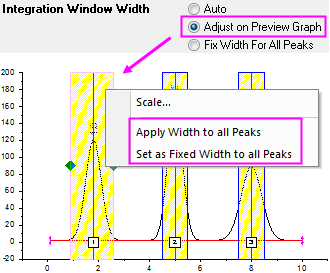
Breite eines Peaks anpassen und auf andere Peaks anwenden
1. Aktivieren Sie die Option Anpassen auf Vorschaudiagramm und passen Sie die Breite eines Peaks an.
2. Klicken Sie mit der rechten Maustaste auf das gelbe Rechteck um diesen Peak und wählen Sie entweder Breite auf alle Peaks anwenden oder Als feste Breite für alle Peaks einstellen.
Peakbreite nach Ankerpunkten festlegen
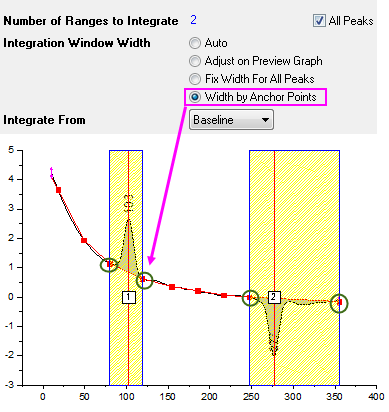
Wenn Sie Benutzerdefiniert für Modus der Basislinie auf der Seite Modus Basislinie ausgewählt haben, um die Ankerpunkte zum Erstellen der Basislinie zu verwenden, können Sie Breite der Ankerpunkte aktivieren, um die vorhandenen benachbarten Ankerpunkte zum Bestimmen der Peakbreite zu verwenden.
Peaks anpassen
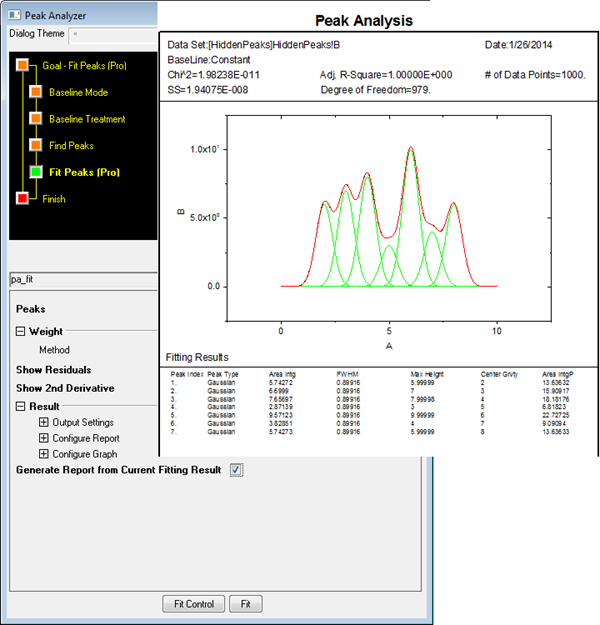
Wählen Sie für den Start Peaks anpassen (Pro) als Ziel. Bevor Sie die eigentliche Peakanpassung durchführen, müssen Sie die beiden untenstehenden Schritte befolgen:
Peaks mit benutzerdefinierten oder Standardfunktionen anpassen
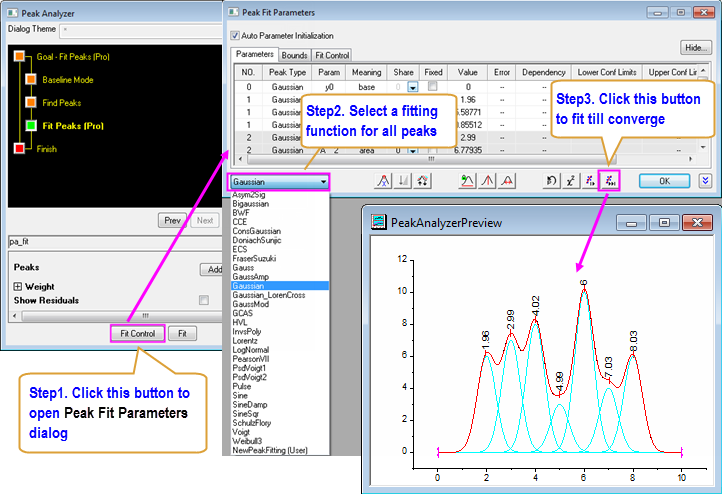
Peaks mit Standardfunktionen anpassen
Sie können zu einer Standardfunktion navigieren, sie aus einer der Kategorien der Peakfunktionen auswählen und Ihre Kurve dann direkt mit automatisch initialisierten Parameterwerten anpassen.
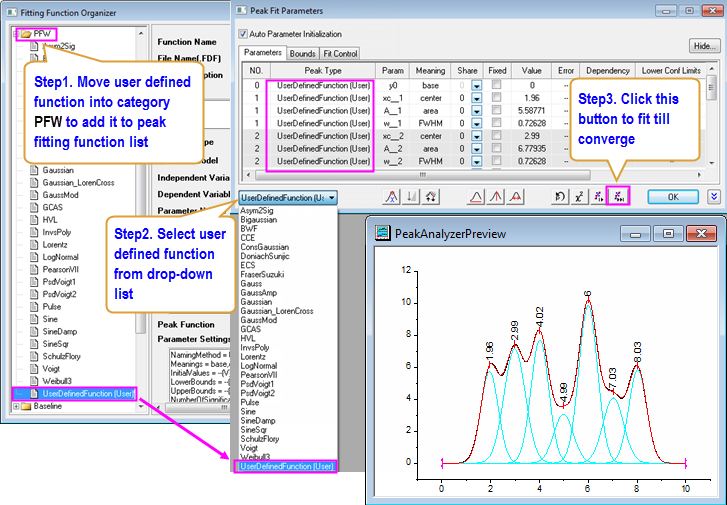
Peaks mit benutzerdefinierten Funktionen anpassen
Sie können auch Ihre eigene Peakapassungsfunktion zur Verwendung im Assistenten 'Peaks analysieren' definieren.
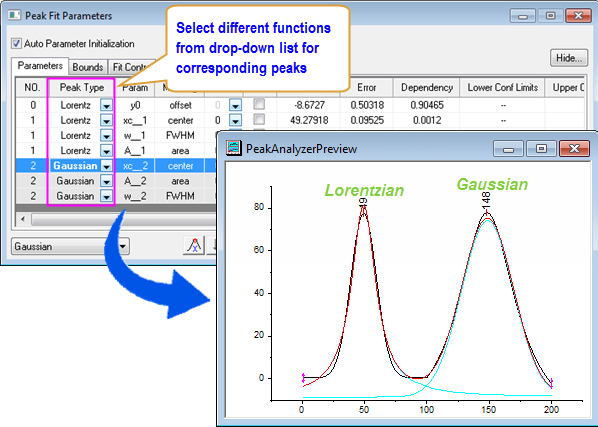
Verschiedene Datensätze mit verschiedenen Anpassungsfunktionen anpassen
Sie können alle Peaks mit der gleichen Anpassungsfunktion oder mit verschiedenen Anpassungsfunktionen anpassen.
Peaks mit Basislinie anpassen
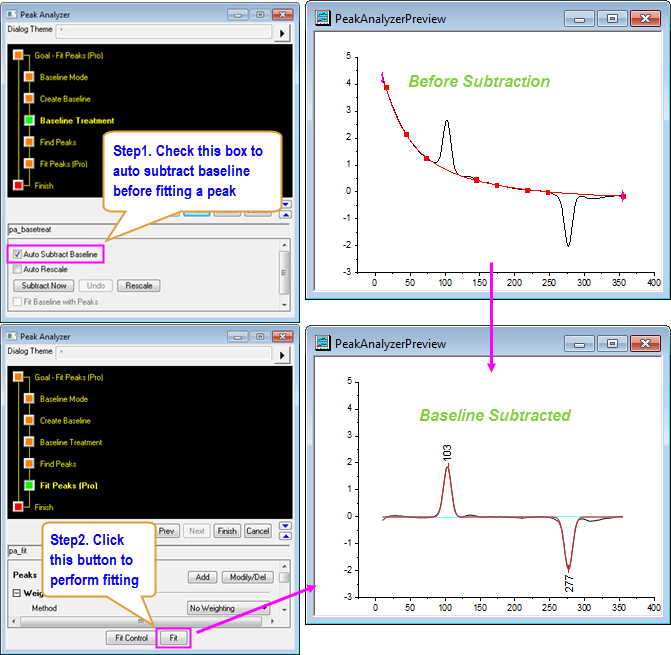
Peaks mit subtrahierter Basislinie anpassen
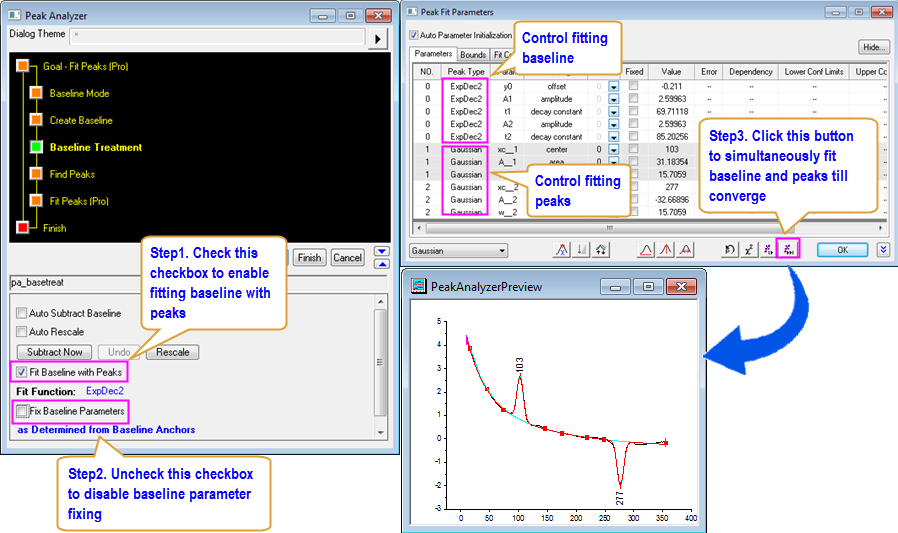
Basislinie mit Peaks anpassen
|
Lesen Sie dieses Tutorial, um zu lernen, wie Sie eine Peakanpassung durchführen, während Sie gleichzeitig eine Basislinie anpassen. |
Fit-Parameter steuern
Sie können einige Parameter festlegen oder mit anderen teilen sowie obere und untere Schranken oder lineare Nebenbedingungen bestimmen.
Parameter festlegen oder teilen
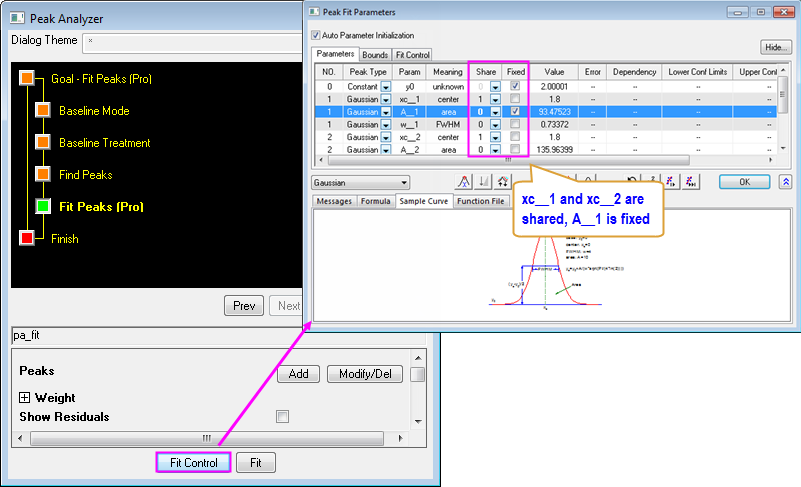
- Klicken Sie auf die Schaltfläche Fit-Steuerung, um den Dialog Peak-Fit Parameter zu öffnen.
- Wählen Sie die gleiche Gruppennummer aus der Auswahlliste Teilen, um die Parameter zu teilen.
- Aktivieren Sie das Kontrollkästchen in der Spalte Fest, um bestimmte Parameter festzulegen.
|
Lesen Sie dieses Tutorial, um zu lernen, wie Sie bestimmte Parameter festlegen und Einstellungen für eine erneute Verwendungen speichern. |
Obere und untere Schranken festlegen
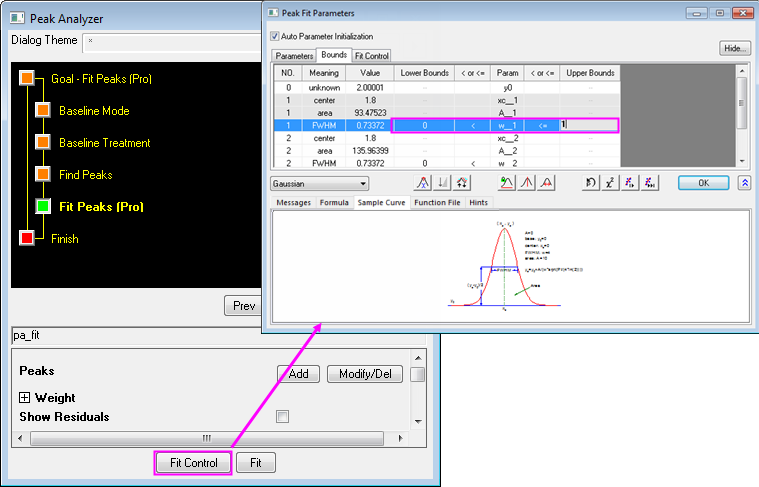
- Klicken Sie auf die Schaltfläche Fit-Steuerung, um den Dialog Peak-Fit Parameter zu öffnen, und gehen Sie zur Registerkarte Schranken.
- Klicken Sie in die gewünschte Zelle in der Spalte < oder <=, um den Operator auszuwählen und entsprechend Werte in Untere Schranken bzw. Obere Schranken einzugeben.
|
Lesen Sie dieses Tutorial, um zu lernen, wie Sie den Status von mehreren Peakparameter gleichzeitig teilen. |
Hinweis: Wenn Sie die Peakrichtung im Zweig Einstellungen der Peaksuche auf der Seite Peaks suchen entweder auf Negativ oder Positiv gesetzt haben, prüft Origin die Grenzeinstellung des Amplitudenparameters (oder Flächenparameters) der gefundenen Peaks vor der Durchführung der Peakanpassung und das Verhalten wie unten:
|
Lineare Nebenbedingungen festlegen
- Klicken Sie auf die Schaltfläche Fit-Steuerung, um den Dialog Peak-Fit Parameter zu öffnen, und gehen Sie zur Registerkarte Fit-Steuerung.
- Aktivieren Sie das Kontrollkästchen Nebenbedingungen aktivieren, um die Bearbeitung des Textfelds Nebenbedingungen zu aktivieren.
- Geben Sie Nebenbedingungen in das Textfeld Nebenbedingungen ein.
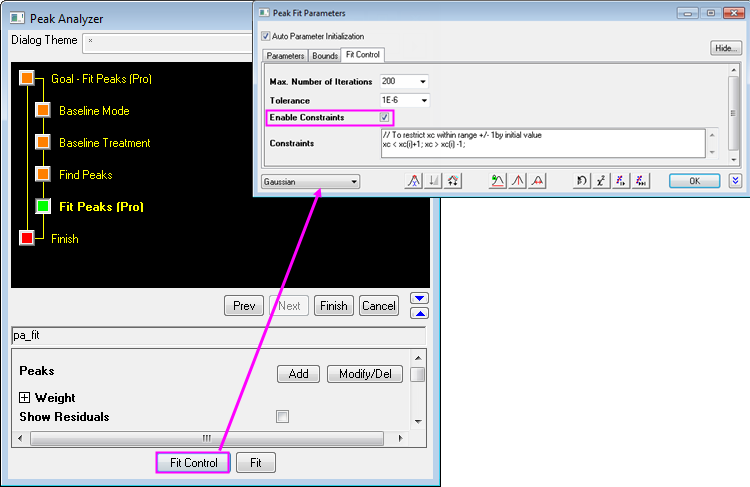
|
In dieser Tabelle erfahren Sie, wie Sie lineare Nebenbedingungen schreiben. |
Siehe auch
- Wie führe ich die Entfaltung eines Peaks durch?
- Welche Optionen habe ich zum Analysieren von Peakdaten?
- Minitool Peakanalyse mit 'Peaks analysieren' kombinieren
 Mehrere Peaks mit 'Peaks analysieren' anpassen