Die Registerkarte Verteilung (Details Zeichnung)
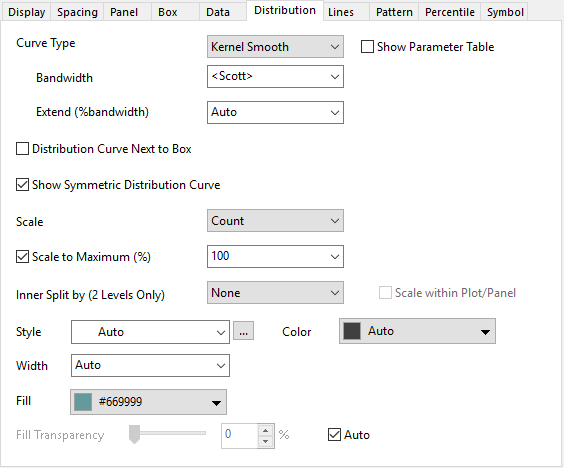
| Registerkarte Verteilung für Box- und Violindiagramm |
 |
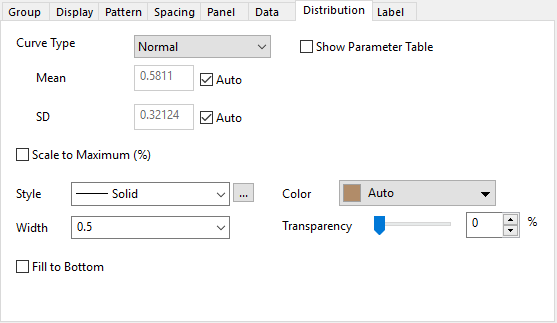
| Registerkarte Verteilung für Histogramm |
 |
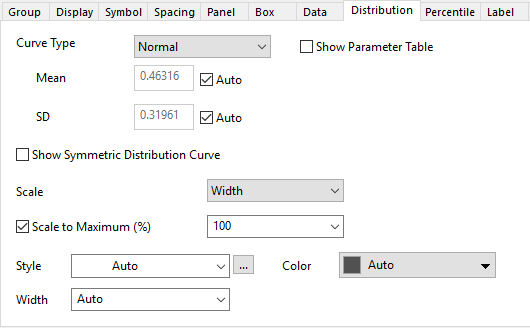
| Registerkarte Verteilung für Punkt-Säulendiagramm |
 |
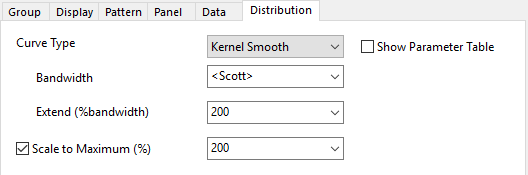
| Registerkarte Verteilung für Ridgeline-Diagramm |
 |
Inhalt
Kurventyp
Legen Sie eine Verteilungskurve über die eingeteilten Daten oder das Histogramm, indem Sie Normal, Lognormal, Weibull, Exponential, Gamma, Laplace, Lorentz, Kernel Smooth, Poisson oder Binomial in der Auswahlliste Typ auswählen. Das Vorschaufenster zeigt Ihre Auswahl an.
Kurven, die in der Auswahlliste Typ ausgewählt sind, werden nicht an Ihre Daten "angepasst". Stattdessen schätzt Origin den Mittelwert der Daten und legt dann die Kurve darüber, so dass die Mittelwerte übereinstimmen. Wenn es sich um eine Kurve mit zwei Parametern handelt, berücksichtigt Origin die Standardabweichung Ihrer Daten.
Sie können die Parameterwerte anpassen, um die auf dem Histogramm überlagerte Kurve zu erstellen.
| Kurvenfunktionen | Parameter |
|---|---|
| Normal | Mittelwert (My), SD (Sigma) |
| Lognormal | Lage (My), Scale (Sigma) |
| Weibull | Form (k), Skalierung (Lambda) |
| Exponentiell | Mittelwert (Sigma) |
| Gamma | Form(a), Skalierung(b) |
| Laplace | Lage (My), Skalierung (b) |
| Lorentz | Lage (x0), Skalierung (Gamma) |
| Kernel-Smooth | Bandbreite, Erweitern |
| Passion | Lambda |
| Binomial | Anzahl der Versuche, P |
Hinweis: Sie können die Informationen der Funktionen und Parameter auf dieser Seite prüfen.
Zum Beispiel: Wenn Sie ein Violindiagramm oder Ridgeline-Diagramm zeichnen, ist standardmäßig Kernel Smooth als Kurventyp ausgewählt. Außerdem werden die folgenden Parameter gezeigt:
| Bandbreite |
|
|---|---|
| Erweitern (%Bandbreite) |
Erweitern Sie vertikal die Dichte in Einheiten der Bandbreitengröße. Die Endpunkte sind -/+ Erweitern/100*Bandbreite* {Min(X) oder Max(X)}. |

 und IQR der Interquartilbereich von X ist.

Parametertabelle zeigen
Legen Sie fest, ob die Parametertabelle für alle Verteilungskurven im aktuellen Diagrammlayer gezeigt werden soll, wenn Sie einen Kurventyp gewählt haben. Per Standard wird die Parametertabelle zur oberen rechten Ecke des aktuellen Layers hinzugefügt. Sie zeigt die Parameterwerte des aktuellen Verteilungskurventyps für alle Zeichnungen zeilenweise.
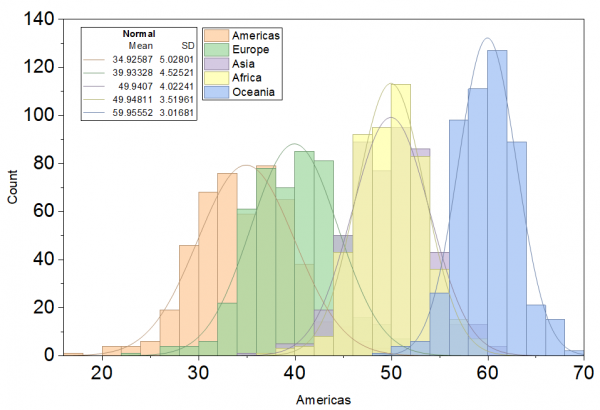
In dieser Minitabelle folgt die Zeichnungsbeschriftung dem Übersetzungsmodus der Legende. Bei Diagrammen mit mehreren Feldern wird eine weitere Feldspalte nach der Spalte der Zeichnungsbeschriftung hinzugefügt, um die Gruppierungsinfos zu zeigen. Ein anderer Layer hat eine separate Parametertabelle.
Verteilungskurve neben Box
Wenn Sie diese Optionen auf der Registerkarte Boxdiagramm auswählen - Box(Rechts) + Daten(Links), Box(Links) + Daten(Rechts), Halbe Box(Rechts) + Daten(Links) oder Halbe Box(Links + Daten(Rechts) -, um sowohl Box als auch Daten ohne Überschneidung zu zeigen, ist diese Option verfügbar (nur Violindiagramm).
Legen Sie fest, ob die Verteilungskurve neben dem Boxdiagramm gezeigt werden soll.

Symmetrische Verteilungskurve zeigen
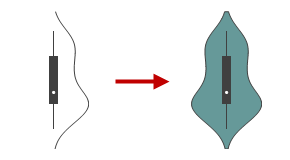
Legen Sie fest, ob die symmetrische Verteilungskurve gezeigt werden soll.
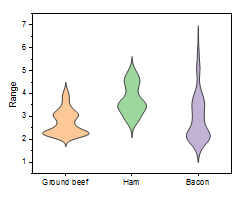
Wenn die symmetrische Verteilungskurve gezeigt werden soll, ist dies ähnlich wie beim Zeichnen eines Violindiagramms.
Skalierung
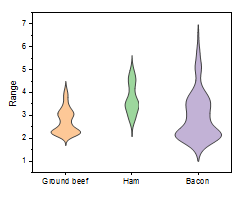
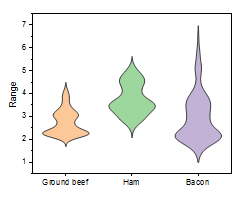
Die Methode, die zum Skalieren der Breite jeder Violine verwendet wird.
| Anzahl | Die Breite der Violinen wird durch die Anzahl der Beobachtungen in dieser Einteilung skaliert. |
|---|---|
| Breite | Jede Violine hat die gleiche Breite. |
| Fläche | Jede Violine hat die gleiche Fläche. |
|
|
|
|
 |
 |
 |
Auf Maximum (%) skalieren
Aktivieren Sie das Kontrollkästchen Auf Maximum (%) skalieren, um die Amplitude der Verteilungskurve festzulegen. Wenn Sie z.B. 200 festlegen, würde die Amplitude der Kurve im Vergleich zum Maximalwert des Histogramms verdoppelt. Die Verteilungskurve wird normiert, wenn die Option ausgewählt ist.
Hinweis: Sie können nicht nur Werte aus der Auswahlliste auswählen, sondern auch auch selbst Werte in das Feld eingeben.
Innere Aufteilung nach (nur 2 Ebenen)
Nur verfügbar, wenn Symmetrische Verteilungskurve zeigen ausgewählt ist.
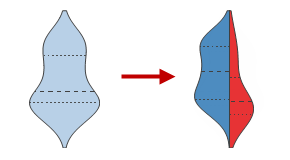
Hier werden die Spalten im gleichen Arbeitsblatt aufgelistet. Wählen Sie eine Spalte mit zwei Ebenen. Es wird eine halbe Violine für jede Ebene gezeichnet. Dies macht es einfacher, die Verteilungen direkt zu vergleichen.
Um die zwei Ebenen innerhalb der Verteilungskurve mit einer anderen Farbe zu füllen, wähln Sie die gleiche Spalte wie Index unter Füllen: Nach Punkt.
Dies ist ähnlich wie beim Zeichnen des aufgeteilten Violindiagramms.
Innerhalb Zeichnung/Feld skalieren
Nur verfügbar, wenn Innere Aufteilung durch (nur 2 Ebenen) ausgewählt ist.
Standardmäßig ist diese Option deaktiviert. Dies bedeutet, dass die Skalierung über alle Zeichnungen in dieser Gruppe geht. Wenn es mehrere Zeichnungen in der Grafik gibt und jede Zeichnung links und recht in zwei Ebenen aufgeteilt ist. Die Skalierungsbreite wird quer über jede Ebene in allen Violindiagrammen berechnet.
Das Aktivieren dieser Option bedeutet, dass die Skalierung nur innerhalb der zwei Ebenen in einem Violindiagramm berechnet wird.
Stil
Wählen Sie den Stil für die Verteilungskurven in dieser Auswahlliste.
Breite
Wählen Sie die Breite für die Verteilungskurven in diesem Kombinationsfeld oder geben Sie sie direkt ein. Die Linienbreite wird in Punkten gemessen, wobei 1 Punkt=1/72 Zoll entsprechen.
Farbe
Legen Sie die Farbe der Verteilungskurven fest. Wenn Auto aktiviert ist, verwendet Origin eine dunklere Version der Rahmenfarbe für das Histogramm für die Verteilungskurve. Wenn die Füllfarbe der Zeichnung auf Kein oder Auto gesetzt ist, entspricht sie der Rahmenfarbe.
Wenn auf der Registerkarte Feld Felder festgelegt sind, so dass die Verteilungskurven mit den Feldern übereinstimmen, wird die Registerkarte Nach Punkten in der Farbauswahl gezeigt, damit Sie die Kurvenfarbe bestimmen können.
Füllung
Nur verfügbar, wenn Symmetrische Verteilungskurve zeigen ausgewählt ist.
Legen Sie die innere Farbe der Verteilungskurven fest.
Bis Basis füllen
Nur verfügbar für das Histogramm mit sich überschneidenden Verteilungskurven.
Legen Sie die Flächenfarbe unter den Verteilungskurven fest.
Transparenz füllen
Diese Option steuert die Transparenz der Füllfläche. Bewegen Sie den Schieber oder geben Sie eine ganze Zahl von 0 bis 100 in das Kombinationsfeld ein. Beachten Sie, dass das Symbol bei 0 gar nicht und bei 100 vollkommen transparent ist.
Wenn Linientransparenz folgen aktiviert ist, ist die Transparenz der Füllfläche die gleiche wie die der Option Transparenz auf der Registerkarte Linien. Bei Violindiagrammen folgt Auto (Standard) den Transparenzeinstellungen auf der Registerkarte Muster.