Excelからのインポート
Excelデータコネクタダイアログを使用したExcelデータのインポート
データコネクタはOriginの新しい一般的なインポートメカニズムです。Origin 2021b以降、Excelインポートツールバーボタンは、古いimpMSExcelルーチンの代わりにExcelコネクタを使用するように再コーディングされています。
Excelデータコネクタを開く
- ワークシートをアクティブにして、データ:Excelファイルに接続を選択します。または、ワークスペースの上部にあるインポートツールバーのExcelインポートボタン
 をクリックします。
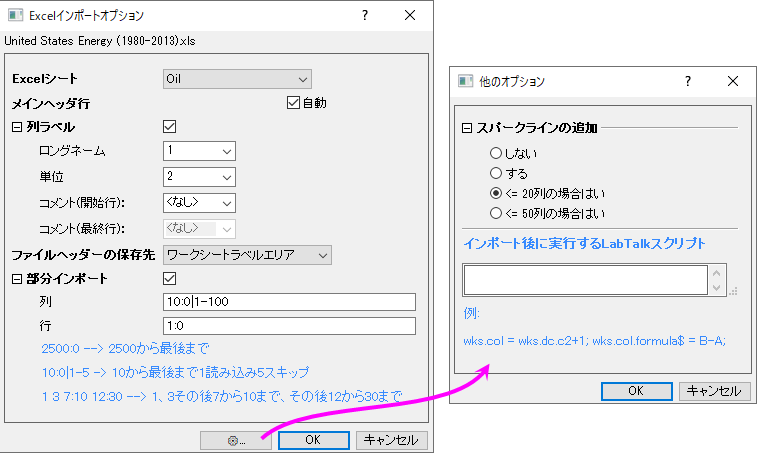
- 複数のシートがあるExcelファイルの場合、1つのExcelシートを指定する(接続が行われた後、追加のシートに接続できます)、もしくは<全て>のシートに接続します。
- ヘッダ行
- デフォルトで、メインヘッダ行の自動のチェックがオンになります。ヘッダ行は、ファイルヘッダラベル行に追加されます。
- 自動のチェックを外してメインヘッダ行の数を入力すると、ファイルヘッダーの保存先ドロップダウンがダイアログに追加されます。これを使用して、ワークシートラベルエリアまたはブックオーガナイザにヘッダ情報を保存するように指定します。
- サブヘッダ行が検出されると列ラベルボックスのチェックが入り、ロングネーム・単位行が自動的に指定されます。コメント開始・コメント終了を含む列ラベルの場所を手動で指定するには、付随するコンボボックスを編集します。
- 部分インポートの場合
部分インポートにチェックを付け、ダイアログ内の入力例に従って、あるいは、こちらの表にあるカスタム構文を参照して、列と行の範囲を入力します。 - Excelファイルに数式セルが含まれている場合
数式をインポートチェックボックスをオンにしてExcel数式でインポートします。それ以外の場合は、結果の値が直接インポートされます。一部のExcel数式はOriginでは異なっていたり、サポートしないことがあり、その場合は"#NAME?"(欠損値) を返します。ExcelとOrigin関数の比較を参照してください。 - 他のオプションダイアログ
- インポートしたExcelファイルにデータセルが結合されている場合 :
- Excelインポートオプションでコメントとして指定されているラベル行の結合セルの場合、(1) 垂直方向に結合された値が1つの値としてインポートされます。(2) 水平方向に結合された値は、結合されたセル全体で複製されます。
- データ領域 (3) の結合セルは保持されません。結合されたセルの値は、セル全体で複製されます。

インポート後にシートをさらにインポートするには
- インポート中に1つのシートをインポートすることを選択した場合は、ファイルのインポート後に、データナビゲータパネルを使ってExcelファイルの別のシートにシートの追加と接続が可能です。データナビゲーションで複数シートを選択して、それらを一度にインポートできます 。
ドラッグアンドドロップのインポートについて...
- ドラッグ&ドロップでExcelファイルをインポートすると、オプションダイアログの<前回どおり>設定が使用されます。したがって、Excelファイルに複数のシートがあり、<全て>をインポートすることを選択した場合は、後でドラッグ&ドロップを使用してすべてのシートを新しいファイルにインポートできます。1つのシートをインポートし、後でドラッグ&ドロップによってインポートすることを選択した場合、同じシートがインポートされます。新しいファイルにそのようなシート名がない場合は、最初のシートがインポートされます。
XファンクションimpMSExcelのインポートダイアログを使用したExcelデータのインポート
 | Origin 2021b以降、Excelインポートボタン |
Excelファイルをインポートするには
- メニューのデータ:ファイルからインポート:Excel (XLS, XLSX, XLSM)...を選択するか、標準ツールバーにあるExcelにインポートボタンをクリックします。これによりExcelダイアログボックスが開きます。
- 1つのファイルを選択して「ファイルの追加」ボタンをクリックするか、CTRLまたはSHIFTキーを押して、複数ファイルを選択して、「ファイルの追加」ボタンをクリックします。全てのファイルを選択したあと、OKボタンをクリックします。この設定についてのより詳しい情報は下記をご覧ください。
- impMSExcelダイアログで調整を行ったら、 OKボタンをクリックして、Originにファイルをインポートします。
Excelダイアログボックスでの制御についての補足
- ファイルを削除ボタンを使うと、インポートするファイルのリストからファイルを消去することができます。
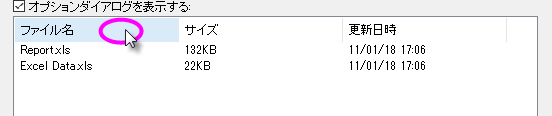
- また、インポートするファイルのリストの一番上にあるファイル名、サイズ、更新日時のボタンをクリックすると、その項目でソートします。
- OKボタンをクリックすると、Originは、2つ目のダイアログボックス (「impMSExcel」ダイアログボックス)を開きます。
1つもしくは複数のExcelシートを再インポートするには
Origin 2015以降、ExcelからOriginへの複数シートの即時再インポートが可能です。Excel再インポート中、Originが最新のデータを利用するようリンクは維持されます。
Excelファイルを再インポートするには、メニューからデータ: 直接再インポートを選択するか、ショートカットキーCtrl+4 で、以前の同じ設定でExcelシートをインポートできます。あるいは、メニューからデータ: 再インポート...を選択して、再インポートのためのファイルのインポート設定を変更します。
コマンドウィンドウにreimport -dと入力することでもExcelファイルを再インポートできます。
 | Excelコネクタの(およびデータコネクタの一般的な)利点の1つは、接続されたExcelファイルのデータが変更されたときにプロジェクトを更新するように自動的に構成できることです。詳しくは、Microsoft Excelと操作を参照してください。 |
impMSExcelダイアログボックスでは、Excelファイル(XLS、XLSX、XLSM)をインポートする方法を詳細に設定することができます。
| ファイル名 |
ファイル名ボックスには、Excel ダイアログで選択したすべてのファイルを表示します。参照ボタンをクリックして、ファイルを選択し直すこともできます。 |
|---|---|
| ファイル情報 |
この項目では、選択されたExcelファイルのサイズとシート構造を表示します。
|
| 第1ファイルインポートモード |
最初にインポートするファイルに対して、インポートモードを選択します。以下より選択します。
|
| 複数ファイルのインポートモード(第1ファイル以外) |
2番目以降のファイルのインポートモードです。以下より選択します。
|
| テンプレート名 |
データインポートにおいて、ワークブックテンプレート (*.otw) または分析テンプレート (*.ogw) を使用できます。リストからテンプレートを選択して参照ボタンをクリックします。
Note: 空のワークシートを含む特定のワークブックテンプレートに複数のエクセルシートをインポートするときは、インポート挙動を追加制御するための システム変数 @ISE を参照することが出来ます。 |
| 列のXY属性 |
インポートしたExcelワークブックデータに列のプロット属性をOriginが適用します。ドロップダウンリストから選択、または、属性を直接入力します。このオプションはインポートウィザードと同じ列属性シンタックス(例えば、属性の繰り返しなど)を使用できます。詳細はこのページを参照してください。 Note:指定された属性は、全てのシートに自動で適用されます。 |
| スパークラインの追加 |
データのスパークラインを追加します。
|
| インポートセルフォーマット |
エクセルファイルのインポートセルフォーマット(テキストの色、フォント、セルの高さなど)を指定します。 |
| 空白列の最大数(すべてを指定するには-1) |
Originにインポートする最大の空白列数を指定します。 |
| 空のシートを削除 |
ターゲットウィンドウにある空のシートを入力するかどうかを指定します。チェックがついている場合、空のシートはファイル情報ブランチのファイルシートブランチに表示されません。 |
| ヘッダを全てのシートに適用 |
「ヘッダ行」ブランチでヘッダの設定を全てのExcelシートに適用するかどうか指定します。 |
| シートとブックの名前の(再)変更 |
ワークシートとワークブックの名前をどのように変更するかを指定します。
|
| ヘッダ行 |
これらのブランチを使って、どの行をOriginのワークシート列のロングネーム、単位、コメントに対応させるのかを指定します。メインヘッダの行数とサブヘッダの行数を指定できます。
|
| 部分インポート | 周期的な繰り返しパターンを指定して、インポートする列または行を選択します。あるいは、カスタムと部分インポートと再インポートにリストされている表記を使用してインポートする列を選択します。列または行の場合、終了 = 0を指定すると、最後まで読み込まれます。
カスタムの場合、データ範囲選択を指定する表記を部分インポートと再インポートで確認してください。 |
| スクリプト |
3番目のブランチ「スクリプト」では、ファイルをインポートした後に実行する、LabTalk スクリプトを指定します。
|