impMSExcel
内容
メニュー情報
ファイル:インポート:Excel(XLS,XLSX,XLSM)
概要
Excelを使用せずに、Excel (XLS, XLSX....)ファイルをOriginに直接インポートします。
Origin 2017より前のバージョンでは、OriginでXLSXファイルを開くためにバックグラウンドでExcelを起動するもう一つのXファンクション(impExcel参照) を使用していました。
コマンドラインでの使用法
1. fname$="sample.xls"; impMSExcel; // sample.xlsファイルをインポート
2. impMSExcel fname:="c:\test1.xlsxt%(crlf)c:\test2.xlsx" options.sparklines:=1 options.Mode:=4 options.headers.LongName:=1 options.headers.Units:=2;
変数
|
表示名 |
変数名 |
I/O と データ型 |
デフォルト値 |
説明 |
|
ファイル名 |
fname |
入力 string |
fname$ |
インポートするファイルのファイル名 |
|
ファイル情報 |
trfiles |
入力 TreeNode |
<unassigned> |
ファイルサイズを表示するためにダイアログで使用されます。情報はOriginが自動的に探します。 |
|
インポートオプション |
入力 TreeNode |
<unassigned> |
これは主にダイアログ内で使用され、インポートオプションを修正する際に使用します。 詳細は説明をご覧ください |
|
|
出力 |
orng |
出力 範囲 |
<active> |
これは出力範囲を指定するのに使用します。 |
|
ヘッダ情報 |
trheader |
出力 TreeNode |
<optional> |
ヘッダ情報出力のオプションです。GUIでは表示されません。ユーザが、この変数を使用することはお勧めできません。 |
|
繰り返しインポート |
reimp |
入力 int |
0 |
現在のインポートが再インポートの処理かどうか指定します。GUIでは表示されません。この変数の使用はお勧めされません。 |
説明
このXファンクションはMicrosoft Excelファイルをインポートするのに使います。COMを使用しないので、Excelがインストールされていなくても.XLS、.XLSX、.XLSMファイルをインポートできます。
- メニューから操作:ファイル:インポート:Excel(XLS,XLSX,XLSM)を選びます。
- コマンド入力の場合、
impMSExcel -dとコマンドウィンドウで入力します。
インポートしたExcelウィンドウには1シート以上がある可能性があります。全てのシートは目的のワークブックで別々のワークシートに、同じインポートの設定でインポートされます。インポート設定の詳細はオプションツリーの詳細セクションをご覧ください。
Origin 2015では、ExcelからOriginに複数のシートを再インポートできます。Excel再インポートの間、Originが最新のデータを使用するためにリンクは維持されます。Excelファイルを再インポートする場合、
- メニューからファイル: 即時再インポートを選択するか、ショートカットキーCtrl+4 で、以前の同じ設定でExcelシートをインポートできます。
- メニューからファイル: 再インポート...を選択して、再インポートのためのファイルのインポート設定を変更します。
- コマンド入力の場合
reimport -dとコマンドウィンドウで入力するとExcelファイルを再インポートします。
Origin2016から導入された<クローン>テンプレートを使用すると、用意したワークブックテンプレートまたは分析テンプレートに、Excelブックのカスタマイズ/分析データを一括処理するためにExcelワークブックをインポートすることが出来ます。詳細はオプションツリーの詳細セクションをご覧ください。
オプションツリーの詳細
-
- インポートオプションツリー
- 利用可能な多くのインポートオプションの詳細についてはimpMSExcelオプションツリーノードの情報ページをご覧ください。
サンプル
サンプル 1
以下のサンプルはExcelファイルを工場出荷時のデフォルト設定でインポートします。
- 新規ワークブックを開きます。Originのメニューから操作するには、ファイル:インポート:Excel(XLS,XLSX,XLSM)を選びます。 これはExcel ダイアログを開き、インポートファイルを選択します。
- <Originインストールフォルダ>/Samples/Import and Export/United States Energy (1980-2013).xlsファイルを選択します。ファイルの追加ボタンをクリックします。オプションダイアログを表示するチェックボックスにチェックが付いている事を確認してOKをクリックします。
- 表示されたimpMSExcelダイアログボックスで、以下の画像のようにヘッダ行を指定します。OkをクリックしてExcelファイルをインポートします。
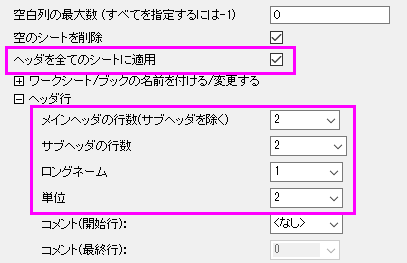
サンプル 2
以下のコマンドはExcelファイル(c:\test.xls)をダイアログを開くことなくインポートするスクリプトです。
newbook; string fname$ = system.path.program$ + "Samples\Graphing\Excel Data.xls"; impMSExcel options.cellfmts:=1 options.headers.MainheaderLines:=1 options.headers.SubheaderLines:=1 options.headers.LongName:=1; //copy cell format of Excel file while importing