データナビゲータ
データナビゲータは、Excel、MATLAB、Originプロジェクトなどの複数ページのファイルに接続したときに、ブックに自動的に追加される折りたたみ可能なパネルです。
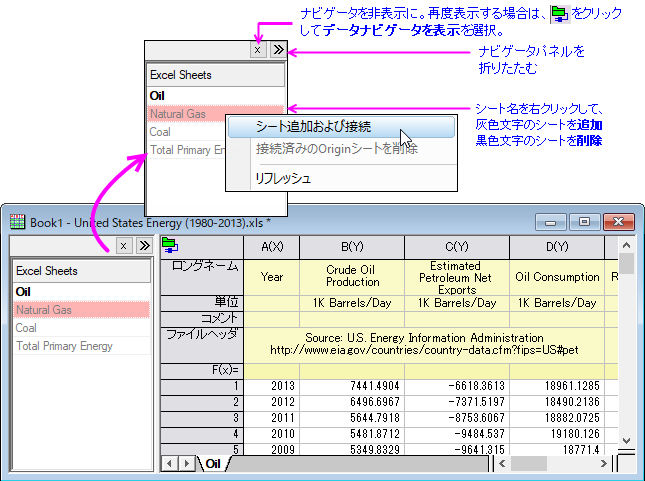
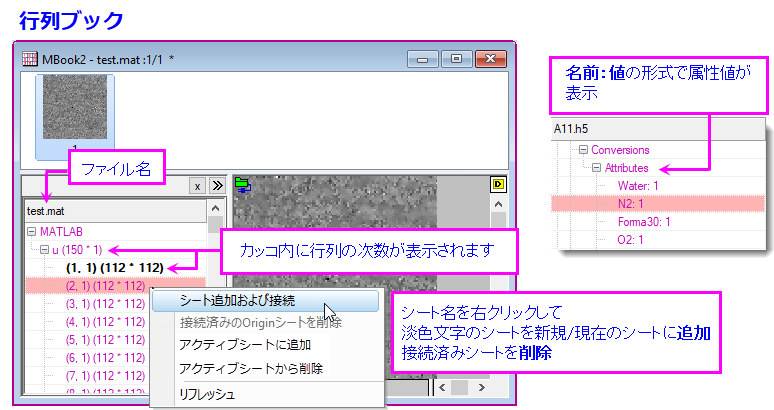
複数ページのファイルに接続
- ワークブックまたは行列ブックがアクティブな状態で、データ: ファイルに接続/Webに接続から、複数ページファイルを参照します。
- ダイアログが開いたら、インポートするデータ構造を選択(シート、配列など)し、OKをクリックしてブラウザを閉じて選択したシートまたは配列をインポートします。
- データナビゲータパネルを開きます(開いていない場合)。
- 接続されていないシート、配列などをワークブックまたは行列ブックにインポートするには、データナビゲータパネルで淡色表示されたオブジェクトを右クリック(Shift+クリックで複数のオブジェクトを選択できます)し、使うメニューを選択します。
新しいシートとして接続 デフォルトの設定で新しいシートとして選択したオブジェクトをインポートします。 アクティブシートを複製して接続 現在のシートの設定(メタデータの扱い、部分インポート、インポート後のLabTalkスクリプトを含む)を使って新しいシートとして選択したオブジェクトをインポートします。Note:列の削除のようなインポート後の操作も現在のワークシートの設定として記憶されています。 アクティブシートに追加 デフォルトのインポート設定で現在のシートの新しい列として選択したテーブルを追加します。
例:複数のExcelファイルに接続
- 新規のワークブックから、データ:ファイルに接続:Excelを選択します。
- <Originインストールフォルダ>/Samples/Import and Export/United States Energy (1980-2013).xlsを検索し、開くをクリックします。
- ExcelシートをOil、メインヘッダ行=自動のままとします。列ラベルもチェックされ、ロングネーム = 1、単位 = 2 が自動検出されます。OKをクリックして、データをインポートします。
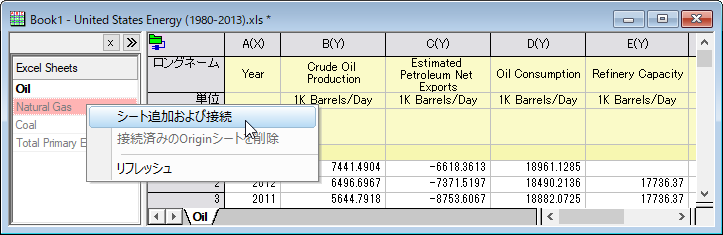
- 他のシート(例:Natural Gas)に接続するには、ナビゲータパネルにある目的のシートを右クリックし、シート追加および接続を選択します。
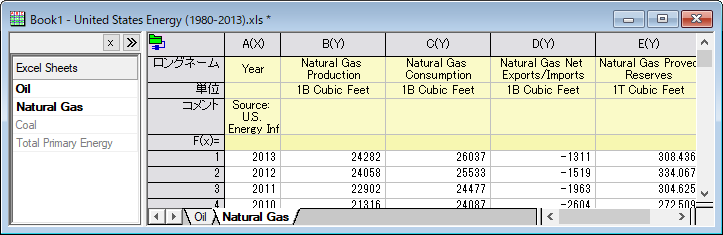
これでNatural Gasタブが新しくワークブックに追加され、Excelシートのデータに接続されます。
| Note:コネクタを使用して読み込まれたデータは編集からロックされており、インポートファイルのサイズが500kB以上の場合、デフォルトではプロジェクトファイルとともに保存されません。次を参照ください。 |