imgEdge
内容 |
メニュー情報
エッジ検出
概要
エッジを検出します。
コマンドラインでの使用法
1. imgedge t:=10;
2. imgedge t:=7 f:=shv img:=mat(1) oimg:=mat(2);
変数
| 表示 名 |
変数 名 |
I/O と データ型 |
デフォルト 値 |
説明 |
|---|---|---|---|---|
| しきい値 | t |
入力 int |
0 |
エッジピクセルを決定するのに使用するしきい値を指定します。ピクセルに対して決められた差がこの値より大きいと、そのピクセルはエッジピクセルになります。 |
| 入力イメージ | img |
入力 Image |
<active> |
操作する画像を指定します。デフォルトの入力はアクティブイメージです。 |
| 出力イメージ | oimg |
出力 Image |
<input> |
出力画像を指定します。デフォルトで、出力画像は入力画像と同じです。 |
| エッジフィルタ | f |
入力 int |
lh |
適用するエッジ検出フィルタを指定します。 オプションリスト
グラディエントフィルタを使って北東エッジを検出します。
|
説明
imgedge 関数は、エッジフィルタを使って入力画像のエッジを検出します。多くのフィルタが利用でき、異なる画像処理を実行することができます。
このXファンクションはカラー画像とグレースケール画像の両方で動作します。
サンプル
次のサンプルでは、入力画像をグレースケールに変換し、物体のエッジを検出します。
- 新しい行列を作成し、\Samples\Image Processing and AnalysisフォルダにあるRice.bmp ファイルをインポートします。
- 画像をアクティブにして、「イメージ:変換:カラーからグレーに」を選択して、 imgC2gray Xファンクションのダイアログを開きます。
- ダイアログで、下の図のように設定を変更して、OK ボタンをクリックしてXファンクションのimgUserfilterダイアログを開きます。
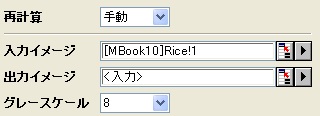
これは入力画像をグレースケール画像に変換します。 - 「イメージ:空間フィルタ:エッジ」を選択して、imgEdge Xファンクションダイアログを開きます。
- ダイアログで、下の図のように設定を変更して、OK ボタンをクリックしてXファンクションのimgUserfilterダイアログを開きます。
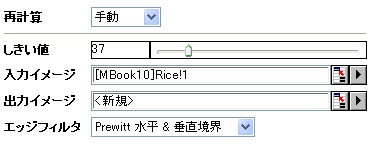
新しい画像が作成されます。エッジ検出の結果を表示します。
-
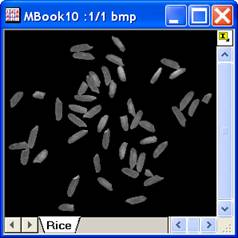
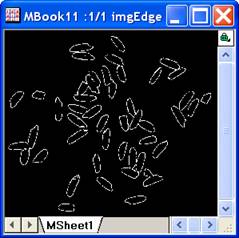
元の画像
出力画像
他のサンプルについては、XFスクリプトダイアログ(F11を押す)をご覧下さい。
アルゴリズム
計算には、LEADTOOLS Main APIのL_EdgeDetectorBitmap() を使用しています。詳細は、LEADTOOLS Main API Version 14 ヘルプファイルを参照し、トピックL_EdgeDetectorBitmapを読んでください。
参考文献
LEADTOOLS Main API Help file, Version 14