ウィンドローズグラフ
目次
サマリー
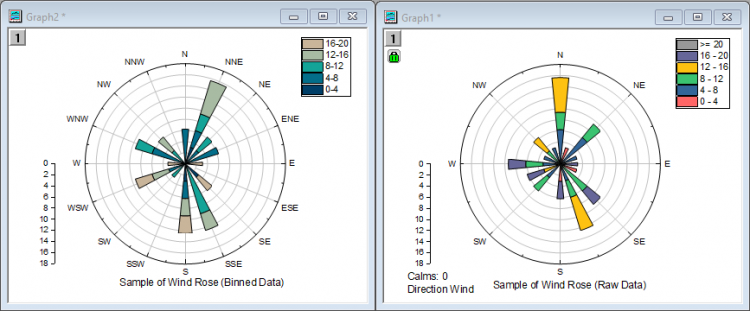
ウィンドローズグラフは、ある場所で一定時間計測した風速および風向データを表すのに使用します。このチュートリアルでは、Origin9でウィンドローズグラフを作成する方法を示します。
学習する項目
このチュートリアルでは、以下の項目について説明します。
- ビン化したデータからウィンドローズグラフを作成する
- ウィンドローズグラフの方位軸ラベルを編集する
- 素データからウィンドローズグラフを作成する
ステップ
このチュートリアルは、チュートリアルデータプロジェクト(<Origin EXE フォルダ>\Samples\TutorialData.opj)と関連しています。
また、ラーニングセンターからこのグラフを呼び出すことができます。(ヘルプ:ラーニングセンターメニューを選択、または キーボードのF11
キーを押して、グラフサンプル:統計グラフを選択します)
Part 1: ビン化したデータからウィンドローズグラフを作成する
- TutorialData.opj を開き、プロジェクトエクスプローラでWind
Rose フォルダを開きます。
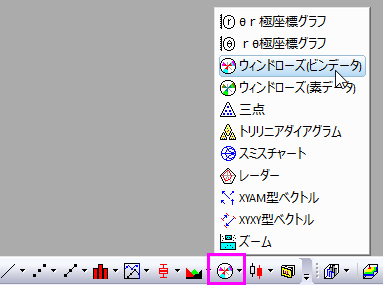
(プロジェクトファイルがなければ、 ここからデータをダウンロードできます。) - Book6E ワークブックをアクティブにします。すべての列を選択し、2Dグラフギャラリーツールバーからウィンドローズ-ビン化データボタンをクリックするか、メインメニューの作図:特殊:ウィンドローズ-ビン化データと選択します。
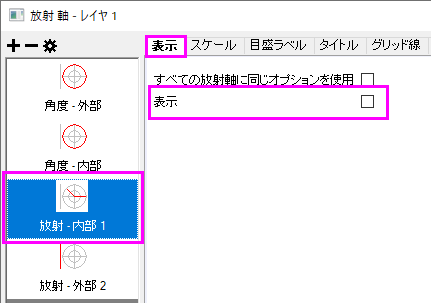
- 放射軸をダブルクリックして、軸ダイアログボックスを開きます。放射-内部1を選び、表示タブを選択します。内側の放射軸を非表示にするように、表示チェックボックスのチェックを外します。
左側のパネルで放射-外部2を選択します。外部軸を表示させるように、表示チェックボックスにチェックを入れます。
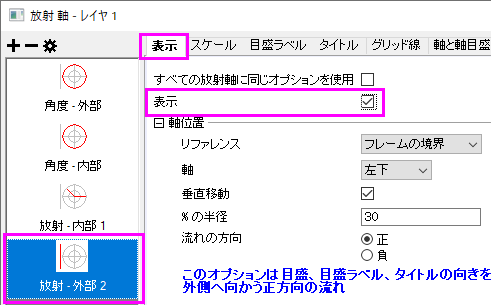
OKボタンをクリックして、左下に放射軸を表示します。
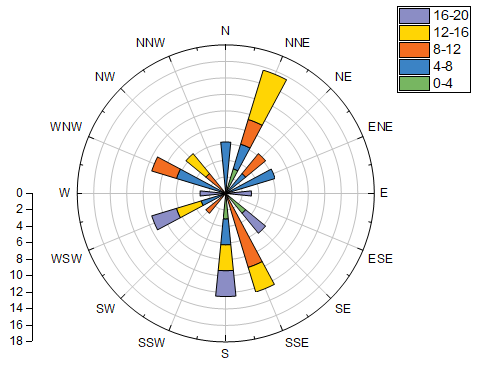
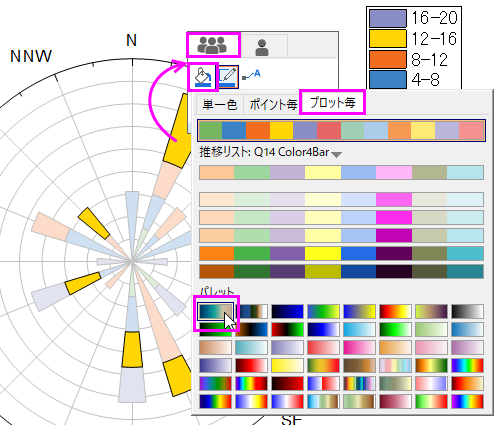
- グラフ内の棒をどれかクリックし、ミニツールバーを表示させます。グループタブの塗り色ボタン
 をクリックし、カラーチューザーを開きます。プロット毎タブのカラーチューザーで、カラーリストかカラーパレットから棒の色を設定します。
- テキストツールボタン
 をクリックして、グラフにタイトルとしてテキストオブジェクトを追加します。追加したテキストオブジェクトには「Wind
Rose (Binned Data)」と入力します。
をクリックして、グラフにタイトルとしてテキストオブジェクトを追加します。追加したテキストオブジェクトには「Wind
Rose (Binned Data)」と入力します。
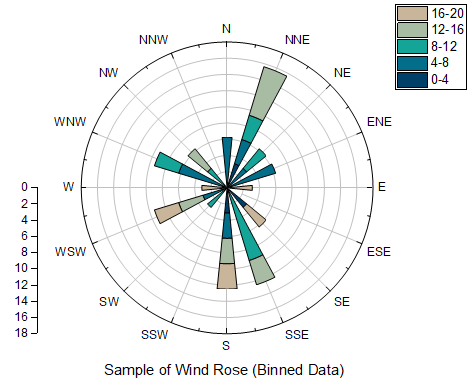
Part 2: 素データからウィンドローズグラフを作成する
- プロジェクトエクスプローラでStatistical and Specialized Graphs : Specialized:Wind Roseと選択し、Book7Eの、Raw Dataワークシートをアクティブにします。(プロジェクトファイルがなければ、 ここからデータをインポートしてください。)
- 列Aと列Bを選択し、2Dグラフギャラリーツールバーからウィンドローズ-素データボタンをクリックするか、メインメニューの作図:特殊:ウィンドローズ-素データと選択します。
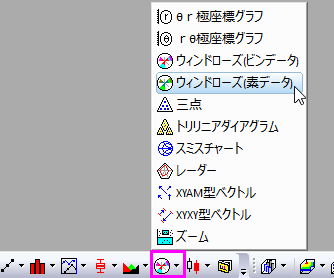
ダイアログを開き、以下のように設定してOKボタンをクリックすると、ウィンドローズグラフが作成されます。
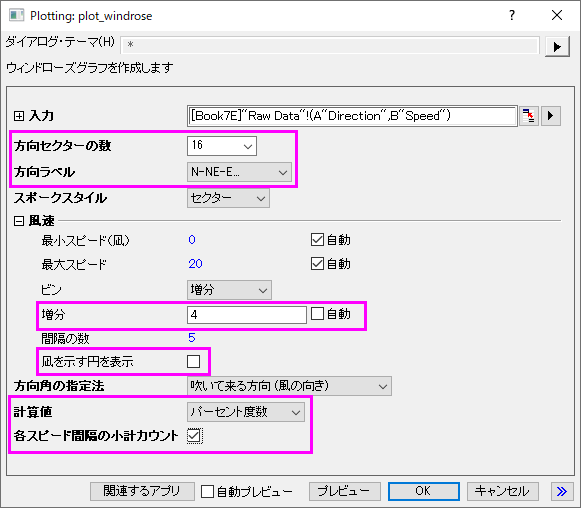
- パート1のステップ3と同じ操作を実行して、放射軸を左下に移動します。そして、放射-外部2の目盛ラベル タブに移動し、放射軸の目盛りラベルの接尾「%」を削除します。
- パート1のステップ4と同じ操作を実行して、棒の塗り色を変更します。
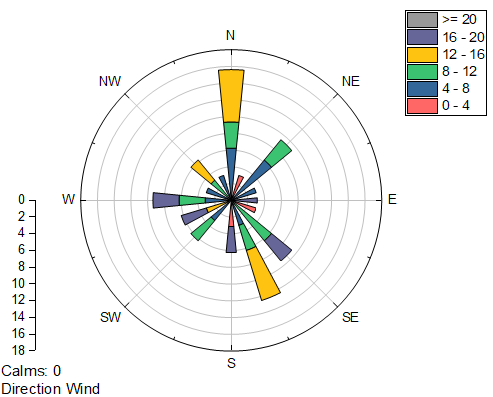
最終的に、次のようなグラフになります。
サンプルデータ
ビン化データ
ビン化データをワークシートにインポートするには、Binned Data 1
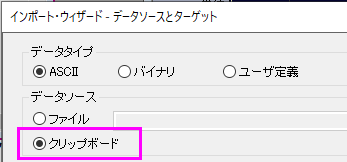
(ヘッダを含む)をコピーして、ファイル:インポートウィザードを選択します。データソースグループで、クリップボードチェックボックスを選択し、完了ボタンをクリックしてOriginにデータをインポートします。
方向 0.-4 4.-8 8.-12 12.-16 16.-20 22.5 3.125 3.125 3.125 6.25 0 45 0 3.125 3.125 0 0 67.5 0 6.25 0 0 0 90 0 0 0 0 3.125 112.5 0 0 0 0 0 135 3.125 0 0 0 3.125 157.5 0 0 9.375 3.125 0 180 3.125 3.125 0 3.125 3.125 202.5 0 0 0 0 0 225 0 0 3.125 0 0 247.5 0 3.125 0 3.125 3.125 270 0 0 0 0 3.125 292.5 0 6.25 3.125 0 0 315 0 0 3.125 3.125 0 337.5 0 0 0 0 0 360 0 6.25 0 0 0 382.5 0 0 0 0 0
素データ
素データをワークシートにインポートするには、素データ (ヘッダを含む)をコピーして、ファイル:インポートウィザードを選択します。データソースグループで、クリップボードチェックボックスを選択し、完了ボタンをクリックしてOriginにデータをインポートします。
方向 Speed 311.5 12.75 142.7 11.18 161.6 5.9 277.3 8.24 155.3 13.46 40.8 8.57 43.4 4.38 1.3 10.91 78.8 18.72 237.8 16.22 114.6 0.88 2.1 12.05 290.5 4.6 174.1 3.29 267.6 16.64 8 5.6 213.9 8.04 134.8 17.26 137.6 11.87 46.1 5.48 4.5 13.47 311.2 10.17 154.4 11.17 176.2 18.91 348.1 4.11 225.2 6.65 236.4 12.87 11.7 1.07 278.9 4.36 356.5 5.01 58.9 7.3 161.8 15.6