Windrosendiagramm
Inhalt
Zusammenfassung
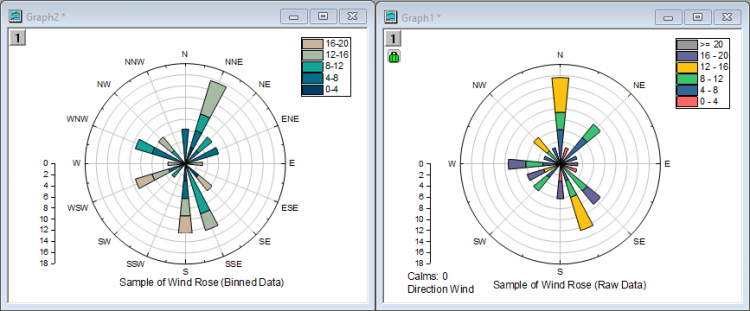
Windrosendiagramme werden verwendet, um die Windgeschwindigkeits- und Windrichtungsdaten darzustellen, die über einen Zeitraum an einem bestimmten Standort gesammelt wurden. Dieses Tutorial zeigt, wie Sie Windrosendiagramme aus sowohl Roh- als auch Indexdaten erstellen:
Was Sie lernen werden
Dieses Tutorial zeigt Ihnen, wie Sie:
- ein Windrosendiagramm aus eingeteilten Daten erstellen,
- die Hilfsstrichsbeschriftungen der Richtung für das Windrosendiagramm benutzerdefiniert anpassen,
- ein Windrosendiagramm aus Rohdaten erstellen.
Schritte
Dieses Tutorial basiert auf dem Projekt: <Origin-Verzeichnis>\Samples\Tutorial Data.opj.
Sie können dieses Diagramm auch im Lernzentrum finden. (Wählen Sie Hilfe: Lernzentrum im Menü oder drücken Sie die Taste F11. Öffnen Sie dann Diagrammbeispiel: Spezialisierte Diagramme.)
Teil 1: Ein Windrosendiagramm aus eingeteilten Daten erstellen
- Öffnen Sie Tutorial Data.opj und navigieren Sie zum Ordner Wind Rose im Projekt Explorer (PE).
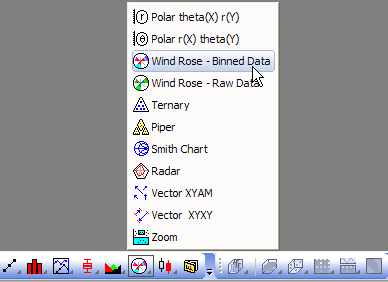
(Wenn Sie keine Projektdatei haben, importieren Sie bitte hier die Beispieldaten.) - Aktivieren Sie die Arbeitsmappe Book6E. Markieren Sie alle Arbeitsblattspalten und klicken Sie auf die Schaltfläche Windrose - Eingeteilte Daten auf der Symbolleiste 2D-Grafiken, wie unten gezeigt, oder wählen Sie Zeichnen: Spezialisiert: Windrose - Eingeteilte Daten im Hauptmenü.
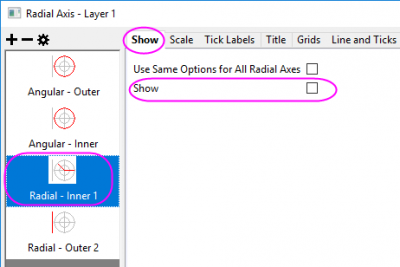
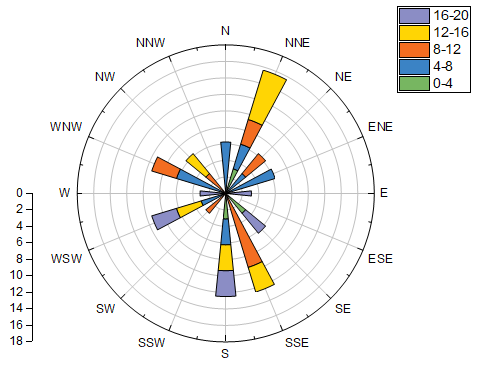
- Klicken Sie doppelt auf die Radialachse des Polardiagramms, um den Dialog Achsen zu öffnen. Gehen Sie bei ausgewähltem Radial - Innen 1 zur Registerkarte Zeigen und deaktivieren Sie das Kontrollkästchen Zeigen, um die innere Radialachse auszuschalten.
Wählen Sie die Option Radial - Außen 2 im linken Bedienfeld und aktivieren Sie das Kontrollkästchen Zeigen, um die äußere Achse einzuschalten.
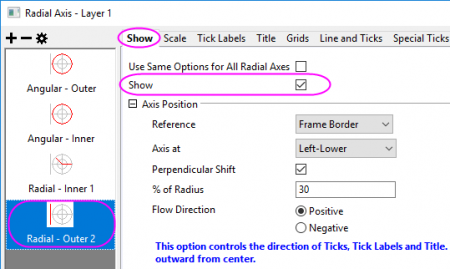
Klicken Sie auf die Schaltfläche OK, um nur die Radialachse links unten zu zeigen.
- Klicken Sie auf einen der Balken im Diagramm und in der angezeigten Minisymbolleiste auf die Schaltfläche Füllfarbe
 auf der Registerkarte Gruppe
  , um die Farbauswahl zu erweitern. Wählen Sie in der Farbauswahl auf der Unterregisterkarte Nach Zeichnungen die Farbliste oder -palette, die Sie auf die Balkenfarbe anwenden möchten.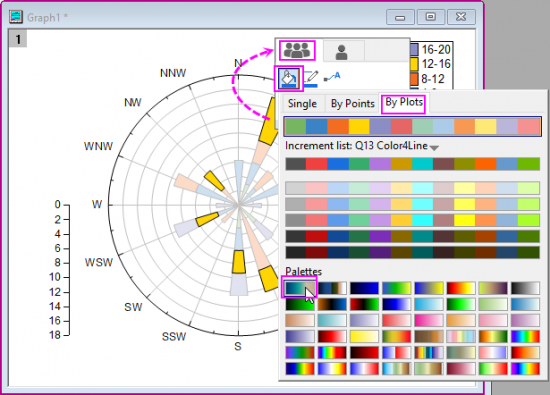
- Klicken Sie auf die Schaltfläche Text
 , um das Objekt Text als Diagrammtitel hinzuzufügen. Geben Sie Sample of Wind Rose (Binned Data) in das Objekt Text ein.
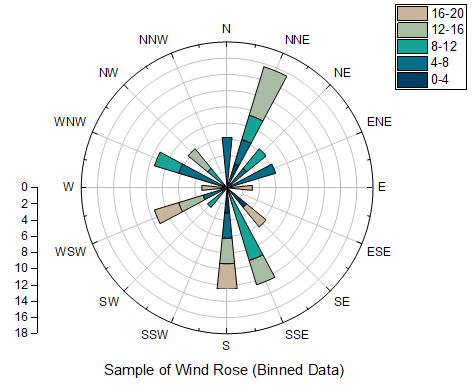
Teil 2: Ein Windrosendiagramm aus Rohdaten erstellen
- Gehen Sie zum Projektordner Statistical and Specialized Graphs: Specialized: Wind Rose und aktivieren Sie die Arbeitsmappe Book7E, Arbeitsblatt Raw Data. (Wenn Sie keine Projektdatei haben, importieren Sie bitte hier die Beispieldaten.)
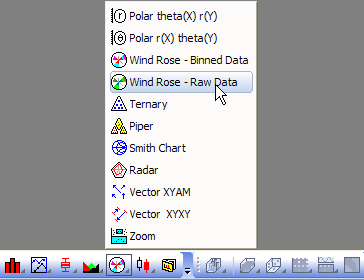
- Markieren Sie die Spalten A und B. Klicken Sie auf die Schaltfläche Windrose - Rohdaten auf der Symbolleiste 2D-Grafiken wie unten gezeigt oder wählen Sie Zeichnen: Spezialisiert: Windrose - Rohdaten im Hauptmenü.
Legen Sie im aufgerufenen Dialog die untenstehenden Einstellungen fest und klicken Sie auf OK, um das Windrosendiagramm zu erstellen:
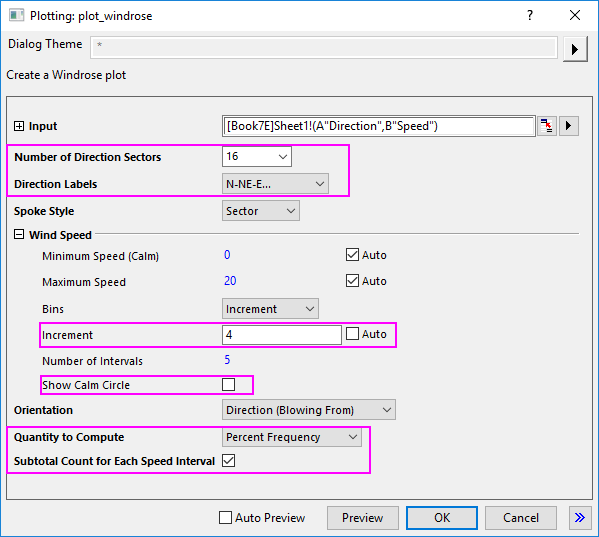
- Führen Sie die gleichen Operationen wie in Schritt 3 in Teil 1 durch, um die Radialachse links unten zu verschieben. Gehen Sie zur Registerkarte Hilfsstrichsbeschriftungen für Radial - Außen 2, um das Suffix "%" für die Hilfsstrichsbeschriftungen der Radialachse zu entfernen.
- Führen Sie die gleichen Operationen wie in Schritt 4 in Teil 1 durch, um die Füllfarbe für die gestapelten Balken zu ändern.
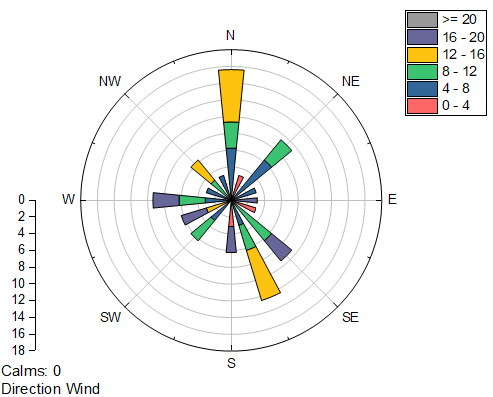
Das Diagramm sollte am Ende dem im Bild unten entsprechen:
Beispieldaten
Eingeteilte Daten
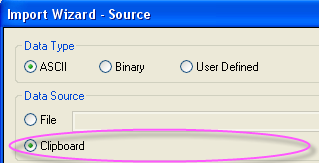
Um eingeteilte Daten in das Arbeitsblatt zu importieren, können Sie die Binned Data 1 (einschließlich der Überschrift) kopieren und dann Datei: Importassistent auswählen. Aktivieren Sie die Option Zwischenablage in der Gruppe Datenquelle und klicken Sie dann auf die Schaltfläche Fertigstellen, um die Daten in Origin zu importieren.
Richtung 0-4 4-8 8-12 12-16 16-20 22,5 3,125 3,125 3,125 6,25 0 45 0 3,125 3,125 0 0 67,5 0 6,25 0 0 0 90 0 0 0 0 3,125 112,5 0 0 0 0 0 135 3,125 0 0 0 3,125 157,5 0 0 9,375 3,125 0 180 3,125 3,125 0 3,125 3,125 202,5 0 0 0 0 0 225 0 0 3,125 0 0 247,5 0 3,125 0 3,125 3,125 270 0 0 0 0 3,125 292,5 0 6,25 3,125 0 0 315 0 0 3,125 3,125 0 337,5 0 0 0 0 0 360 0 6,25 0 0 0 382,5 0 0 0 0 0
Rohdaten
Um Rohdaten in das Arbeitsblatt zu importieren, können Sie die Raw Data (einschließlich der Überschrift) kopieren und dann Datei: Importassistent auswählen. Aktivieren Sie das Kontrollkästchen Zwischenablage in der Gruppe Datenquelle und klicken Sie dann auf die Schaltfläche Fertigstellen, um die Daten in Origin zu importieren.
Richtung Geschwindigkeit 311,5 12,75 142,7 11,18 161,6 5,9 277,3 8,24 155,3 13,46 40,8 8,57 43,4 4,38 1,3 10,91 78,8 18,72 237,8 16,22 114,6 0,88 2,1 12,05 290,5 4,6 174,1 3,29 267,6 16,64 8 5,6 213,9 8,04 134,8 17,26 137,6 11,87 46,1 5,48 4,5 13,47 311,2 10,17 154,4 11,17 176,2 18,91 348,1 4,11 225,2 6,65 236,4 12,87 11,7 1,07 278,9 4,36 356,5 5,01 58,9 7,3 161,8 15,6