マスクデータを持つ折れ線グラフ
 
|
 
|
概要
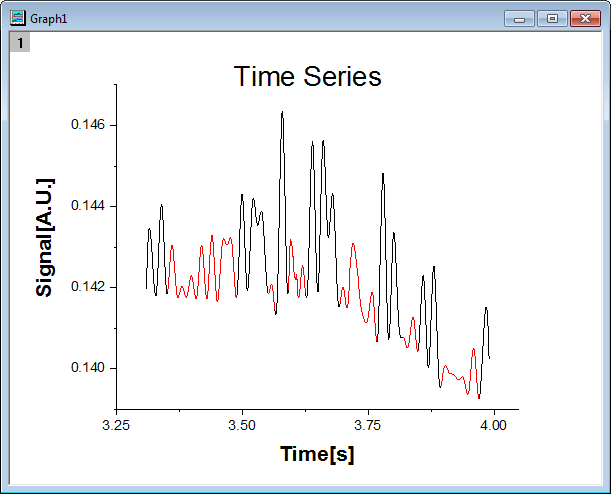
グラフのサブ範囲のデータをマスクできます。このチュートリアルでは、折れ線グラフを最初に作成し、マスクツールを使って、グラフの下側のピークをマスクします。
必要なOriginのバージョン: Origin 2015 SR0以降
学習する項目
- 折れ線グラフをプロットする
- 軸スケールを設定する
- 折れ線グラフのデータをマスクする
ステップ
- 新しいワークブックを用意します。ヘルプ: フォルダを開く: サンプルフォルダを選択して、サンプルフォルダを開きます。このフォルダ内のGraphingサブフォルダにあるLine_Graph_with_Masked_Data.txt ファイルを探します。空のワークシートにファイルをドラッグアンドドロップしてインポートします。
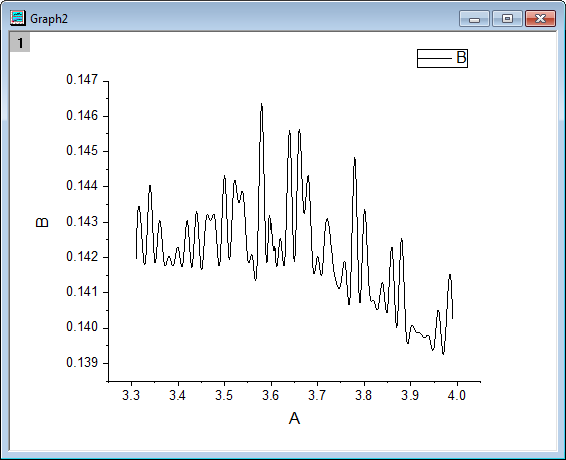
- ワークシートの両方の列を選択してメニューから作図:基本の2Dグラフ:折れ線を選択して、グラフを作成します。
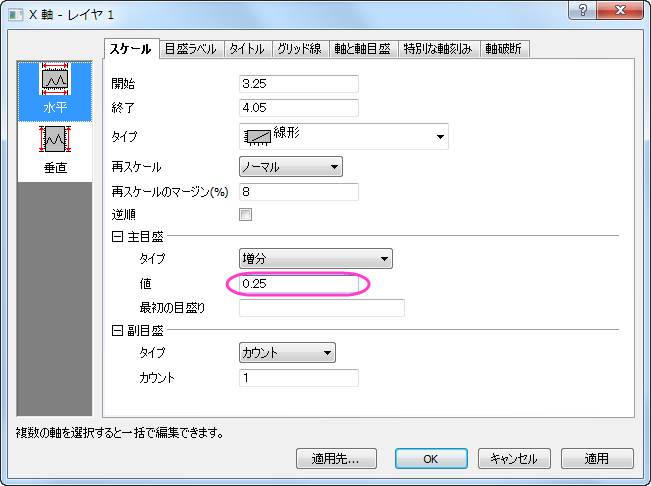
- X 軸上でダブルクリックして軸ダイアログを開きます。以下の図のように増分値を0.25に設定します。
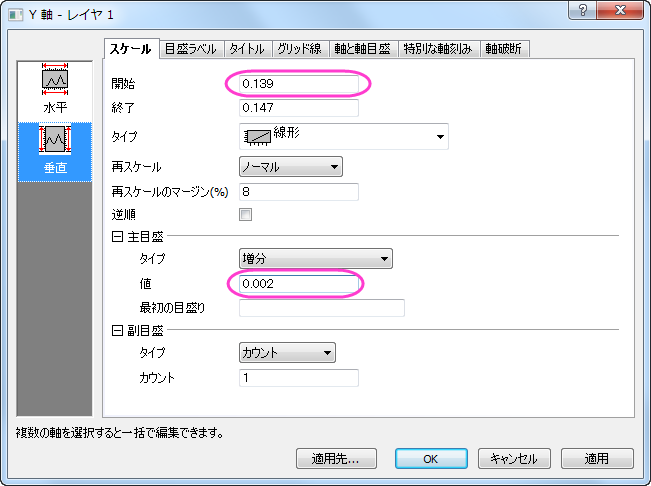
- 左側パネルにある垂直アイコンをクリックしてY軸のスケールを以下の図のように設定します。
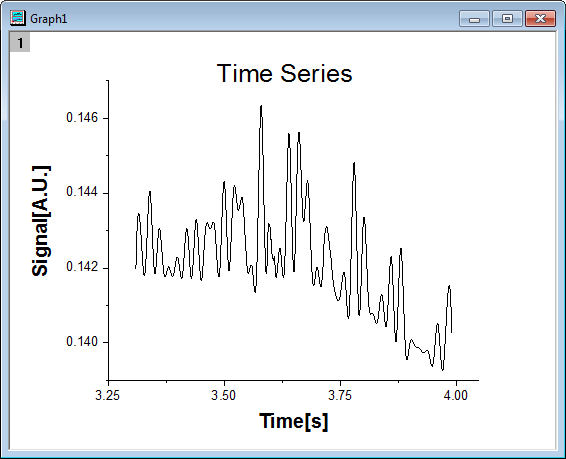
- OK をクリックして軸ダイアログを閉じ、グラフの凡例を削除します。X軸のラベルを「Time[s]」に、Y軸のラベルを「Signal[A.U.]」に設定し、どちらも書式を太字でフォントサイズ28に設定します。テキストオブジェクトで「Time Series」と記述してタイトルにします。タイトルも太字に設定し、サイズは36にします。
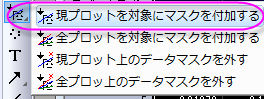
- このグラフをアクティブにし、プロット操作・オブジェクト作成ツールバーの領域マスクツールを左クリックでおさえて、コンテキストメニューを表示します。現プロットを対象にマスクを付加するを選択してマスキングモードに入ります。
- グラフ上の適切な位置をクリックし、下側のピークを選択するように矩形の領域をドラッグして、同時にそれらをマスクします。全ての低いピークがマスクされるまでドラッグでマスクを継続します。そして、プロット操作・オブジェクト作成ツールバーのポインタツールをクリックし、マスクモードを抜けます。
 | Origin 2021以降、マスクツールでのデータポイント選択モードが変更されました。
|