データ分析
はじめに
Originには、ピーク分析、カーブフィッティング、統計、信号処理を含む強力な解析ツールがあります。Originの解析ツールのほとんどは、ユーザが保存した設定を再利用できます。ダイアログテーマと呼ばれるもので、これにより繰り返し分析が簡単になります。さらに、ある操作からの出力は別の操作への入力になるため、一連の操作を設定することができ、一連のデータファイルをインポートするときのようにソースデータに変更があるたびに結果が更新されます。
以下の節で、(1)解析したいデータの選択、(2)データ解析に利用可能なOriginとOriginProツールについて説明します。分析テンプレート、ダイアログテーマ、その他の操作時間短縮機能の詳細については、このユーザガイドの繰り返し処理の方法の章をご覧ください。
 | アプリは、Originのグラフ作成や分析の機能を拡張するアドオンツールです。様々な分析ツールをOriginLabのファイル交換ページから無料でダウンロードできます。Originのアプリについての詳細は、Originアプリの章を参照してください。 |
データ入力
Originの分析ツールは、その機能によってワークブック、行列、グラフデータから起動します。デフォルトでは選択されたデータに対して分析が実行されます。行列データの場合は、使用する機能によって、行列シートまたは行列オブジェクトが「選択データ」となります。ワークシートまたはグラフデータを使用する場合、解析を対象をデータのサブセット、つまり、ワークシート中の行や列のある範囲、または、グラフ中のあるX範囲に制限したい場合があります。
データの選択は、解析ダイアログを開く前あるいは後に編集できます。解析ツールに基づくOriginのXファンクションの多くは、標準の範囲選択コントロールが付いた入力データの項目があります(以下で説明します)。
ワークシートでのデータ選択
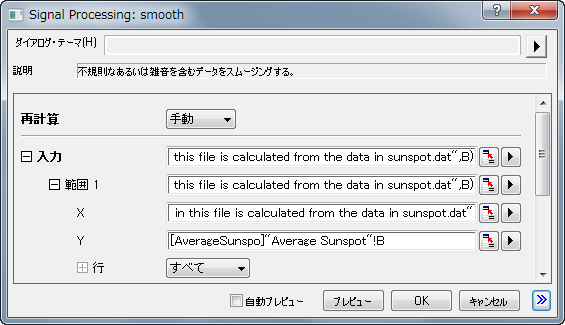
ワークシートのある範囲を選択し、解析や統計メニューに等にあるXファンクションベースのダイアログボックスを開くと、入力データの項目に、選択したデータ範囲が入力されます。このように、分析や統計のダイアログボックスを開く前に、ワークシートのデータを選択し、分析したいデータを指定しておくと簡単な操作で解析を実行できます。
データを事前選択せずにXファンクションダイアログボックスを開いた場合、まず最初に、入力データの項目で、データ選択をします。
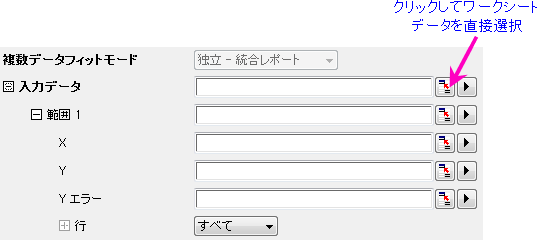
- 入力または入力データ)の隣にある範囲選択コントロールをクリックします。するとダイアログが縮小します。
- ワークシートに移動し、ワークシート範囲を選択したら、ロールアップしたダイアログボックスの右端にあるボタン
 をクリックします。入力データブランチに選択したデータが入力されます。
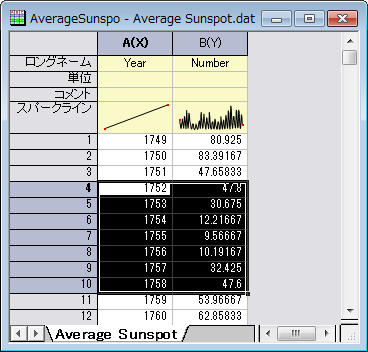
必ずしもデータセット(列)全体を選択する必要はありません。ワークシートデータの一部を選択した場合、選択したデータのサブセットだけに解析処理ができます。また、複数のデータセットで解析する場合は、複数Y列や、Y範囲といった複数範囲で実行できます。 分析機能が一つのデータセットのみをサポートしている場合、ワークシートの複数範囲の選択は可能ですが、分析では最初の範囲のみが使用されます。
Notes
- 入力データブランチは、階層構造になっています。複数データセットでの解析に対応しているツールでは、入力データで複数範囲を追加することが可能です。範囲1、範囲2などのように表示され、X、Y、エラー、行といった項目もあります。
- それぞれのレベルにカーソルを合わせると、そのレベルにあるデータがどこ(つまり、ブック、シート、列)にあるのかを示すツールチップを表示します。
- それぞれの範囲ノードの下にある行コントロールで、行インデックスやX値ごとに範囲を設定します。入力データの下にある全ての範囲に同じ行範囲を適用したい場合、範囲ノードの右にある矢印ボタンをクリックして、行範囲をすべてに適用を選択します。
- 階層的に入力データがどこにあるかによって、範囲選択ボタンはいくつかの制限を持ちます(例えば、Yの隣の範囲選択コントロールをクリックした場合、ワークシートの複数列を選択できますが、最初の列のみが受け入れられます)。
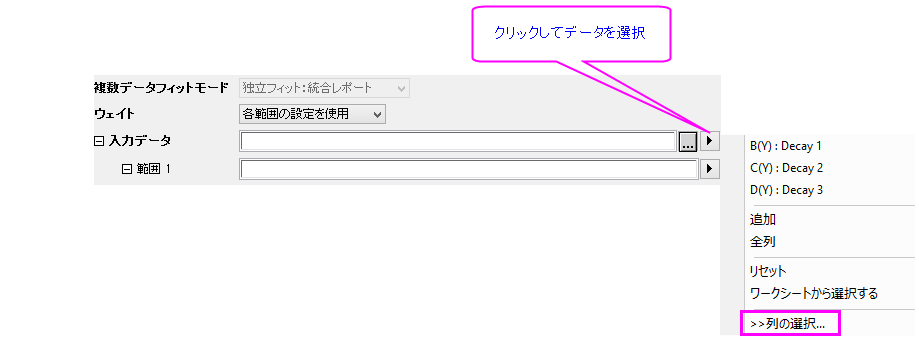
- 範囲選択コントロールの右の矢印ボタンをクリックすると、個別のワークシート列を素早くデータ選択に追加できるような選択オプションが表示されます。
- 矢印ボタンをクリックしたときの選択肢はレベルによって様々です。例えば、入力データの隣の矢印ボタンをクリックして「列の選択」をクリックすると、列ブラウザが開き、異なるワークシートから列を複数選択できます。
- データセットのリストドロップダウンを使って、選択したいシートをフィルタにかけます。列ヘッダのどれかをクリックして、上部パネルのリストを並べ替えできます。例えば、ロングネームやコメントが同じ全ての列を選択することができます。
- そして、追加ボタンをクリックして、下のパネルの選択リストに列を追加します。
- データセットの入力範囲を変更するには、下のパネルに追加されたデータセットの右にある範囲ボタンをクリックして、開始と終了を編集します。
グラフでのデータ選択
グラフウィンドウがアクティブで、解析メニューツールの一つを選択すると、デフォルトで解析ダイアログボックスが開き、入力データとしてアクティブデータセットの選択範囲が表示されます。(解析ダイアログには、インタラクティブデータ範囲セレクタボタン、データ範囲変更など、多くのデータセットを追加する入力データノードを含みます。)
データリストとアクティブデータプロット
データメニューの下部にある、データセットのリストでチェックマークがついているのが、アクティブなデータプロットです。アクティブグラフレイヤにプロットグループが含まれる場合、デフォルトでは、グループ内の最初のデータがアクティブデータプロットとみなされます(下図にある「g1」は、そのプロットがグループ1に属していることを示しています)。データメニューの下部にあるプロットリストで他のデータをクリックすると、そのデータをアクティブにすることができます。その後、分析ダイアログボックスを開くと、新しく選択したプロットが入力データとして設定されます。
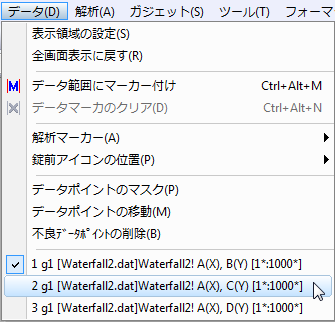
しかしほとんどの場合、データリストを無視して、グラフウィンドウで直接またはオブジェクトマネージャを使用してプロットデータを選択できます。
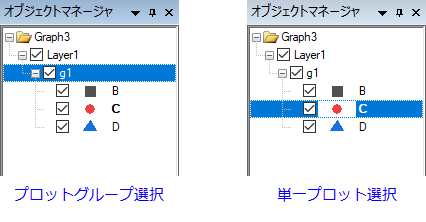
- データプロットがプロットグループ内にある場合、Shiftキーを押しながらプロットをクリックして、グループ全体を選択します。あるいは、オブジェクトマネージャ内でグループアイコンをクリックします。どちらの操作も、グループ内の全てのプロットが入力範囲として設定されます。
- 単一のプロットを選択する場合、それが独立したプロットがグループの一部であるかにかかわらず、プロット上で一度クリックします。あるいは、オブジェクトマネージャのプロットアイコンをクリックします。どちらの操作も、選択されたプロットが入力範囲として設定されます。
| プロットの凡例内に赤い矩形を表示することで、アクティブデータセットを示すことができます。グループ化プロットの場合、赤い矩形はグループ内の最初のプロットに表示されます。 この機能をオン/オフする方法:
|
分析ダイアログの「行」の設定を使ってX範囲を設定
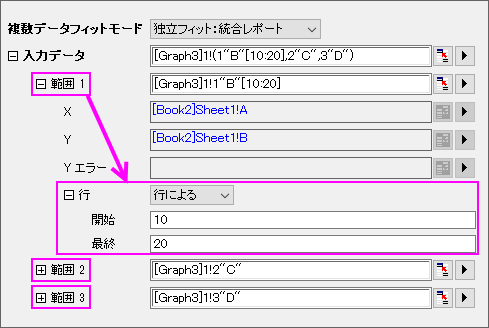
解析ダイアログの入力データの項目にある行の設定を使ってデータ範囲を調整が可能です。解析ダイアログを開き、以下のように操作します。
- 入力データの項目を開きます。
- 行ドロップダウンリストから、行によるまたはXによるを選択し、開始と終了の値を入力します。範囲N毎に行の設定があることに注意してください。
軸スケールミニダイアログを使ってX範囲を編集
解析ダイアログを開く前に操作します。
- 軸上でクリックしてミニツールバーの軸スケールボタンをクリックして、軸スケールダイアログを開きます。
- 軸スケールを設定します。
- 線形フィットなどの解析ダイアログを開き、入力データボックスの右隣にある矢印ボタンをクリックし、Xスケール範囲を使用を選択します。
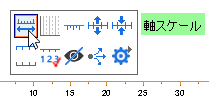
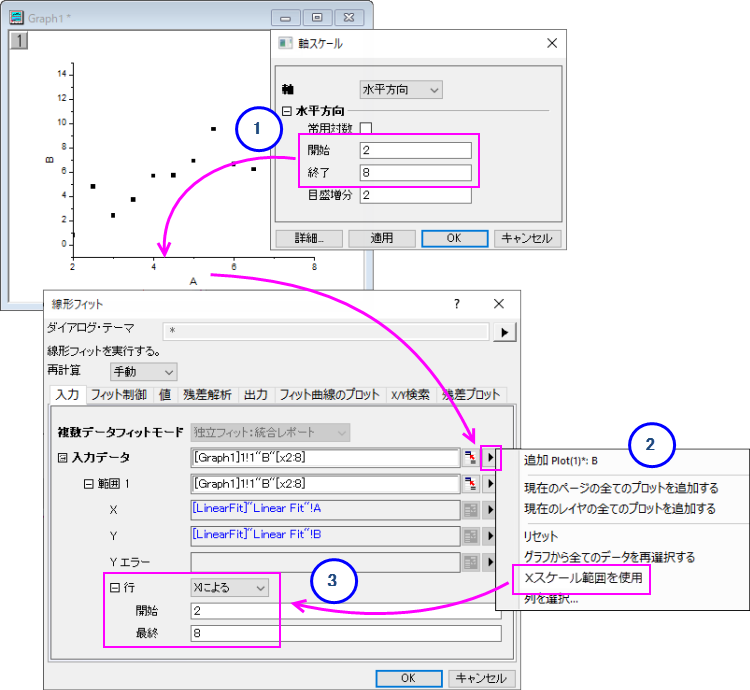
上図のように、解析の入力データ範囲として、グラフで編集されたX軸のスケール範囲が使用されます(行 = Xによる)。
領域データセレクタを使用してグラフィカルにデータを選択
領域データセレクタを使用して、データプロットの一部範囲をグラフィカルに選択することができます。
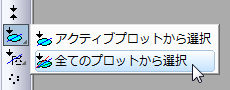
- グラフウィンドウをアクティブにし、プロット操作・オブジェクト作成ツールバーのアクティブプロットから選択ボタン
 を長くクリックします。そして、アクティブプロットから選択または、すべてのプロットから選択を選択します。
 - ドラッグして矩形オブジェクトまたはフリーハンドオブジェクトにより、プロットの領域を選択します。スペースキーを押して、矩形
 とフリーハンド
 モードの切り替えが可能です。
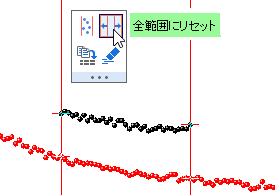
一度選択されると、選択した領域を示すようにデータマーカーがグラフに現れます。解析ツール(線形フィットなど)を使ってこの選択範囲のデータを解析できますが、いくつかの解析ダイアログでは、複数のデータ範囲を解析対象にできないので注意が必要です。 例えば、スムージングダイアログ(解析:信号処理:スムージング)は、アクティブなデータセットまたは選択された単一のプロットデータのみをスムージングします。
| データマーカー使用時に、新しいミニツールバーでXスケール範囲の設定が可能です。データマーカーをクリックし、ボタンを使用して 表示範囲に設定 または 全範囲にリセットしが可能です。 |

|
チュートリアル:特定のXデータに線形フィットを実行する
|

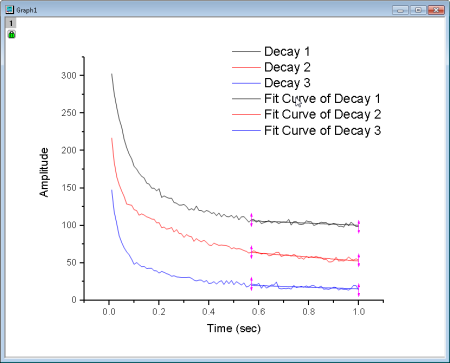
| この節で説明したデータ選択とデータマスクの方法のほかに、Originには、データフィルタとデータ削減ツールがあります。詳細はリンクページを参照してください。 |
データマーカーを編集
データマーカーの編集方法:
- データ範囲を変更するには、データマーカーを右クリックして編集を選択するか、データマーカーをダブルクリックします。赤いマーカーが暗い色に変わり、両端に矢印が表示され、カーソルが十字に変わります。開始マーカーまたは終了マーカーを新しい位置にドラッグするか、以下のキーボードショートカットのいずれかを使用して、データ範囲を変更します。編集モードを終了するには、マーカーをダブルクリックするか、Enterキーを押します。
- データマーカーを右クリックすると、 マーカーを削除やデータを削除などの他のオプションを利用できます。
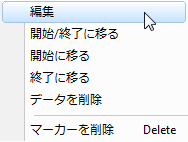
| Note: 領域データセレクタツールを使用して複数のプロットにマーカーを配置した場合 (全てのプロットで選択)、マーカーの移動はアクティブなプロットのデータ範囲にのみ影響することに注意して ください。 そのほかの選択したプロットの範囲は、アクティブなプロットの範囲に従いません。これは、「領域データセレクタ」の制限です。 |
データマーカーの選択と編集には、キーボードショートカットを使うことができます。
- 以下のキーを使用してデータマーカーを選択します。
ホットキー アクション s (「1」とマークされている)グラフ上のデータマーカーの最初のペアを選択する Tab (編集モードではない)データマーカーの次のペアか、(マーカー編集モードの)ペアのその他データマーカーを選択する Home 最初のデータマーカーに戻る End 最後のデータマーカーに戻る - その後、以下のキーを使用して編集します。
ホットキー アクション Enter 選択データを編集のためにアクティブにする(データセレクトモード解除する場合はEnterをもう一度押す) 矢印キー アクティブなデータマーカーを1つのデータポイントだけ移動する Ctrl/Shift + 矢印キー アクティブデータマーカーを複数データポイントに移動する 削除 アクティブデータマーカーを削除
データマーカーと解析マーカーの違い
- データマーカは、データセレクタツールを使って選択したサブ範囲を定義します。
グラフに配置したデータマーカーを削除するには、メニューのデータ:データマーカーのクリアを選択するか、マーカーと錠前アイコンツールバーのデータマーカーのクリアボタン をクリックします。
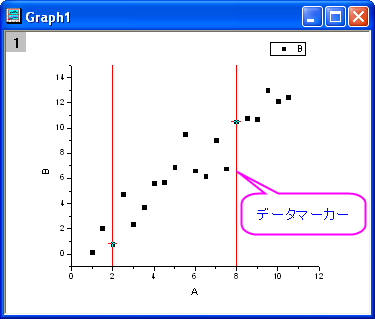
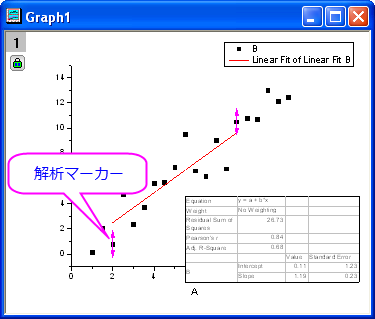
- 解析が終了すると、データマーカーは、解析マーカーに置き換わります。デフォルトでは、分析がデータセット全体に対して行われた場合、解析マーカーは表示されません。サブ範囲に対して解析を実行すると、そのサブ範囲の先頭と末尾に解析マーカーが表示されます。データ範囲を変更して解析を再実行するには、解析マーカーを右クリックしてパラメータの変更を選択します。入力データ範囲を変更して、解析を再実行します。
Note:
|

データポイント取得
データポイント取得ツールを使ってグラフ上でデータを取得できます。これは、小さなデータセットの散布図または折れ線+シンボルプロットに最適です。
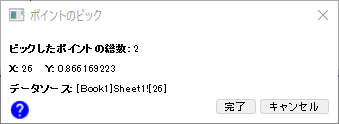
- データ:データポイント取得を選択します。ポイント取得 ダイアログが表示されます。
- クロスヘアのカーソルを使って現データポイントの座標(データソース情報を含む)をポイントのピックダイアログ内で読み取れます。取得したいポイント上でダブルクリックすると、実際のXとYの値が記録され、取得ポイントの総数が表示されます。
- ポイントの取得が終了したら、完了ボタンをクリックして結果を新しいワークブックに出力します。
データハイライター
プロット操作・オブジェクト作成ツールバーのデータハイライター は、さらなる分析のためにデータの一部を選択するのに便利です。たとえば、2D散布図があり、グラフの特定の領域のデータポイントに関心があるとします。
- プロット操作・オブジェクト作成ツールバーのデータハイライターボタン
 をクリックします。
 - 目的のデータポイントのグループをハイライトします。データハイライターがアクティブなときにスペースキーを押すと、長方形とフリーハンドの選択モードを切り替えできます。グラフ内の選択されたポイントが、ソースワークシート上の行でも選択されます。
- ソースワークシートに移動し、右クリックしてサブセットシートの作成を選択します。
グラフ内で選択したデータのみ含まれたwcopyNという名前の新しいワークブックが作成されます。
詳細は、データハイライターツールをご覧ください。
データの出力
Originの分析ツールには通常、出力ブランチ(ツールによって名称が異なります)があり、生成する出力とその出力先を指定できます。 以下は、積分ツールの出力ブランチです。
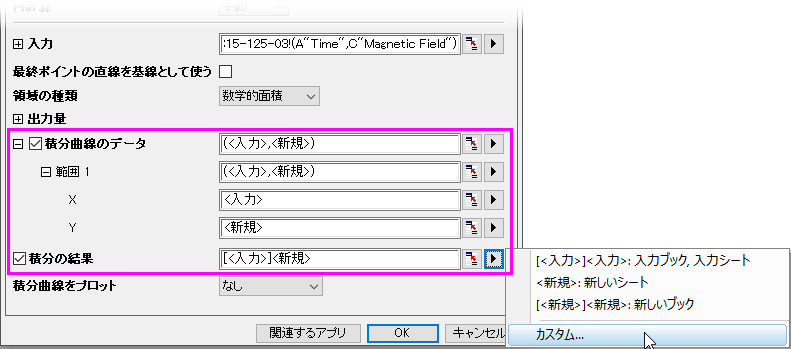
出力先としては、ワークシートのセルまたは列の範囲、ワークシート、ワークブック、行列シート、グラフレイヤ、といったさまざまな場所を指定できます。 出力オプションは、出力するオブジェクトと、ツールを開いたときにアクティブだったウィンドウのタイプによって異なります。 次の方法で出力先を決定できます。
- 標準の範囲表記を使用して、関連するテキストボックスに直接入力する
- インタラクティブな範囲選択でデータを選択する。
- 事前に定義した範囲文字列のセットを使用して目標を入力または選択します。
この入門マニュアルでは、事前定義した範囲文字列を使用した方法を紹介します。他のオプションについては、上記のリンクを参照してください。
範囲文字列を使用した出力の指定
範囲文字列は< >文字で囲まれています。有効な文字列は、ダイアログごとに異なります。たとえば、<ソース>は、線形フィットダイアログの出力ブランチのブックリストから利用できますが、スムージングダイアログでの出力の指定には使用されません。
一般的な範囲文字列:
- <なし>: 出力しません。
- <新規>: 新しいオブジェクト(列、ワークシート、グラフなど)を作成します。
- <入力>: 出力に対して入力オブジェクトを使います。
これらの文字列は編集ボックスに直接入力してもいいですが、フライアウトメニューから選択するだけで指定できます(利用できるオプションはツールによって異なります)。または、カスタムボタンをクリックして、範囲構文ビルダーを開くこともできます。範囲構文ビルダーを使うと、出力先を指定するのに使用する出力範囲文字列を簡単に作成できます。範囲文字列と範囲構文ビルダーの詳細については、Originヘルプファイルの出力結果を参照してください。
データマスク
マスク機能は、ある一部のデータだけを解析したり、異常値を解析対象から外して解析を行なうような時に役に立ちます。データのマスク、マスク解除により、リンクされた操作の再計算が実行されます。
- ワークシートとグラフ両方でデータポイントをマスクすることができます。
- データがワークシートとグラフの両方に存在していて、どちらか一方をマスクすると、対応するもう一方のウィンドウでもマスクされます。
- マスクツールバーボタンはグラフとワークシート両方で使用できます。
- プロット操作・オブジェクト作成ツールバーボタンは、グラフ上で使用できます。
- ワークシート上でデータを選択すると、ミニツールバーのデータをマスクする ボタンが有効になります。
- さらに、数学的な条件によってワークシートデータをマスクすることもできます。
| アクティブなワークシートのマスクされたデータ数および/またはマスクされていないデータ数は、ステータスバーに表示できます。 |
マスクツールバー (ワークシート、グラフ)
このツールバーボタンは、マスクをかけたり、マスクをかけたデータの操作のために使用できます。一度データが選択されると、グラフも含まれることに注意してください(グラフの選択については、次のセクションのプロット操作・オブジェクト作成ツールバーボタンを参照してください)。
| アクション | ツールバーボタン | ショートカットメニュー | ノート |
|---|---|---|---|
| マスクを掛ける | 
|
マスク: 範囲のマスク | 選択したデータ範囲をマスクします。マスクされたデータは設定されたマスクカラーで表示されます。 |
| マスク取り外し | 
|
マスク: マスク取り外し | 選択したデータ範囲のマスクを取り外します。マスクを取り外したデータは解析に含まれ、通常どおりグラフに表示されます。 |
| マスクの逆転 | 
|
マスク: マスクの逆転 | アクティブなデータセット内のマスクされた点とマスクされていない点を入れ替えます。 |
| マスクカラー変更 | 
|
マスク:次のマスクカラー | マスクされたデータ範囲のマスクカラーを変更します。 |
| マスクポイントの表示/非表示 | 
|
マスク: 非表示モード | マスクされた点の表示のオンとオフを画面上および印刷・エクスポートされたグラフで切り替えます。 |
| マスク解除 | 
|
マスク:マスク解除 | ワークシート内のマスクされたデータすべてのマスクを解除します。オフにすると、すべてのデータポイントが分析され、印刷およびエクスポートされたグラフに含まれます。 |
プロット操作・オブジェクト作成(グラフ)
| Origin 2021以降、デフォルトのマスクモードに変更が加えられました。
|
マスクをかけるには、グラフウィンドウをクリックしてアクティブにします。
- データ:データポイントのマスクを選択、または、プロット操作・オブジェクト作成ツールバーの現プロットのマスクポイントボタンか全プロットのマスクポイントボタンをクリックします。
- 1つの点をマスクするには、その点をダブルクリックします。ポイント領域をマスクするには、スペースキーを押して、行番号/矩形領域/フリーハンド領域のようにマスク範囲を切り替えます(下記参照)。その後、矩形やフリーハンド領域を描いて、領域のデータをマスクします。
- データがグラフでマスクされたら、前述のマスクツールバーボタンを使用できます。
| 現プロットを対象にマスクを付加する | アクティブレイヤの全てのプロットのポイントをマスク | 目的 |
|---|---|---|

|

|
矩形の範囲ででマスクを掛けます。矩形内のデータポイントのみマスクされます。 |

|

|
フリーハンドで囲んだ領域のデータポイントをマスクします。フリーハンドでドラッグして囲んだ領域内のデータポイントのみマスクされます。 |

|

|
行インデックスによってデータポイントをマスクします。選択した範囲の最小、最大のインデックス番号間の全てのデータポイントがマスクされます。マスクされるデータが矩形の範囲内に入っているかどうかは関係ありません。 |
グラフウィンドウ上でデータポイントからマスクを外す方法
- プロット操作・オブジェクト作成ツールバーの現プロット上のデータマスクを外す
 か、全プロット上のデータマスクを外す
 を選択します。
 - スペースキーを使用し、マスクを外す領域をインデックスで指定するか、矩形オブジェクトで指定するか、フリーハンドオブジェクトで指定するかを選択できます。このツールはESCを押すかポインタ
 ツールをクリックするまで有効です。
マスクミニツールバーボタン(ワークシート)
ワークシートデータ(セル範囲または列全体)を選択すると、ミニツールバーのデータをマスクするボタン が有効になります。ボタンをクリックすると、選択したデータに対してマスクを有効化あるいは無効化します。
条件でセルをマスクする(ワークシート)
条件によってワークシートのデータ値をマスクするツールがあります(例: <= 0 )。
- セル範囲や列などのデータを選択し、列: 条件でセルをマスクするを選択します。これによりcolmaskダイアログが開きます。
- 条件と値を選択し、必要に応じてほかのオプションを設定して OKボタンをクリックします。
マスクステータスのコピー
マスクの状態(マスクされたセルの場所)を他の列またはワークシートにコピーする2つの方法があります。
- メニューの編集:コピー:マスクステータスのコピー
- メニューのワークシート:列のコピー、または列を右クリックしてコンテキストメニューから列をコピーこれによりcolcopy X-ファンクションが開きます。データのコピーチェックボックスをオフにし 、マスクをコピーチェックボックスをオンにします。
数学
Originは、基本的な数学操作や補間、面積や体積の計算などのツールを提供しています。
基本的な数学操作
| ツール名 | 説明 | メニュー項目 |
|---|---|---|
|
|
解析:数学(ワークブック、グラフ) |
|
|
解析:数学(行列) |
|
|
解析:データ操作(ワークブック、グラフ) |
|
|
解析:データ操作(グラフ) |
|
|
解析:数学(行列) |
|
|
解析:データ操作(グラフ) |
|
|
ガジェット:微分(グラフ) |
|
|
ガジェット:交差(グラフ) |
|
|
ガジェット: 垂直カーソル(グラフ) |
|
|
解析:数学 (ワークブック) |
|
|
解析:数学(行列) |
|
|
解析:数学(行列) |
補間
| ツール名 | 説明 | メニュー項目 |
|---|---|---|
|
|
ガジェット:補間(グラフ) |
|
|
解析:数学(ワークブック、グラフ) |
|
|
解析:数学 (ワークブック) |
|
|
解析:数学(行列、行列からのグラフ) |
面積/体積計算
| ツール名 | 説明 | メニュー項目 |
|---|---|---|
|
|
ガジェット:積分(グラフ) |
|
|
ガジェット:2D積分(グラフ) |
|
|
解析:数学(ワークブック、グラフ) |
|
|
解析: 数学: 2D積分(求積)(行列、行列からの3Dグラフ) または 解析: 数学: 表面積: 行列データ(行列、行列からの3Dグラフ) |
カーブフィット
組み込みのカーブフィット機能に加えて、OriginLabのファイルの交換の場から、さまざまなカーブフィット操作用の無料アプリを無料で利用することができます。これらのアプリを検索してインストールするには、 解析: フィット: アプリ検索をクリックします。アプリセンターが開き、フィットに関連したアプリのみが表示されます。利用可能なアプリを参照しダウンロードとインストールボタン をクリックしてアプリをインストールします。
| 線形フィット、非線形フィット (NFit)、多項式フィット、および多重線形回帰ダイアログボックスで、名前付き範囲の値を X の「開始」値と「終了」値、初期パラメータ値、下限と上限、および固定パラメータ値として使用します。 |
線形および多項式フィット
| ほとんどのカーブフィッティングおよびピーク検出機能では、方程式、重み付け、傾き、切片などを含む結果表がアクティブグラフに追加されます。結果表に表示される桁数を調整するためのミニツールバーボタンを利用できます。 |
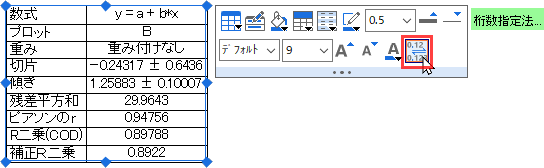
ワークシートデータ、グラフのプロットデータに対し、線形および多項式フィットを実行することができます。行列の線形フィットは一連の行列オブジェクトに対して実行します。
| ツール名 | メニュー項目 |
|---|---|
|
解析:フィット:線形フィット または ガジェット:クイックフィット (グラフ) |
|
解析:フィット:線形フィット:Xエラーあり |
|
解析:フィット:線形多重回帰 |
|
解析:フィット:多項式フィット または ガジェット:クイックフィット (グラフ) |
|
解析: 線形フィット(行列) |
非線形曲線フィット
組み込まれている多くのフィット関数のひとつを使用して、非線形曲線フィットを実行可能なほか、ユーザが作成したフィット関数(ユーザ定義関数)を使用してフィット処理することもできます。OriginProの場合、陰関数によるフィット、曲面フィット、フィット比較をサポートしています。OriginProのみで利用可能なツールもいくつかあります。
下表は非線形曲線フィットの機能一覧です。
| ツール名 | 特徴 | メニュー項目 |
|---|---|---|
|
|
ガジェット:クイックフィット (グラフ) または ガジェット:クイックシグモイダルフィット (グラフ) |
|
|
解析:フィット:非線形曲線フィット(ワークブック、グラフ) |
|
|
解析:フィット:非線形陰関数フィット(ワークブック、グラフ) |
|
|
解析:フィット:非線形曲面(3D)フィット (ワークブック、グラフ) または 解析:非線形行列フィット(行列) |
|
|
ツール:フィット関数ビルダ |
|
|
ツール:フィット関数オーガナイザ |
|
|
アプリギャラリーでFitting Function Libraryのアイコンをクリックします。 |
|
|
解析:フィット:曲線シミュレート または 解析:フィット:曲面シミュレート |
|
|
解析:フィット:データセットの比較 または 解析:フィット:モデルの比較(ワークブック、グラフ) |
|
|
解析:フィット:モデルの比較(ワークブック、グラフ) |
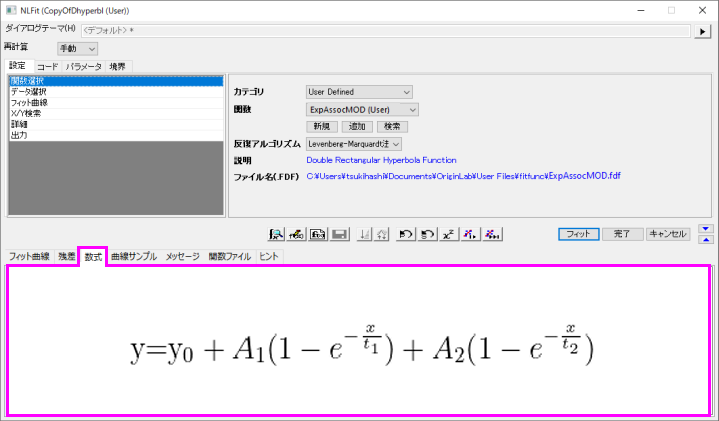
| ユーザ定義フィット関数の場合、非線形曲線フィット(NLFit)またはフィット関数オーガナイザの下部パネルに表示する式(方程式)の画像としてEMFまたはSVG画像をサポートします。 ユーザ定義関数にEMF または SVG 画像を追加する
|
ピーク解析
Originにはピーク解析のためのツールが複数あります。これらのツールを使用して、基線の定義と減算、ピークの検出、積分、フィットが可能です。OriginProのみで利用可能なツールもいくつかあります。
OriginLabのファイルの交換の場から、さまざまなピーク解析用の無料アプリを利用することができます。これらのアプリを検索・インストールを行うには、解析: ピークと基線: アプリ検索をクリックします。アプリセンターが開き、ピーク解析に関連したアプリのみが表示されます。利用可能なアプリを参照しダウンロードとインストールボタンをクリックしてアプリをインストールします。
下表はピーク分析のために使用可能な機能の一覧です。
| ツール名 | 特徴 | メニュー項目 |
|---|---|---|
|
|
ガジェット:クイックフィット(グラフ) |
|
|
解析:ピークと基線:複数ピークフィット (グラフ、ワークブック) |
|
|
解析:ピークと基線:ピーク解析 (グラフ、ワークブック) |
|
|
解析:ピークと基線:テーマによるバッチピーク解析 (グラフ、ワークブック) |
信号処理
Originは、信号変換やスムージング/フィルタリング、1Dまたは2D相関を含む多くの信号処理のためのツールを提供します。OriginProでは、いくつかの追加機能が利用可能です。
信号処理ツールとそのメニュー項目については、以下の表をご確認ください。
信号変換
| ツール名 | メニュー項目 |
|---|---|
|
ガジェット:FFT ROIツール(グラフ) |
|
解析:信号処理:FFT(ワークブック、グラフ) |
|
解析:信号処理:FFT(行列) |
|
解析:信号処理:STFT(ワークブック) |
|
解析:信号処理:ヒルベルト変換(ワークブック、グラフ) |
|
作図>2D: プロファイル: イメージプロファイル (行列、ワークシート、XYZデータ) |
フィルタリング
| ツール名 | メニュー項目 |
|---|---|
|
解析:信号処理:FFTフィルタ(ワークブック、グラフ) |
|
解析:信号処理:2D FFTフィルタ(行列) |
|
解析:信号処理:IIRフィルタ(ワークブック、グラフ) |
スムージング
| ツール名 | メニュー項目 |
|---|---|
|
解析:信号処理:スムージング(ワークブック、グラフ、行列) |
相関
| ツール名 | メニュー項目 |
|---|---|
|
解析:信号処理:相関(ワークブック、グラフ) |
|
解析:信号処理:2D 相関(行列) |
コンボリューション
| ツール名 | メニュー項目 |
|---|---|
|
解析:信号処理:コンボリューション(ワークブック、グラフ) |
ウェーブレット解析 (OriginProのみ)
| ツール名 | メニュー項目 |
|---|---|
|
解析:信号処理:ウェーブレット(ワークブック、グラフ) |
|
解析:信号処理:ウェーブレット(行列) |
その他の高度なツール (OriginProのみ)
| ツール名 | メニュー項目 |
|---|---|
|
ガジェット:立ち上がり時間ROIツール(グラフ) |
|
解析:信号処理:デシメーション(ワークブック、グラフ) |
|
解析:信号処理:コヒーレンス(ワークブック、グラフ) |
|
解析:信号処理:包絡線(ワークブック、グラフ) |
画像処理
Originは、基本的な画像処理のためのツールを提供しています。これらは、行列ブックがアクティブなときに表示される、イメージメニューから使用できます。一部のツールは のみで使用可能です。
以下のサブメニューを利用可能です。
- イメージ:調整
- イメージ:代数的変換
- イメージ:変換
- イメージ:幾何学的変換
- イメージ:空間フィルタ