2種類の関数を使ってコンボリューションフィットを行う
概要
このチュートリアルでは、2つの関数を使用したコンボリューションフィットを行う方法と、等間隔ではないXデータをこの関数でフィットする方法を示します。
 | もし、使うデータがGaussと指数関数のコンボリューションの場合、組み込み関数であるPeak Functionsカテゴリ内にあるGaussModを使って直接データをフィットできます。 |
必要なOriginのバージョン:Origin 9.0 SR0以降
学習する項目
このチュートリアルでは、以下の項目について解説します。
- 関数を作成する
- 二つの関数のコンボリューションを計算する
- フィット関数の定数を定義する
- コンボリューション前に0でパッドする
- 不均等なX値に対してコンボリューション結果を補間する
- パラメータを使用して精度とスピードのバランスをとる
- Yエラーバーを重み付けとして利用する
サンプルとステップ
データのインポート
- 新しいワークブックを用意します。ヘルプ: フォルダを開く: サンプルフォルダを選択して、サンプルフォルダを開きます。このフォルダ内のCurve FittingサブフォルダにあるConvData.dat ファイルを探します。空のワークシートにファイルをドラッグアンドドロップしてインポートします。列Aは等間隔ではないことが分かります。LabTalkのdiff関数を使って真偽を確かめられます。
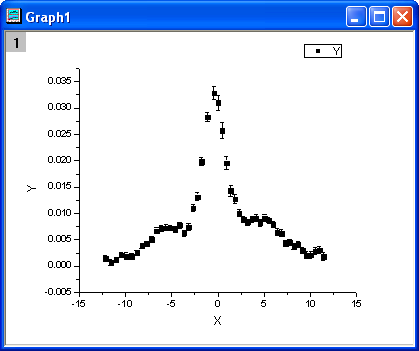
- 列Cで右クリックし、ショートカットメニューから列XY属性の設定:Yエラーバーを選択します。 列Bと列Cを選択し、メニューから作図: シンボル図:散布図:下・左軸と操作します。グラフは次のようになります。
フィット関数を定義する
フィット関数は2関数のコンボリューション関数を使用します。以下のように表記することができます。

上記において、 です。
です。
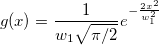 .
.
そして  ,
,  ,
,  , s,
, s,  ,
,  ,
,  はフィットパラメータです。
 ,
,  ,
,  ,
,  ,
,  はフィット関数内の定数です。
フィット関数は、フィット関数ビルダーを使用して定義できます。
- メニューから、ツール:フィット関数ビルダーを選択します。
- フィット関数ビルダーダイアログの処理のゴールページで進むのボタンをクリックします。
- 関数名と関数形式のページでは、関数カテゴリーの選択ドロップダウンリストでUser Definedを選択し、関数名をconvfuncとします。また、関数形式はOrigin Cにします。そして、進むボタンをクリックします。
- 変数とパラメータページでは、x0,xL,tL,s,y0,b1,b2 をパラメータエリアに入力し、 w1,xc1,w2,xc2,A2を定数エリアに入れます。進むをクリックします。
- OriginCフィット関数ページでは、次のように初期パラメータを設定します。
x0 = 3.1
xL = 6.3
tL = 0.4
s = 0.14
y0 = 1.95e-3
b1 = 2.28e-5
b2 = 0.2
定数タブをクリックし、定数を以下のように設定します。
w1 = 1.98005
xc1 = -0.30372
w2 = 5.76967
xc2 = 3.57111
A2 = 9.47765e-2
関数内容ボックスの右にあるボタン
 をクリックし、コードビルダで次のようにフィット関数を定義します。
ヘッダファイルを含みます。
#include <ONLSF.H>
#include <fft_utils.h>
関数本体を定義します。
  NLFitContext *pCtxt = Project.GetNLFitContext();
  if ( pCtxt )
  {
    // 各反復はVector型で返します。
    static vector vX, vY;

    static int nSize;

    BOOL bIsNewParamValues = pCtxt->IsNewParamValues();

    // パラメータが更新されると、コンボリューション結果を再計算します。
    if ( bIsNewParamValues )
    {
      //サンプリング間隔
      double dx = 0.05;
      vX.Data(-16.0, 16.0, dx);
      nSize = vX.GetSize();

      vector vF, vG, vTerm1, vTerm2, vDenominator, vBase, vAddBase;

      double Numerator = tL * x0^2 * (xL^2 - x0^2);
      vTerm1 = ( (vX - xc1) * tL * ( (vX - xc1)^2 - xL^2 ) )^2;
      vTerm2 = ( (vX - xc1)^2 - x0^2 )^2;
      vDenominator = vTerm1 + vTerm2;

      //関数 f(x)
      vF = (s/pi) * Numerator / vDenominator;

      //関数 g(x)
      vG =  1/(w1*sqrt(pi/2))*exp(-2*vX^2/w1^2);

      //コンボリューションを行う前に、 f と g にゼロをあてる
      vector vA(2*nSize-1), vB(2*nSize-1);
      vA.SetSubVector( vF );
      vB.SetSubVector( vG );

      //円形コンボリューションの実行
      int iRet = fft_fft_convolution(2*nSize-1, vA, vB);

      //最初と最後を切り取る
      vY.SetSize(nSize);
      vA.GetSubVector( vY, floor(nSize/2), nSize + floor(nSize/2)-1 );

      //基線
      vBase = (b1*vX + y0);
      vAddBase =  b2 * A2/(w2*sqrt(pi/2))*exp( -2*(vX-xc2)^2/w2^2 );

      //フィットした Y
      vY = dx*vY + vBase + vAddBase;
    }

    //コンボリューションの結果のフィットデータでxからyを補間する
    ocmath_interpolate( &x, &y, 1, vX, vY, nSize );
  }
コンパイルボタンをクリックして関数内容をコンパイルします。NLSFに戻るボタンをクリックします。
評価ボタンをクリックすると、x =1 でy=0.02165と表示されます。これは、定義した関数が正しい事を示しています。進むをクリックします。
- 進むをクリックします。境界条件と一般線形制約ページでは、境界条件を次のように設定します。
0 < x0 < 7
0 < xL < 10
0 < tL < 1
0 <= s <= 5
0 < b2 <= 3
完了ボタンをクリックします。
| Note:NLFitContext classでフィットしたパラメータを確認できます。 |
曲線をフィットする
- 解析: フィット:非線形曲線フィット をメニューから選択します。NLFitダイアログで、設定:関数選択を選び、カテゴリドロップダウンリストからUser Definedを選びます。そして関数ドロップダウンリストではconvfuncを選びます。 アクティブグラフ内でYエラーバーが表示されているので、列CがYの重み付けとして使われ、機械的ウェイト法がデフォルトで定義されています。
- フィットボタンをクリックし、フィットを行います。
フィット結果
フィット曲線のグラフは次のようになります。
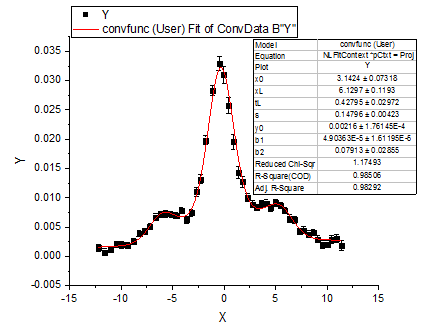
フィットパラメータは以下の通りです。
| パラメータ | 値 | 標準誤差 |
|---|---|---|
| x0 | 3.1424 | 0.07318 |
| xL | 6.1297 | 0.1193 |
| tL | 0.42795 | 0.02972 |
| s | 0.14796 | 0.00423 |
| y0 | 0.00216 | 1.76145E-4 |
| b1 | 4.90363E-5 | 1.61195E-5 |
| b2 | 0.07913 | 0.02855 |
フィット関数の本体ではdxに小さな値を入力でき結果はより正確になりますが、フィットが収束するまで時間がかかる事があります。