6.21 FAQ-23 如何在升级后的 Origin 中使用在老版本中自定义的文件?
Last Update: 4/24/2019
Transfer User Files 工具可以帮助升级用户很方便的把文件从旧版本转移到升级后的新版的用户文件夹 User Files Folder(简称 UFF)中去。你可以选择菜单 Preferences: Transfer User Files 来打开对话框。
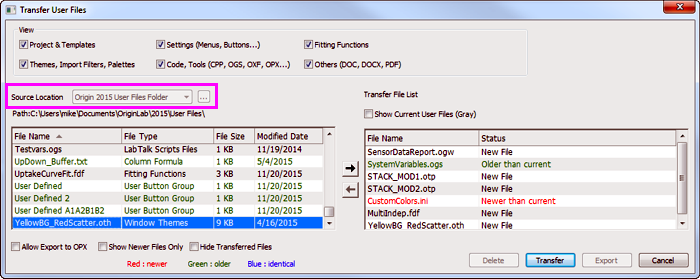
- 如果你是在同一台电脑上升级 Origin,在对话框的 Source Location 下拉列表中找到旧版本的 用户文件夹 (UFF),然后你就可以把所需文件从旧 UFF 转移到新版本的 UFF 中去。
- 如果你想要从一个网络路径拷贝文件到 UFF,设 Source Location = Specified Folder,点击按钮
 来找到这个网络文件夹。如果你需要转移其子文件夹下的文件,勾选 Recursive。
 - 如果你需要转移文件到一台没有网络连接的电脑上时,把旧的 UFF 整个文件夹拷贝到一个移动设备里,例如 U 盘,然后再在新的电脑上插入 U 盘,在对话框的 Source Location 下拉列表中选择 Specified Folder, 并找到 U 盘上的 UFF。
以下列出一些比较特殊的,而你又可能想要转移的文件类型:
- 如果你在旧版本中自定义了菜单,默认的工具栏/按钮,或者工作界面上的各个窗口是否自动隐藏等等这些属性,想把这些导入到新版本中,参见To transfer the configuration of menus, built-in toolbars/buttons and dockable windows, see 这个网页。
- 导入自定义菜单的另一个方法是把自定义好的菜单保存为一个 .OMC 文件,在新版本中导入这个文件。另外,关于自定义菜单,你可能还想了解
- 想要导入旧版本中自定义的拟合函数,你可以使用 Transfer User Files 对话框来转移,也可以使用 Fitting Function Organizer 对话框把这些函数导入新版本中; 还可以直接拖拽 .FDF 文件到新版本的工作区来直接安装。
- 要把 "系统变量 @ System Variable" 转移到新版本中,在 Transfer User Files 对话框中,勾选 View 中的 Code, Tools,在旧版本的 UFF 中找到 SystemVariables.OGS 文件并转移。
- 要转移自定义的颜色,在 Transfer User Files 对话框中,勾选 View 中的 Settings,在旧版本的 UFF 中找到 CustomColors.ini 文件并转移。
Keywords:custom files, transfer, fitting, function, template, user files, FDF, OMC, OPX, system variable, 自定义文件, 转移, 拟合, 函数, 模板, 用户文件, 系统变量