5.85 FAQ-1165 为什么我的项目文件在不同分辨率的显示器中保存和打开时,Origin 工作区或窗口会变得很小?
Last Update: 10/25/2023
如果您在不同的显示设备(即不同的分辨率)中保存和打开 Origin 项目文件 (OPJU),或者时不时的连接和断开计算机上的辅助显示器(例如来回切换主屏跟副屏),则可能会出现项目文件的子窗口变小的问题。
Origin 在过去的几个版本中不断改进并在 Origin 2023b 解决了这个问题。如果您遇到此问题,我们强烈建议您升级到 Origin 2023b 及更高版本。
Origin 2022b 和 2023 版本
为了使 Origin 在计算机上相同的位置打开项目文件,子窗口的大小和位置信息将会保存到项目文件中。因此,如果您将项目在较低分辨率的显示器上保存并在较高分辨率的显示器上打开,则窗口大小将不再匹配从而会自动调整大小,由此可能造成窗口变得很小,看起来像是被挤压的问题。(但是如果反过来,在较高分辨率的显示器上保存项目文件并在较低分辨率的显示器上打开,则没有问题。)
此时,如果您将 Origin 软件最大化并重新保存为 OPJU 文件,这个问题就会得到解决。
因此,要使项目文件能够自动调整子窗口的大小以适应不同分辨率的显示器,
- 请先最大化 Origin 软件,再保存项目文件(OPJU/OPJ 文件)。
Origin 2023b 以及之后的版本
这个问题在 Origin 2023b 中得到进一步的改进。无论保存项目文件时 Origin 软件是否最大化,工作区和子窗口都会自动缩放以适应当前显示屏的分辨率。 默认情况下,当您在较低分辨率的显示器上保存 OPJU 并在较高分辨率的显示器上打开时将会自动调整,使得工作区和窗口大小不会变得很小或受到挤压。反过来,如果在较高分辨率的显示器上保存 OPJU 并在较低分辨率的显示器上打开时,则只有在窗口大小不能很好适合显示器的分辨率的情况下才会自动调整大小,否则保持不变。
如果您在早期版本中保存了一个项目文件并希望自动调整其窗口大小以适应不同分辨率的显示器,
- 请在 Origin 2023b 或更高版本中重新保存该项目文件。
调整窗口大小的系统变量
通过改变 系统变量 @SRWS 的值,可以控制如何调整子窗口的大小和位置。请参阅 这个 FAQ 了解如何更改系统变量的值。
其中,@SRWS的这两组值:@SRWS = 1,2,3 和 @SRWS = 5,6,7,区别在于,后面的这一组(@SRWS = 5,6,7)会根据“保存/重新加载项目文件时的操作系统的分辨率”的比例来缩放窗口。具体来说,当您在 Origin 的工作区中重新加载一个非最小化状态的子窗口时,这个子窗口的矩形框的大小是这样来缩放的:按照保存和加载这个项目文件时(操作系统的)屏幕缩放的比例来相应的缩放子窗口。这样做的目的是为了确保在保存和加载这个子窗口时能显示相同的行数不会发生变化。
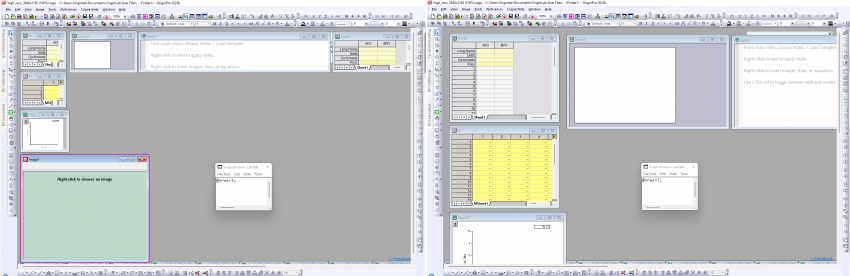
例如,当 @SRWS 值分别设为 3 和 7 的时候,保存同一项目文件并在较低分辨率的显示器中打开。
| @SRWS=3 | @SRWS=7 |
|---|---|
| |
|
所有窗口的布局都跟保存时一样(即全部窗口可见,相对位置也一致),但是相应的,比保存时的窗口尺寸要小得多。 |
所有窗口都与保存时大小相同(例如,在工作表中显示的可见行数相同),但是相应的,所有窗口的平铺尺寸跟屏幕大小不相适应(例如,原项目文件左下角的图像窗口完全看不到了,因此,您需要拖动工作区右边/下边的滚动条来浏览未显示的窗口)。 |
 | 您可以通过改变 系统变量 @MFRLA 的值来更改或关闭自动缩放功能。 |
Keywords:tiny, small, monitor, resolution DPI, another screen, display devices, dual, triple, two, three, 双屏, 主屏, 副屏, 三屏幕, 窗口太小, 显示屏, 分辨率, 多屏, 显示器