FAQ-651 異なるOriginプロジェクト内にある2つのグラフを1つのグラフウィンドウに統合するには?
最終更新:2019/01/30
まず、両方のグラフを同一のプロジェクト内に置く必要があり、以下2つの方法があります。それぞれの方法を確認して、自身に良い方法を選択してください。そして、「最終操作」のようにしてグラフを統合します。
 | こちらも確認してください:FAQ-427 他のOriginプロジェクトからデータを移動するには? |
方法1 フォルダをコピーして貼り付ける
2つのOriginで2つのプロジェクトを開きます。一つのOriginでグラフを含むフォルダを選択し、右クリックしてコンテキストメニューからコピーを選択します。次に、別のOriginに行き、1つのフォルダを右クリックしてコンテキストメニューから貼り付けを選択します。すべてのワークシートとグラフウィンドウを含むこの最初のフォルダは、2番目のOriginのサブフォルダとして追加されます。
方法2 ウィンドウを開く
一方のプロジェクトを開き、グラフウィンドウをアクティブにして、メニューからファイル:ウィンドウの新規保存を選択して、グラフウィンドウをOGGファイルとして保存します。各プロジェクトの必要なグラフに対してこの操作を繰り返します。このOGGファイルは、ファイル:開くを選択して開くダイアログで、種類不ドロップダウンリストからOGGを選択すれば、どのプロジェクト上でも開けます。
最終操作
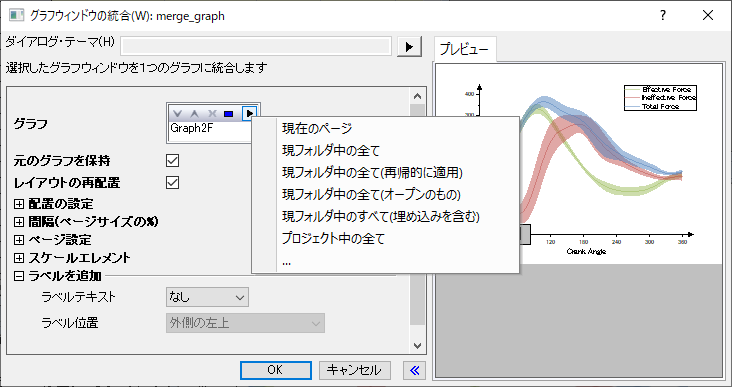
1つのプロジェクト内に必要なグラフを集めたら、グラフ操作:グラフウィンドウの統合メニューを選択してグラフを統合します。
| デフォルトではアクティブフォルダ内のグラフのみがグラフウィンドウの統合ダイアログに表示されます。別のフォルダにグラフを追加するには、グラフボックスの隣にある三角形のボタンをクリックします。 |
キーワード:グラフ統合