3.52 FAQ-285 什么是图形标记?图形上的锁状标记又是什么?
Last Update: 4/18/2019
在图形上的箭头或者标记被称为分析标记。它们标记着哪部分数据进行了分析操作。当你在 Manual 或 Auto 的分析模式下对部分数据进行了分析操作,即会产生这些标记。如果分析模式为 None,在图形上则不会显示分析标记。
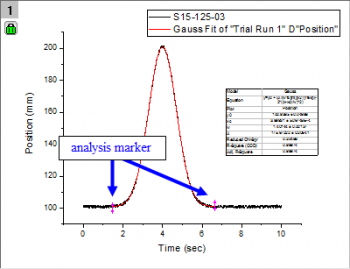
如果双击这些标记将会打开分析对话框,此时你可以做任何修改并重新分析。在导出或打印图的时候, 分析标记不会被显示在图上。
如果你选择菜单 Data: Analysis Markers 选项,你可以从众多显示选项中选择一个。这些选项都来自模板,你可以重新保存模板来更改默认设置。
锁状标记  是一种将源数据和结果进行链接操作的指示标记。
- 当重新计算模式 = 手动时,如果源数据发生改变,锁的颜色将变成黄色
 ,意味着结果需要进行重新计算。单击锁图标并选择 重新计算 选项来重新运行分析操作。
 - 当重新计算模式 = 自动 ,那么源数据改变时系统会自动重新计算并且锁的颜色变回绿色。
- 无论哪种情况,您都可以选择 Change Parameters 选项来重新打开分析对话框。
 | 如果锁状图标变成灰色 |

| 隐藏锁图标: 从Origin 2019开始,您可以隐图形窗口的锁图标,通过点击图形然后选择查看:显示主菜单,清除锁图标前的选择标记。这不会真正移除相关的操作。如需重新显示图标,请重复以上步骤。 如需使用LabTalk命令去控制锁的显示,请设置 page.lock=; // 0 = 隐藏, 1 = 显示 |
Keywords:plots, data, nonlinear, regression, arrow, magenta, pink, range, analysis, green, range,图线,数据,非线性,回归,箭头,品红,粉红色,橘黄色,分析,绿色,范围