3.50 FAQ-283 怎样将 Excel 日期格式转换为 Origin 日期格式?

Last Update: 7/22/2018

Origin 使用 12 小时制,儒略日数日期表示法是以公元前 4713 年 1 月 1 日中午 12 点整作为 0 时。没有关于时区或任何时移(例如夏令时)的方案。例如,1998 年 6 月 11 号,21:23:01 用儒略日数表示就是 2450975.890984。

Excel 支持两种数值序列系统日期格式:1900 日期系统和 1904 日期系统。Windows 上的 Excel 默认使用 1900 日期系统,此日期系统将1900 年 1 月 1 日定为序列 1。Mac 上的 Excel 则默认使用 1904 日期系统,该日期系统将 1904 年 1 月 1 日定为序列 1。

下表说明了怎样将不同的日期格式转换为 Origin 日期格式。

Excel 中的日期格式 (1900 日期系统) 1900 年 2 月 28 号以及之前 1900 年 3 月 1 号以及之后
数值 加上 2415019 加上 2415018
文本 无需转换 无需转换
日期 加上 1 天 无需转换


Excel 中的日期格式 (1904 日期系统) 1904 年 3 月 1 号以及之前 1904 年 3 月 2 号以及之后
数值 加上 2416480 加上 2416480
文本 无需转换 无需转换
日期 加上 4 年零 2 天 加上 4 年零 1 天


注意:
  • 之所以有两种转换方式(1900 年 2 月 28 号以及之后)是因为 Excel 将 1900 年看做了闰年,其实并不是。
  • 用户应该知悉的是,即使从 Excel 中导入与 Origin 日期格式类似的数据时,Origin 仍然将其视为 Text & Numeric 类型数据。为了使 Origin 正确识别日期格式,你必须在 Properties 对话框中设置相应的 FormatDisplay 选项

如果你在 1904 日期系统的 Excel 中,以日期格式复制日期数据,然后你会发现将其粘贴到 Origin 中会出错,要解决此问题,按照以下两步来操作:

1. 在 Origin 中更正日期格式数据

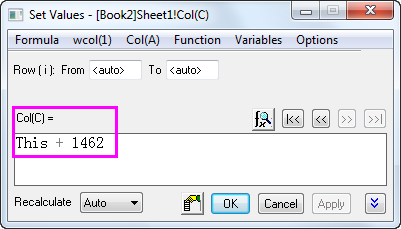
在此情况下,你可以手动在第二个表格中添加年数和日数,如果你想让 Origin 自动为数据加上 1462 来更正日期,那么:

注意: 在从 Excel 中复制数据粘贴到 Origin 之前,你就已经在 Origin 中为日期列设置了 Date 格式的话,你可以忽略 Step5Step6
  1. 选择日期数据列并右击,在弹出的快捷菜单中选择 Set Column Values... 选项。
  2. 在打开的对话框中,输入类似以下的脚本,其中 C 是此列的短名称。
    How do I convert date data from Excel to Origin.png
  3. 单击 OK 按钮,那么日期数据将被加上 1462,并且数据格式也将转换为 Text & Numeric 格式。
  4. 再次选择此列并右击,从弹出的快捷菜单中选择 Properties... 选项。
  5. Column Properties 对话框中,转到 Option 选项卡,在 Format 选项的下拉列表中选择 Date
  6. 单击 OK 按钮,即可看到日期数据已更正。
2. 改变 Excel 的日期系统

在这种情况下,你可以在 Excel 中选择菜单 File: Option 来打开 Excel Options 对话框,然后在左侧面板中选择 Advanced 选项,向下滑到 When calculating this workbook 选项,此时你可以取消勾选 use 1904 date system 来改变当前日期系统。


Keywords:Julian Day Number, numerical date system, date serial number system, Excel,儒略日数,数字日期系统,数值序列日期系统