5.70 FAQ-982 我在使用LaTex App时遇到错误,该怎么办?
Last Update: 4/21/2023
 | Origin 2023b 内置基于 SVG 的 LaTeX 公式工具。 这个新的插入公式工具不需要用户手动安装任何额外的库或插件。为了摆脱 LaTeX 应用程序引起的问题,强烈建议您将 Origin 升级到 2023b 或更高版本并尝试新的插入 LaTeX 公式工具。 请参考 这个文档页面 获取更多信息。
|
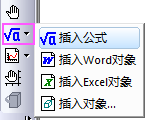
如果您在尝试通过LaTex App插入LaTex字符时看到以下错误消息:
Origin failed to update MiKTeX packages. Please make sure internet access is available. If problem persists, try increasing the timeout value using @LTXTP (units sec).:
请尝试以下解决方法。
Contents
方法 1. 使用 @LTXTP 增加超时值
通过 设置: 系统变量 打开 设置系统变量 对话框。在 ‘’’变量’’’ 列中键入 LTXTP (不加前面的“@”)并将其 ‘’’值’’’ 设置为 600 或 1000,甚至更大。 当 Origin 无法检测到MiKTeX 软件包时,用户会单击 ‘’’重试’’’ 按钮,调高这个系统变量的值会增加连接服务器并下载 MiKTeX 软件包的等待响应的超时时间。
方法 2. 手动安装'url'软件包
- 找到 MiKTeX 安装文件夹。对于64位Windows操作系统,其默认路径为 C:\Program Files\MiKTeX 2.9\miktex\bin\x64\。
- 打开命令提示符窗口并指向 MiKTeX 的安装文件夹路径。执行
mpm --install=url
它应该输出一条消息: "正确安装了包URL(Package url is correctly installed)" - 打开 Origin 的用户文件夹并删除 OLaTex.ini(如果有)。
方法 3. 如果您安装了多个 Tex 包,请手动安装 'url' 包
如果安装了多个 TeX 软件包,LaTex App 将会失效。
例如,如果您同时安装了 CTex 和 MiKTeX,则可以按照以下步骤解决这个问题:
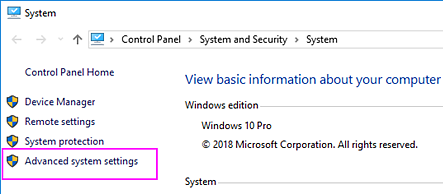
- 右键单击 我的电脑,然后选择 属性 菜单。在打开的对话框中,单击 高级系统设置 链接。
-
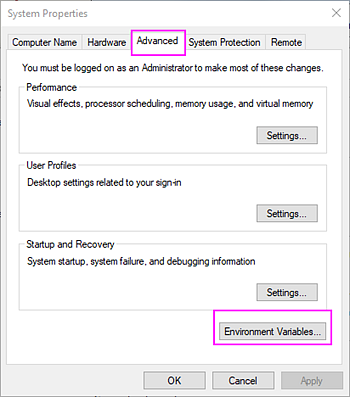
- 在 系统属性 对话框的 高级 选项卡上,单击 环境变量 按钮。
-
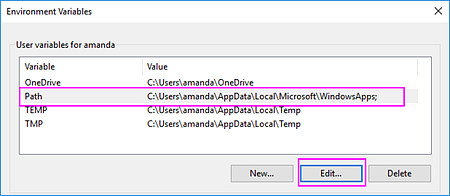
- 从上方列表中选择 路径,然后单击 编辑 按钮。找到 "C:\CTEX\MiKTeX\miktex\bin;" 并删除它(如果安装的是其他 TeX 软件包,找到相应的安装路径)。因此,保留下来的 MiKTeX 路径将作为Origin的正确链接路径。
-
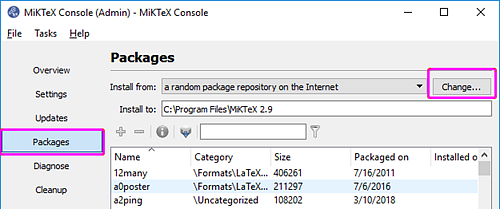
- 右键单击 MiKTeX Console 并以管理员身份运行它。在左侧面板中选择 Packages,然后单击 Change 按钮。
-
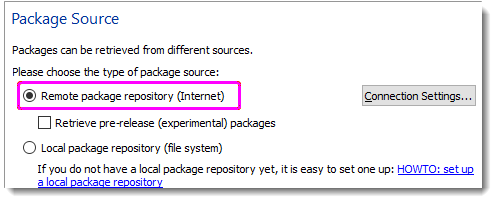
- 在 ‘’’ Package Source’’’ 对话框中,选择 Remote package repository(Internet),然后单击 Next。
-
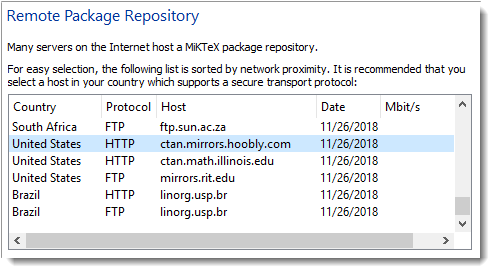
- 滑动到 ‘’’Remote Package Repository‘’‘ 列表的底部,选择Country: US,Host: ctan.mirrors.hoobly.com。
-
- 点击Finish。
方法 4. 安装 MiKTeX 时将权限设置为“仅限此用户”而不是“所有用户”
- 右键单击MiKTeX Console并以管理员身份运行它。在左侧面板中选择 Packages,然后单击 Change 按钮。
- 在对话框中,选择 Remote package repository(Internet)',然后单击 Next。
- 滑动到 ‘’‘Remote Package Repository‘’‘ 列表的底部,选择Country: US,Host: ctan.mirrors.hoobly.com。
- 单击 Finish。
- 以管理员身份打开命令提示符窗口。指向 MiKTeX 安装文件夹的路径,如 C:\Program Files\MiKTeX\miktex\bin\x64\。
- 执行
mpm --install=zhmetrics
mpm --install=url
Keywords:LaTex, MiKTeX, timeout, 超时