FAQ-982 LaTexアプリを使おうとするとエラーが出ます。どうしたらよいでしょうか?
最終更新日:2023/3/29
 |
Origin 2023bからSVGベースのLaTeX数式ツールを使用できます。この新機能のLaTeX数式を挿入ツールは、手動でのライブラリやソフトウェアのインストールは不要です。LaTeX Appでの問題を解決するには、Originバージョンを2023b以降にアップグレードしたうえで、新しいLaTeX数式を挿入ツールの使用が推奨です。詳細についてはこのドキュメントを参照してください。
|
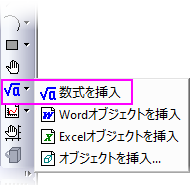
LaTeXアプリの使用を続け、LaTeX文字を挿入しようとすると次のエラーメッセージが表示される場合
OriginはMiKTeXパッケージの更新に失敗しました。インターネットにアクセスできることを確認してください。問題が解決しない場合は、@ LTXTP(units sec)を使用してタイムアウト値を増やしてみてください。:
次の回避策を試してください。
目次
方法1:@LTXTPを使用してタイムアウト値を増やします
環境設定:システム変数: システム変数を設定ダイアログを開きます。[変数]列にLTXTP 'を入力し( "@"を前に付けない)、その値を600または1000、さらに大きい値に設定します。Originがそれを検出できなかった場合、これは再試行ボタンをクリックしたときにサーバに接続してMiKTeXパッケージをダウンロードするためのタイムアウトを増加させます。
方法2:手動で 'url'パッケージをインストールする
- MiKTeXインストールフォルダを見つけます。64ビットWindows OSの場合、デフォルトのパスはC:¥Program Files¥MiKTeX 2.9¥miktex¥bin¥x64¥です。
- コマンドプロンプトウィンドウを開き、MiKTeXインストールフォルダへのパスを指定します。実行する
mpm --install=url
「パッケージのURLが正しくインストールされています」というメッセージが表示されます。 - Originのユーザファイルフォルダを開き、OLaTex.iniがあれば削除してください。
方法3:複数のTexパッケージをインストールした場合は、 'url'パッケージを手動でインストールしてください。
複数のTeXパッケージがインストールされているとLaTexアプリは失敗します。
たとえば、CTexとMiKTeXの両方をインストールした場合は、以下の手順に従って解決することができます。
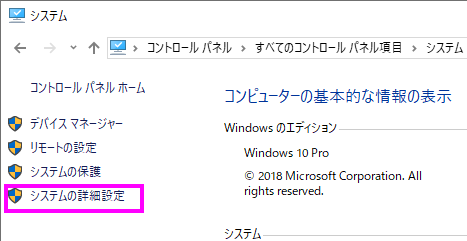
- マイコンピュータを右クリックして、プロパティメニューを選択します。開いたダイアログで、システムの詳細設定リンクをクリックします。
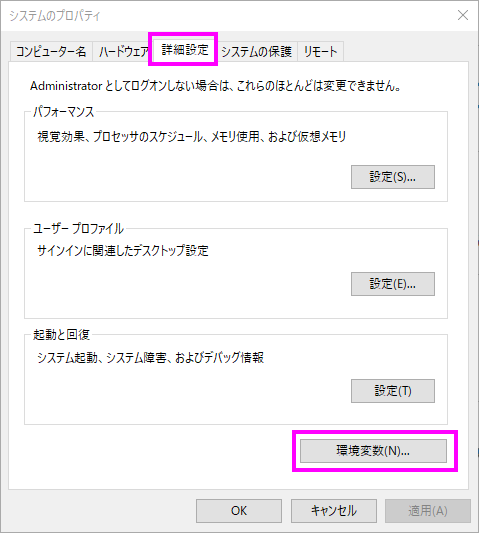
- システムのプロパティダイアログで、詳細設定タブに移動して環境変数ボタンをクリックします。
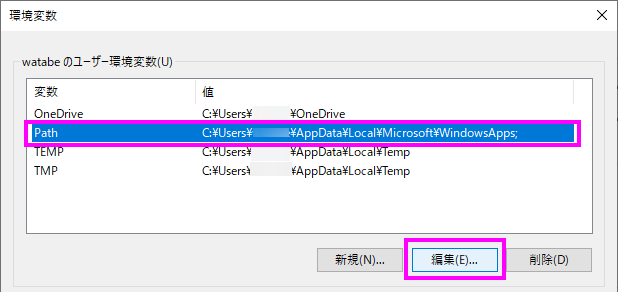
- 上部のボックスからパスを選択して編集ボタンをクリックします。「C:\ CTEX \ MiKTeX
\ miktex \ bin;」を見つけてください。それを削除します(他のソフトウェアの場合は、対応するインストールパスを見つけます)。したがって、思い出させたMiKTeXパスはOriginへの正しいリンクとして機能します。
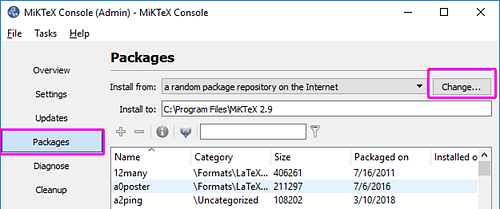
- MiKTeXコンソールを右クリックして管理者として実行します。左側のパネルでパッケージを選択して、変更ボタンをクリックします。
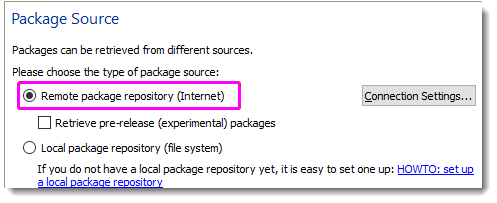
- [パッケージソース]ダイアログで、リモートパッケージリポジトリ(インターネット)を選択して次へをクリックします。
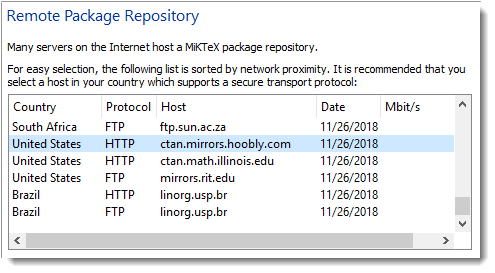
- リモートパッケージリポジトリの最後の部分でCountry:US、Host:ctan.mirrors.hoobly.comを選択します。
- 完了をクリックします。
方法4:「すべてのユーザー」の代わりに「このユーザーのみ」としてMiKTeXをインストールする
- MiKTeXコンソールを右クリックして管理者として実行します。左側のパネルでパッケージを選択して、変更ボタンをクリックします。
- このダイアログで、リモートパッケージリポジトリ(インターネット)を選択して次へをクリックします。
- リモートパッケージリポジトリで、Country:US、Host:ctan.mirrors.hoobly.comを選択します。
- 完了をクリックします。
- 管理者としてコマンドプロンプトウィンドウを開きます。C:\ Program Files \ MiKTeX \ miktex \ bin \ x64 \のように、MiKTeXインストールフォルダのパスに直接移動します。
- 実行する
mpm --install=zhmetrics
mpm --install=url
キーワード:LaTex, MiKTeX, timeout