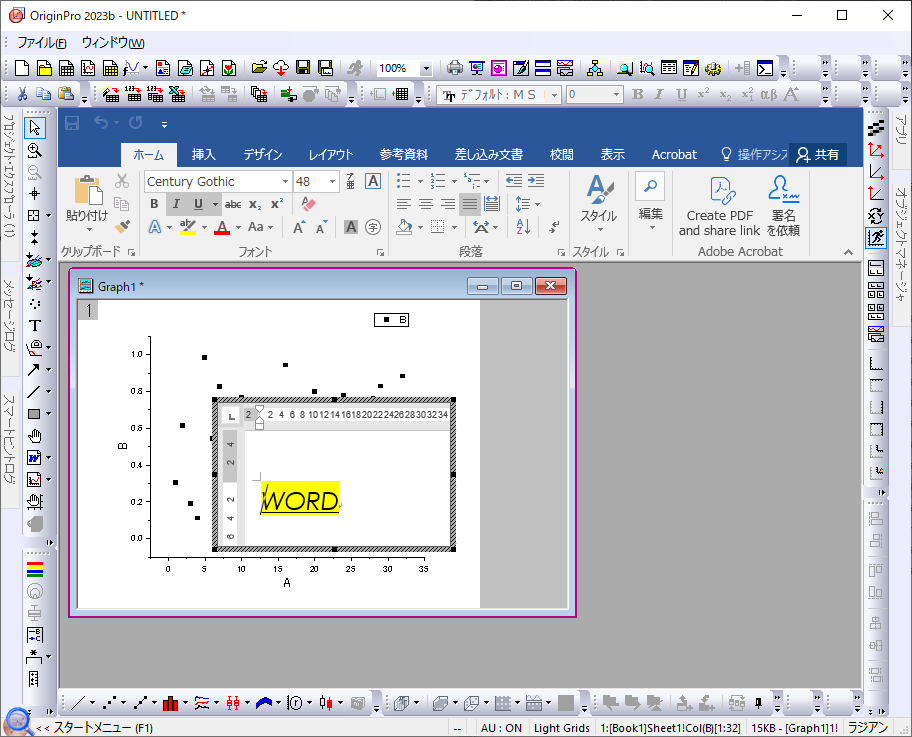
グラフ(レイアウト)にOLEオブジェクトを挿入する
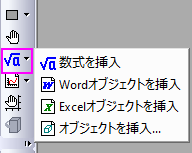
数式を挿入
Origin 2023bから、OriginではSVGベースのLaTeX数式ツールを使用できます。この新機能の数式を挿入ツールは、手動でのライブラリやソフトウェアのインストールは不要です。Originに組み込まれているMathJax JSライブラリを使用しています(ファイルは<Origin ProgramData folder>\JS\MathJax\にあります)。一方、従来の数式を挿入ツールでは、Mathtypeまたは Microsoftの数式エディタがインストールされている必要があり、アドオンの LaTeXアプリを使用するには、MiKTexのインストールも必要です。
グラフまたはレイアウト ページに数式を挿入
- グラフまたはレイアウトウィンドウがアクティブな状態で
- (a) プロット操作・オブジェクト作成ツールバーの数式を挿入をクリックまたは
- (b)挿入: LaTeX数式を選択 または
- (c) グラフページ上で右クリックしてLaTeXの式を挿入メニューを選択または
- (d) テキストとLaTeX式が混在する場合は、テキストオブジェクトをグラフに追加します。ダブルクリックしてインプレース編集モードにします。右クリックして、メニューから挿入: LaTeX数式を選択します。
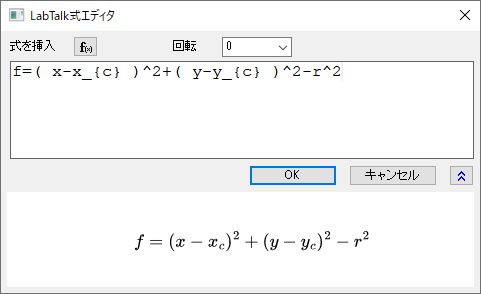
LaTeX数式エディタが開いたら、上部の編集ボックスで数式を入力します。下部パネルでレンダリングされた数式をプレビューできます。
ヒント
- F(x) ボタン
 をクリックしてOriginのフィット関数のリスト(ユーザ定義関数を含む)を開きます。関数を選択して上部パネルで編集できます。
 - 方程式オブジェクトを回転するには、(a) Latex数式エディタで角度を選択または入力します。または (b) 数式オブジェクトを2回 (ダブルクリックではなく) クリックして回転モードにし、4つのアンカーのいずれかを自由にドラッグします。
- LaTeXオブジェクト上でダブルクリックすれば、LaTeX数式エディタを開いて編集操作が可能です。
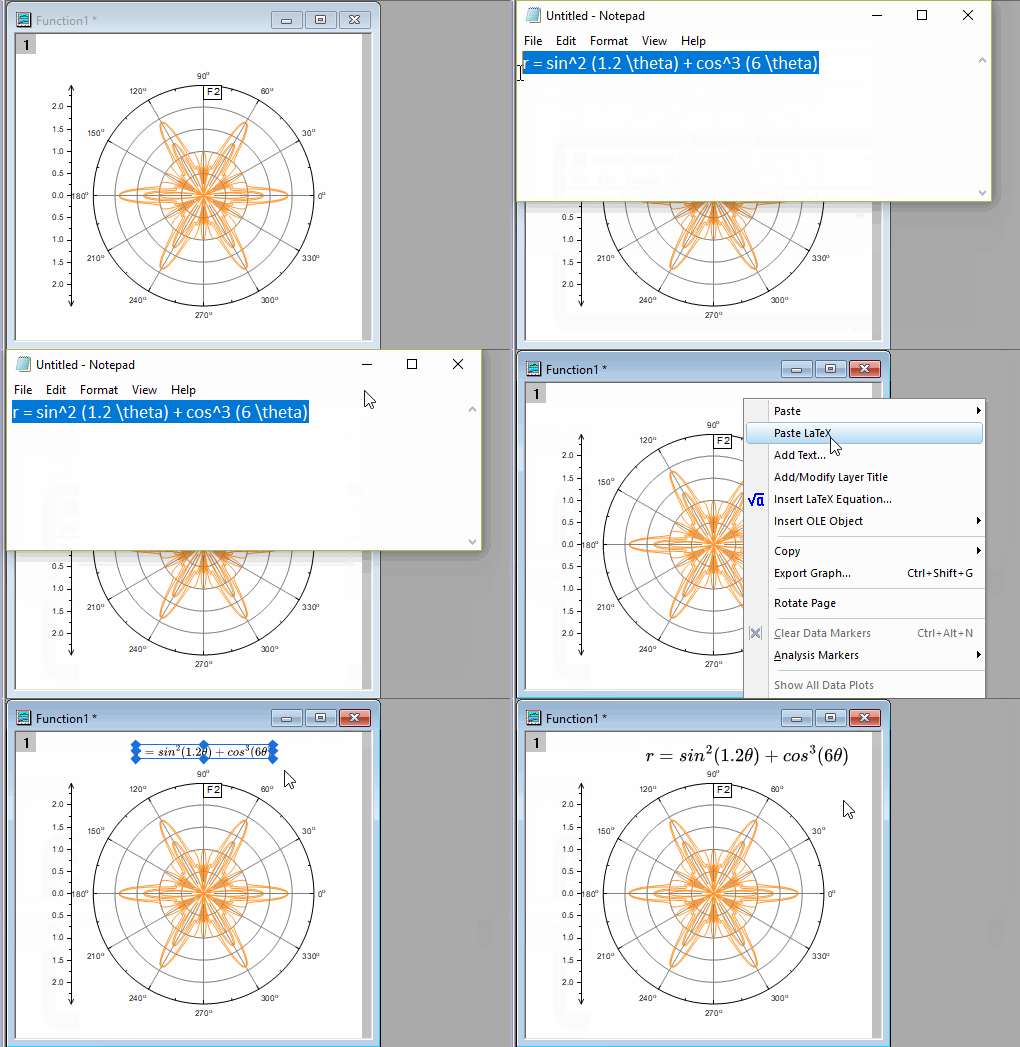
- プレーンテキスト (LaTeXマークアップ) をコピーし、グラフウィンドウ内の空白領域を右クリックしてLaTeX貼り付けを選択すると、テキストがLaTeXオブジェクトとしてレンダリングされて貼り付けられます。
- 軸のタイトル、凡例、または任意のテキストオブジェクトにLaTeX 式を挿入することもできます。
- テキストオブジェクトでダブルクリックすると、テキスト入力モードになります。
- 右クリックして挿入: LaTeX数式メニューを選択するか、Ctrl + L を押してLaTeX数式エディタを開きます。
Note: ワークシートの列ラベル行 (ロングネーム、単位、コメントなど) に挿入されたLaTeX数式は、軸のタイトルや凡例で自動でレンダリングされます。
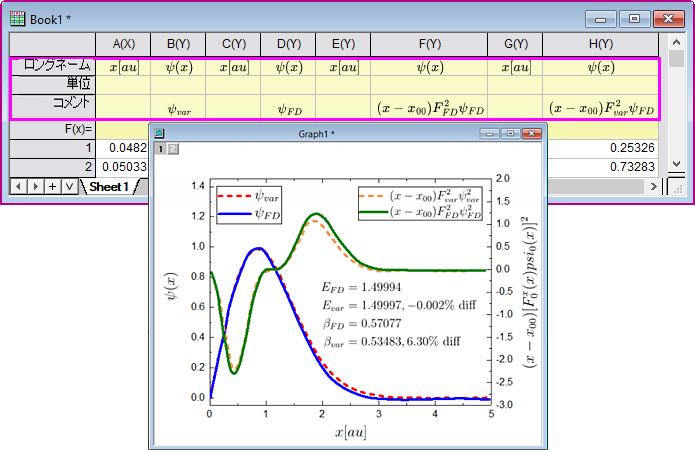
- MathJaxは多くのサードパーティ製拡張機能をサポートしています。これらの拡張ファイルをインストールするには、ツール: Latex 拡張機能を選択します。詳細は次のセクションを参照してください。
 | 数式の挿入にMathTypeを使用したい場合 |
| Originでの数式挿入の方法についてはこのFAQで詳細を確認してください。 |
LaTex拡張機能
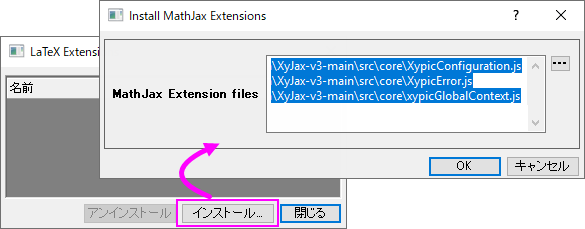
- サードパーティー製の拡張機能をインストールするには
- ツール: LaTeX拡張機能を選択してダイアログを開きます。
- インストールボタンをクリックします。MathJax拡張機能をインストールダイアログが開きます。MathJax拡張機能ファイルの右にある... ボタンをクリックします。ダイアログが開いたら、拡張子.jsのファイルを選択し、OKをクリックしてMathJax拡張機能ファイルに追加します。
- OKボタンをクリックして、LaTeX拡張機能ダイアログに戻ります。
- 閉じるボタンをクリックします。
- LaTeX数式エディタで LaTeX数式の入力をお試しください。
- サードパーティー製の拡張機能をアンインストールするには
- 上記のリストボックスで削除するものを選択し、アンインストールボタンをクリックします。
| MathJax 拡張機能でサポートされていない複雑な構文/記号が存在する場合があります。たとえば、chemfigMiKTex拡張機能でサポートされている化学図などです。そんなニーズがありましたら、ぜひお試しください または |
他のOLEオブジェクトを挿入
Npte: これらのプロット操作・オブジェクト作成ツールバーボタンを使用するには、サポートアプリケーション(MS Word など) がPCにインストールされている必要があります。
グラフやレイアウトページにOLEオブジェクトを挿入する
- グラフまたはレイアウトウィンドウをアクティブにして、Wordオブジェクトを挿入
 /Excelオブジェクトを挿入
  ボタン(プロット操作・オブジェクト作成ツールバー)をクリックします。オブジェクトが追加され、対応したアプリケーションが開きますので、そこでオブジェクトにコンテンツを追加できるようになります。
- オブジェクトを挿入ボタン
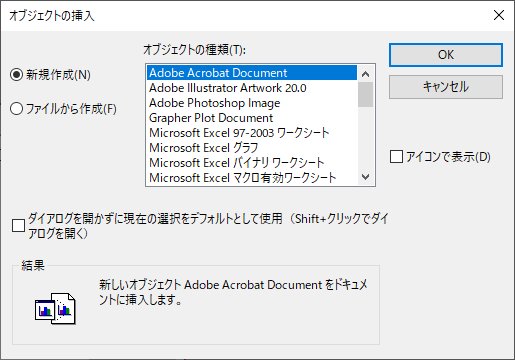
 をクリックすると、オブジェクトの挿入ダイアログが開き、挿入するオブジェクトの種類を選択できます。
- 新規作成は選択したタイプの空のオブジェクトを追加し関連したアプリケーションをアクティブにします。
- ファイルから作成ではオブジェクトとして挿入するファイルのコンテンツを参照する必要があり、外部ファイルへのリンクを作成するオプションがあります。
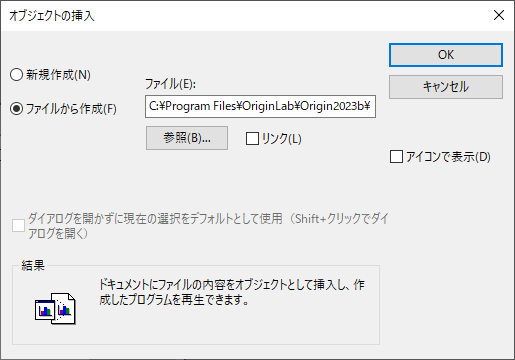
単一タイプの新しいオブジェクトのみを作成する場合は、ダイアログを開かずに現在の選択をデフォルトとして使用チェックボックスをオンにして、オブジェクトの挿入ダイアログを開かずにオブジェクトを挿入できます。あとから、このダイアログを開く必要がある場合はShiftキーを押しながらオブジェクトを挿入ボタン
をクリックします。