FAQ-991 グラフに方程式や特殊文字を追加するにはどうすればいいですか?
最終更新日:2023/3/29
Originには、ユーザがグラフに式や特殊文字を挿入するための3つの方法があります。
| Unicode対応のテキストツール | LaTeX数式 | 数式を挿入 | |
|---|---|---|---|
| 効果 | 
|

|

|
| 回転 | ✓ | ✓ | X |
| ユーザフレンドリーなGUI | 部分的 | X | 全体的 |
| ワークブックヘッダからの代入 | ✓ | ✓ | X |
| ご留意頂きたい事項 | 平方根、中括弧などの複雑な文字はサポートしていません。 | LaTeX言語の基本的な知識が必要です。 | 対応するソフトウェア/プラグインを事前にインストールする必要があります。
または、
|
| 方法 | テキストツール ボタン 
|
数式挿入ボタン 
|
または、 詳細はこのセクション をご参照下さい。 |
LaTeX数式
 | 以下のような、LaTex言語の他のWebページを参照する必要があるかもしれません。 |
LaTeX数式をグラフに挿入する方法
- グラフがアクティブな場合、ツールツールバーの数式を挿入ボタンをクリックします。
- グラフ内でクリックします。LaTeX数式エディタが開いたら、組み込み関数を選択するか、編集ボックスで数式を入力します。下部パネルでレンダリングされた数式をプレビューできます。
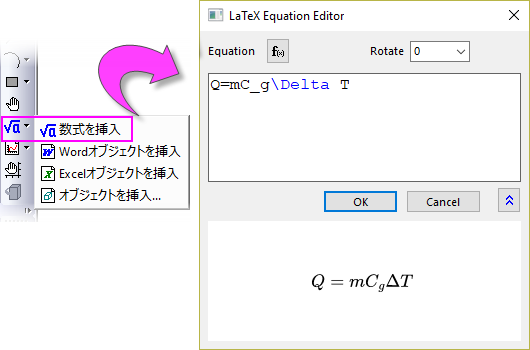
軸のタイトル、凡例、または任意のテキストオブジェクトにLaTeX 式を挿入することもできます。
- テキストオブジェクトでダブルクリックすると、テキスト入力モードになります。
- 右クリックして挿入: LaTeX数式メニューを選択するか、Ctrl + L を押してLaTeX数式エディタを開きます。
LaTeX数式をワークブックセルに挿入する方法
LaTeX数式をワークシートのメタデータエリア (ロングネーム、単位、コメント行など) とデータ行に挿入できます。
- 目的のワークシート セルをクリックし、ミニツールバーのLaTeXを挿入ボタン
 をクリックします。これにより、エスケープ シーケンス
\q()で囲まれた LaTeX式が挿入されます。 - LaTex数式をブックに表示する場合は、列ラベル行を選択し、データスタイルをリッチテキストに設定します。
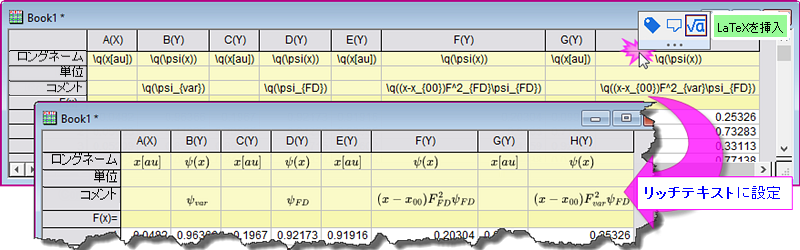
Note: ワークシートの列ラベル行 (ロングネーム、単位、コメントなど) に挿入されたLaTeX数式は、軸のタイトルや凡例で自動でレンダリングされます。
LaTeX数式をノートウィンドウに挿入する方法
- ノートウィンドウ内でダブルクリックして、Originリッチテキスト構文に切り替えます。
- 右クリックして、メニューから挿入: LaTeX数式を選択します。
方程式挿入ツール
数式挿入アプリの使い方
- プロット操作・オブジェクト作成ツールバーのオブジェクトを挿入ボタン
 をクリックします。
 - 開いたオブジェクトの挿入ダイアログで、オブジェクトの種類リストからMathType式を選択し、OKボタンをクリックします。
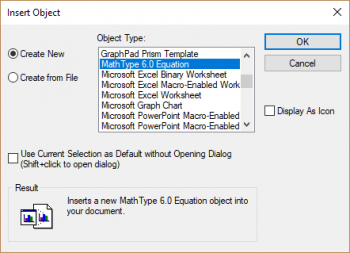
または
- システム変数@MKX = 1 および @IEE = -1を設定します。をステム変数の値を変更する手順については、この FAQを参照してください。
- グラフがアクティブにして、プロット操作・オブジェクト作成ツールバーの数式を挿入ボタンをクリックします。
- ダイアログが表示されたら、いいえをクリックします。
-
- MathTypeまたはEquation Editorダイアログで方程式を編集する。
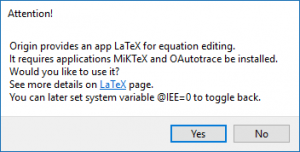
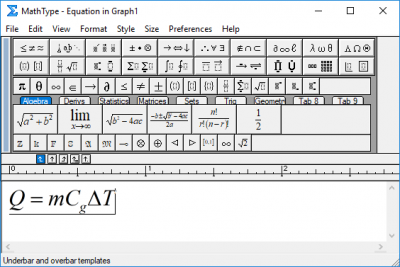
 | このツールを使用するには、対応するソフトウェア/プラグインを事前にインストールする必要があります。 MathType (有料) または、 Microsoft Equation Editor(2018年1月のOfficeアップデートをインストールされている場合はご利用になりません) |
Unicode対応のテキストツール
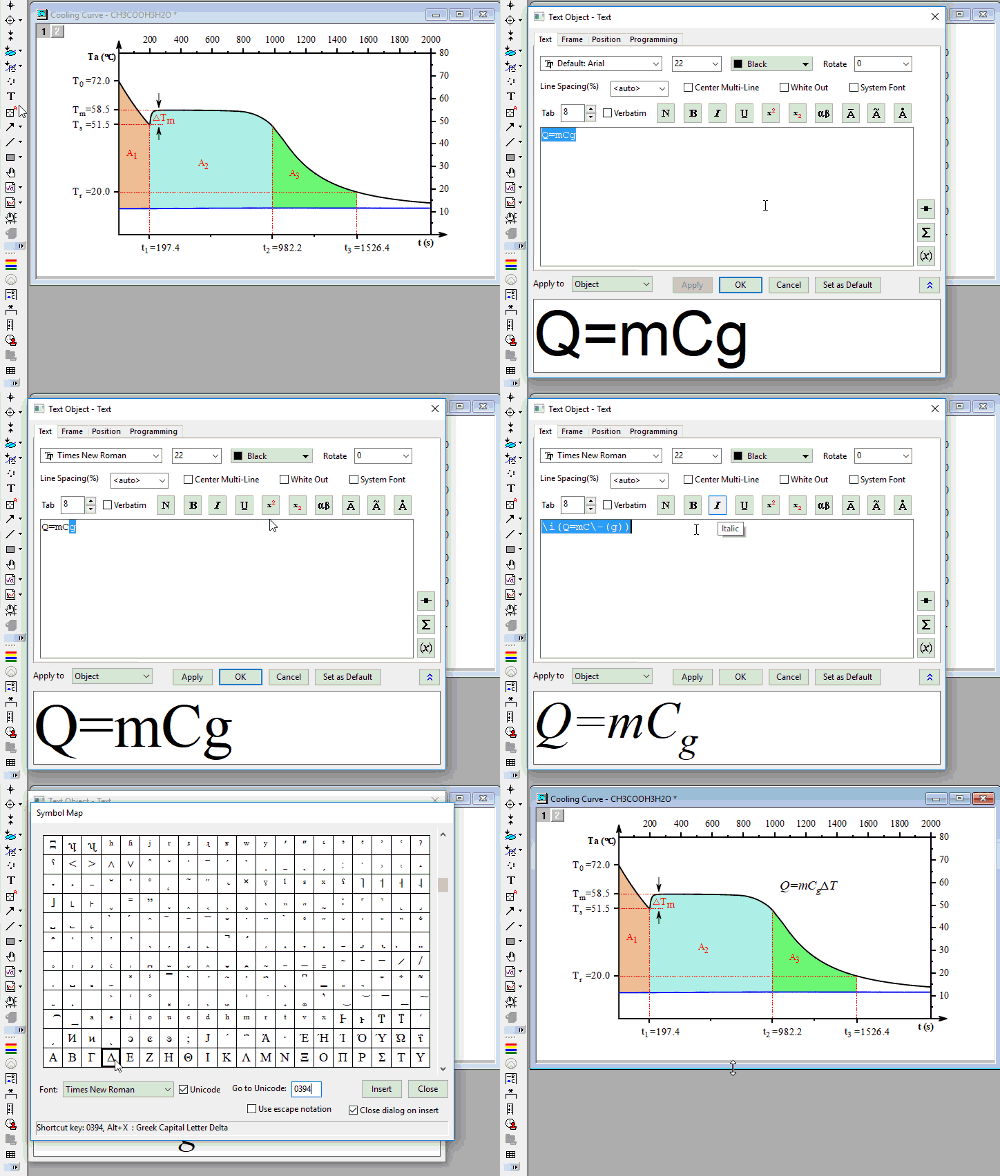
テキストツールを使って方程式や特殊文字を追加する方法
- 詳細は以下を参照してください。FAQ-148テキストラベルに特殊文字を挿入する方法
数学の方程式にどのフォントを使うべきか
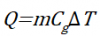
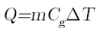
単純な方程式では、数学フォント付きのテキストツールを使用できます。一般的には、3つの普及した数学フォントに従うことをお勧めします。
- Times New Roman(MathTypeといくつかのTexツールと同じフォント)
- Cambria Math(Microsoft OfficeのEquationsと同じフォント)
- Latin Modern Math(いくつかのTex Toolと同じフォント)
時間ニューローマン(斜体) カンブリア数学(斜体) ラテン近代数学(イタリック体) 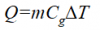
必要な特殊文字のUnicodeを見つける方法
- 方法1:他のUnicode Webページを参照する
- 以下のような、Unicode参照用のブラウザWebページがあります。
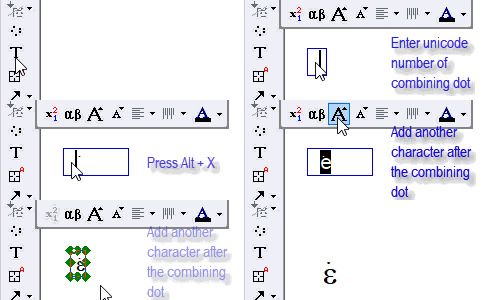
- ドットを組み合わせてキーワードなど欲しい文字を検索
| 文字を組み合わせると、他の文字と一緒に機能して特殊文字を作成できます。 |
- 方法2:Windowsアプリ - 文字コード表を使用する
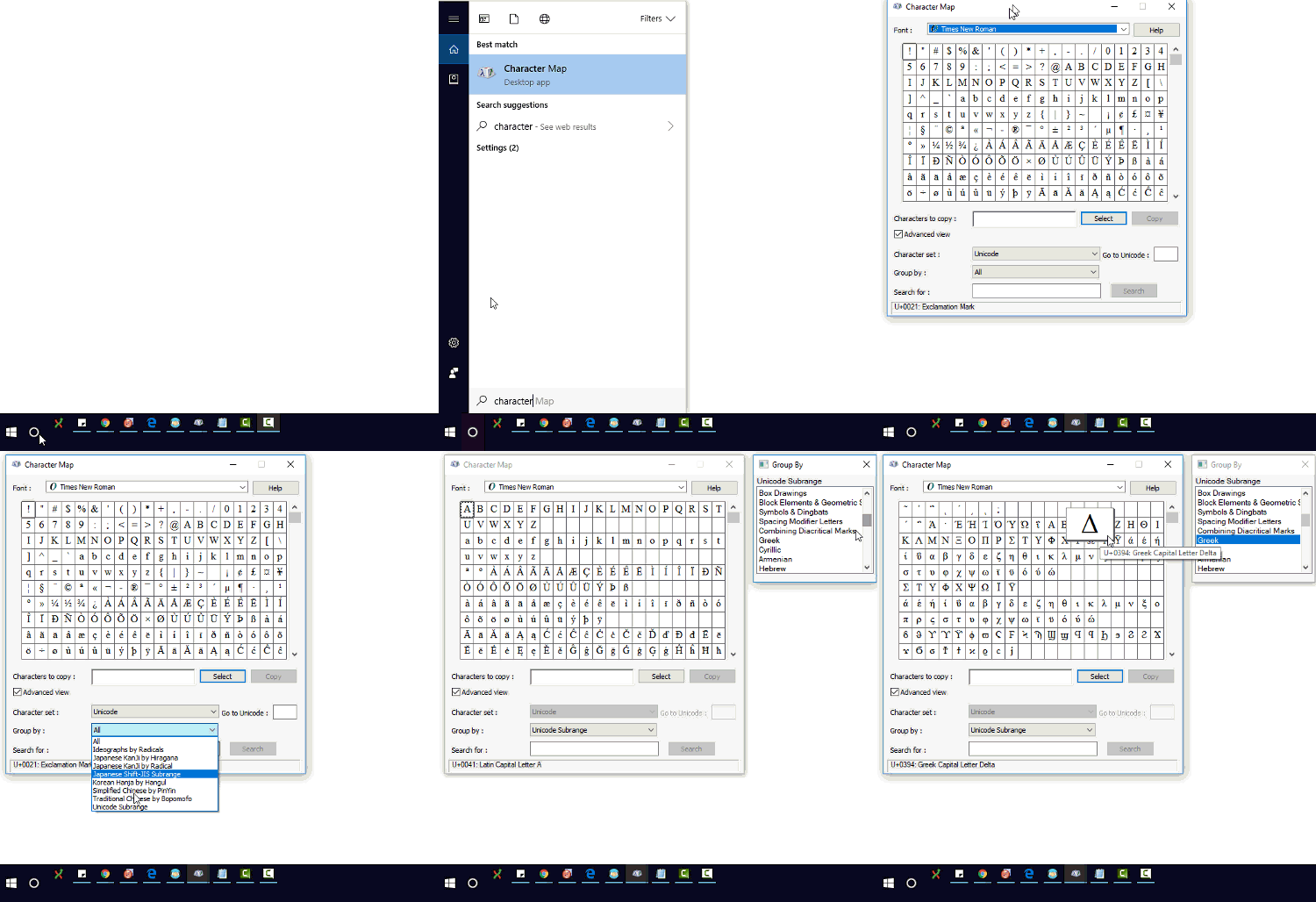
- ウィンドウアプリを検索して開く:Character Map
- Times New RomanやCharacter Set of UnicodeなどのフォントをUnicodeとして選択します。
- Group by = Unicode Subrangeを設定します。
- 希望する部分範囲を選択して、必要な記号を見つけます。
キーワード:Unicode, ALT+X, ギリシャ文字, ASCII, 拡張ASCII, ANSI, mu, pi, デルタ, アルファ, データ, イプシロン, ラムダ, 度, 上付き, 下付き, 拡張文字, エスケープシーケンス, 上線, チルダ, ドット, キャレット, リッチテキスト, オングストローム, 数学, ウムラウト, ワークシートヘッダ, 列ラベル,凡例