2.142 FAQ-1217 如何导入大整数而不以科学计数法显示?
Last Update: 5/20/2025
导入大整数要显示所有数字有两种方法。
导入大整数作为文本
默认情况下,对于大于 15 位数字的整数,例如身份证号码等,该整数将作为文本导入,因此不会转换为科学计数法,例如 1E15 等。相反,小于 15 位数字的大整数将作为数字导入,因此会被截断并以科学计数法显示。
注意:
|
导入大整数作为数值
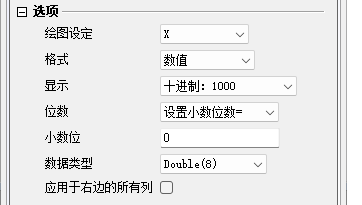
从 Origin 2025b 开始,对于不超过 11 位数字的大整数,可以通过将小数位数设置为 0 来显示完整的数字。就是,
- 双击列标题以打开列属性对话框。
- 在选项分组,设置:
- 格式 = 数值 或 文本&数值
- 位数 = 设置小数位数
- 小数位 = 0
注意
|
Keywords:big data, 大数据, large no, 大数字, import, 导入, copy paste, 复制黏贴, copy from Excel, 从 Excel复制, clipboard, 剪贴板, full digits, 全精度, decimal, 十进制, scientific notation, 科学计数法, standard format, 标准格式