1.169 FAQ-830 如何将图层背景设为不透明?
Last Update: 7/3/2018
假设图形窗口中有两个图层。默认情况下,即使 Layer2 设置了背景颜色,背景颜色也不会遮挡图形,因此两个图层的所有数据都会显示在图形上。如果你希望 Layer2的背景能遮盖 Layer1,你可通过在 Layer Management 对话框或 Plot Details 对话框,指定绘图顺序达到你需要的绘图效果:
Layer Management 对话框
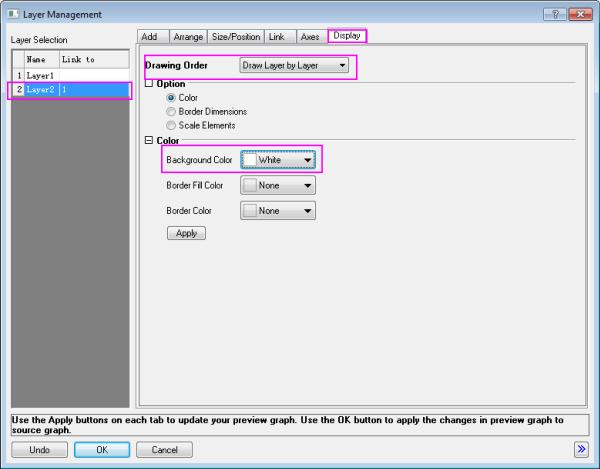
- 激活图形窗口,在菜单上选择 Graph: Layer Management...,打开 Layer Management 对话框。
- 在对话框的左侧面板上,选择 Layer2 。
- 打开 Display 选项卡, 并在 Drawing Order 下拉列表中选择 Draw Layer by Layer。这样 Layer2 就会完全绘制在Layer1的上层。因此,如果为Layer2 指定了背景颜色,那么背景将会遮盖 Layer1 的元素。
- 选择 White 作为 Background Color,然后点击 Apply 执行设置。
- 最后,点击 OK 完成设定。
Plot Details 对话框
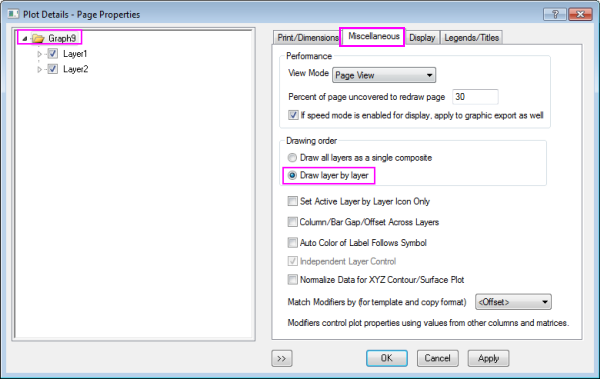
- 双击数据图,打开 Plot Details 对话框。
- 在左边面板上选择 Graph 节点,然后打开 Layers 选项卡,在 Drawing Order 下点击 Draw Layer by Layer 单选按钮。
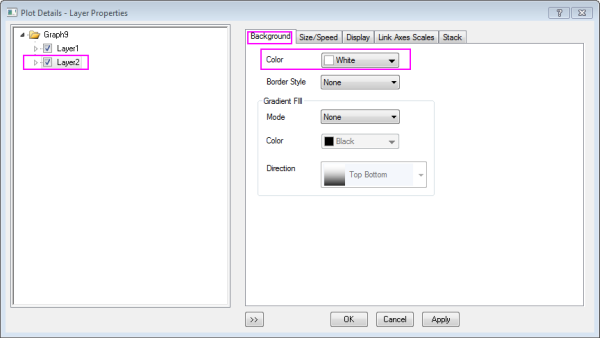
- 在左边面板上选择 Layer2 节点,然后打开 Background 选项卡,选择 White。
- 点击 OK ,完成设定
| 注:
注意修改 Layer2 的背景颜色为不透明, 如果你保持背景颜色为None,即使你设置了 Draw Layer by Layer ,Layer1 中的数据仍会显示在图上。 |
Keywords:Layer, Background, Drawing order, White out,图层,背景,绘图顺序,不透明