1.305 FAQ-1224 为什么我的图与工作表中的数据不符?
Last Update: 11/13/2025
如果发现图与源工作表中的数据不符,可以通过检查以下内容进行故障排除:
检查工作表数据格式是否正确
如果源工作表中的数据是左对齐的,则其格式为文本格式,而非数值格式(数值格式默认右对齐)。
注意:可能需要调整列宽才能检查数据是否左对齐。
解决方法:
右击列然后选择 属性...。 在列属性对话框确保 格式 设置正确。
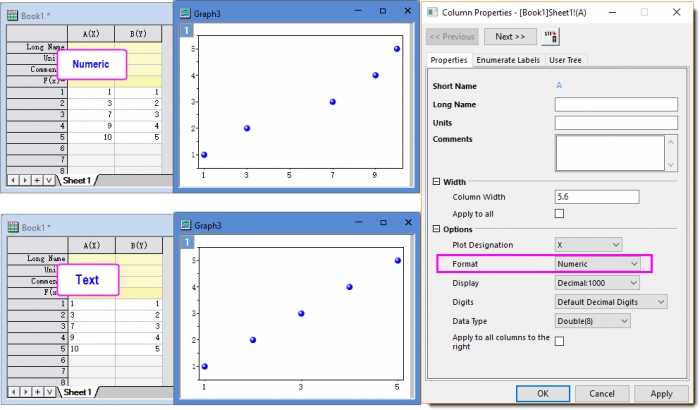
检查 X 列是否设置正确
双击绘图打开 绘图细节 对话框,在左侧面板可以查看哪些列用作 X 和 Y。
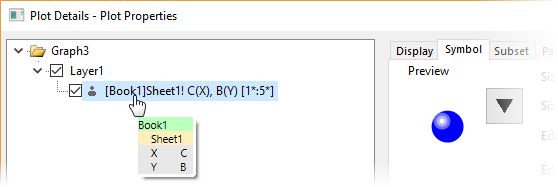
如果应为 X 列的列未设置为 X,Origin 将自动使用 Y 列左侧最近的 X 列。如果工作表中没有 X 列,将会使用行索引(<auto>)。
解决方法:
- 右击目标列然后在迷你工具栏点 X 按钮将它设为 X 然后再绘图。
或者
- 在已经画好的图上右击绘图,选择 更改 X/更改 Y 去选择正确的 X/Y 列。
检查内置模板是否被覆盖
如果使用内置的图形类型菜单绘制图形,但图形绘制结果与预期不符,可能是用户文件夹 (UFF) 中保存了一个与内置模板同名的图形模板。这个用户自定义的图形模板优先级更高,因此会被优先使用。可能存在的一些问题
- 该模板保存为克隆模板,因此会忽略列选择。
- 由于坐标轴是固定/手动调节的,因此它们不能反映真实的数据范围。
解决方法:
- 点击菜单 帮助: 打开文件夹: 用户文件夹。
- 找到同名的模板。
- 进行重命名。
检查是否设置了新的系统主题
这种情况很少见。但如果您保存了一个图形主题,其中包含固定的坐标轴范围等设置,并将其设置为系统主题,那么当使用内置图形模板绘制图形时,该系统主题将自动应用,并可能出现一些问题。
解决方法:
- 选择菜单设置: 主题管理器...。
- 在 图形 选项卡, 检查加粗主题是否已经不是 Light Grids。如果加粗的是一个用户自定义主题,
- 右击用户自定义主题,然后选择编辑以查看主题内容。
或者 - 右击 Light Grids 主题然后把它设为系统主题,就可以用回内置默认主题。
再次绘图看看。
- 右击用户自定义主题,然后选择编辑以查看主题内容。
Keywords:没有提取正确数据, not pulling correct data, 没有画图, fail to make plot, 绘图和数据不符, plot not match source, 绘图数据范围错误, plot wrong scale, 绘图消失不见, plot disappear