1.156 FAQ-804 如何解决导出图形为 EPS/PDF 格式时出现的各种问题?
Last Update: 4/24/2023
 | OriginLab 建议选择导出 SVG 矢量图。 SVG 是一种可自定义、高质量且轻量级的 Web 标准矢量格式,非常适合数字显示。 接受 PDF/EPS 的期刊通常接受 SVG。 |
如果您无法使用 SVG 并且必须导出为 PDF 或 EPS,那么导出为这些格式也能正常工作。 但是,图形中可能存在某些功能,或者可能无法正常工作的特定问题。 以下是几个实例:
- 透明度: 当使用其他图形编辑器(如 Photoshop、llustrator 和 Coreldraw)打开时,导出的 PDF/EPS 可能存在透明度问题。
解决方案:- 关闭图形中的透明度设置,或
- 您可以将图形导出为 PDF 并在 Photoshop 中打开,或者导出为 EMF,然后在 PPT 中进行编辑。
- 字体问题:
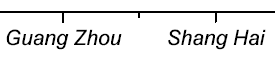
- 导出的 PDF/EPS 中的文本可能会被扭曲或挤压。
解决方案:- 通过在命令窗口或 脚本窗口中键入
@TO=2
并点击 Enter 来设置 variable @TO = 2 以暂时强制 Origin 使用多边形绘制文本对象。 - 刷新窗口查看效果。 之后,再次导出图形。 字体失真应该消失了。
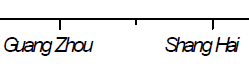 ==>
==> 
注意: 设置@TO = 2 后,导出图像上的文字无法在其他软件(如 Adobe Illustrator 等)中进一步编辑。在这种情况下,您可以在导出图形对话框 中设置高分辨率(600 或更高) 以获得高质量的导出图形。
- 通过在命令窗口或 脚本窗口中键入
- 要确保导出的 EPS 或 PDF 文件中的文本是可编辑的,请按照 这个页面 上的设置进行操作。
- 将图形导出为 EPS/PDF 格式时,强烈建议在导出图形对话框 中为字体选择始终使用 True Type。
- 导出的 PDF/EPS 中的文本可能会被扭曲或挤压。
- 3D OpenGL 问题: 3D OpenGL 图形不能导出为“真正的”矢量格式。
解决方案: 可以设置高分辨率进行演示。 有关详细信息,请参阅这个页面。 - 远程桌面问题: 在远程桌面中将带有嵌入字体的图形导出为 PDF 时,您可能会注意到导出的 PDF 文件中缺少嵌入字体 。
解决方案: 请参阅 这个页面 获取解决方案。 - 图例问题: 将图形导出为矢量格式(PDF、EPS、EMF)后,您可能看到导出的图片中图例的位置或大小 与Origin中的图形不一样,可能是由于导出的图片与Origin中的图形页面的DPI Resolution不同造成的。
解决方案: 参考本页来解决问题。 - 图形对象问题: 如果将带有对象(箭头、矩形、直线等)的图形导出为 SVG 或 EPS 格式,您可能会发现导出图像中图形对象的位置或大小与 Origin 中的不同。 例如,对象的尺寸变得非常大,或者对象相对原来的位置偏移了。
解决方案:参考本页解决问题。
 | 如果您遇到上述未提及的问题, 要在其他软件(如 Adobe Illustrator 或 CorelDRAW)中编辑导出的矢量图像文件,请尝试以下操作之一:
|
Keywords:EPS, export, graph, image, photoshop, illustrator, AI, PS, PDF, Font Distortion