5.28 FAQ-707 如何禁用项目管理器预览和提示消息?
Last Update: 10/11/2022
提示 和 项目管理器 预览旨在改善 Origin 软件的用户体验,使您更容易找到您的数据。但是,如果您想关闭这种提示和预览,您可以通过系统变量禁用项目管理器预览和提示消息。
提示
如果想在当前进程中禁用提示消息,
通过菜单 窗口: 脚本窗口 打开脚本窗口,输入以下脚本并突出显示,然后按下 ENTER :
@SHS=0;
如果在该进程中,您想恢复为默认值,
- 运行以下脚本:
@SHS=1;
- 然后选择菜单 帮助:重新激活所有提示。
注意:通过上述方式禁用这些功能只能作用于当前进程。如果关闭 Origin 并重新启动后,这些变量将重置为其默认值。
若您需要“永远”禁用该功能,
- 选择菜单 设置: 系统变量
- 在设置系统变量对话框,往变量一栏输入 "SHS" (不加 "@"),往值一栏输入 "1"。
或者您可以参阅这个快速帮助。
项目管理器预览
如果想要暂时关掉项目管理器的图像预览,
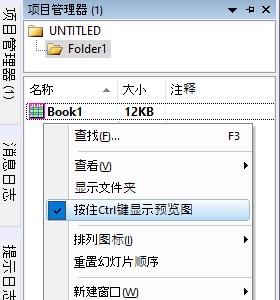
预览有助于在项目管理器中检视窗口,但可能会妨碍您点击等操作,考虑到此,Origin 2022b 在项目管理器中添加了一个菜单,以控制当鼠标悬停在项目管理器中窗口上时、必须按下 Ctrl 键才会显示预览。
右击项目管理器底部面板中的列表下方,勾选 按住Ctrl键显示预览图,之后预览将不会显示,除非您在项目管理器中将鼠标悬停在窗口上时按住 Ctrl 键。相关的系统变量是 @pek=1。
如果想要完全关掉项目管理器的图像预览,
在脚本窗口或者设置系统变量对话框中输入
@PESS = -1;
注意: 不能单独打开或关掉某种特定窗口的预览。
如果想恢复为默认值,
设置
@PESS = 7;
注意:你可以设 @PESS 成其他值("-1" 除外)去打开预览功能。请参阅 系统变量列表 选择所需的值(如果需要)。
项目管理器注释提示
请参阅 @PESH 去打开或者关掉项目管理器将工作表注释显示为工具提示的功能。
@PESH=0 //turn off comments previews
@PESH=1; // show comments previews
Keywords:Smart Hint, hint, Project Explorer, Comments, 提示,注释