FAQ-1026 2Dグラフのズームグラフを作成する方法は?
最終更新日:2019/11/13
Originで2Dグラフのズームグラフを作成する方法は3つあります。
3つの方法の比較
| 複数レイヤのグラフで操作しますか? | 元のグラフを操作したとき、 ズームグラフも自動更新したいですか? |
何から作図しますか? | |
|---|---|---|---|
| Ctrl + ズーム でグラフ上で範囲選択し、レイヤをコピー | はい | いいえ | ワークシート |
| Zoom Inset アプリ | はい | はい | グラフ |
| 作図メニューの「ズーム」グラフ | はい | はい | グラフ |
方法1:Ctrl + ズーム でグラフ上で範囲選択し、レイヤをコピー
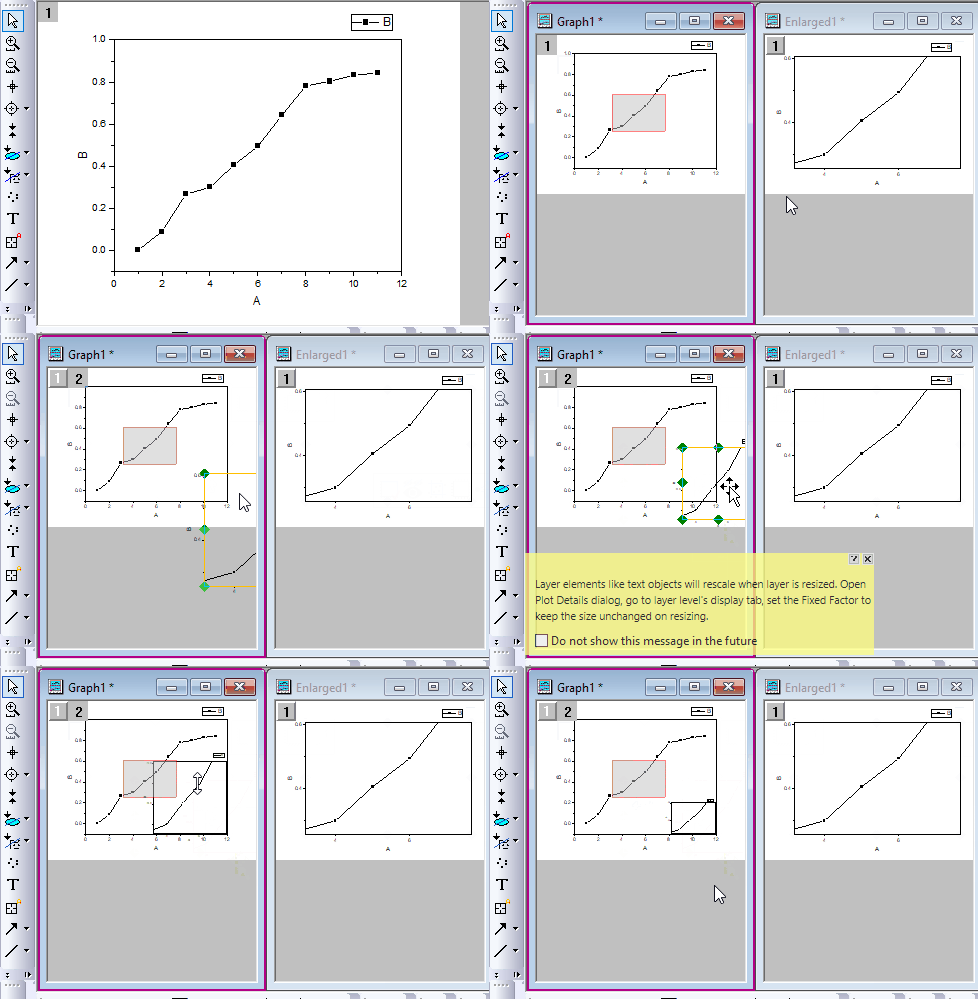
- グラフウィンドウをアクティブにして、軸スケールの拡大ボタン
 (ワークスペースの左端にドッキングされているプロット操作・オブジェクト作成ツールバー内)をクリックします。Ctrlキーを押しながら、グラフ上の四角形の領域をドラッグします。これにより拡大グラフが作成されます。元のグラフで四角形のボックスを移動すると、拡大されたグラフが動的に更新されます。
 - 拡大グラフで、レイヤ内の空白の場所を右クリックし、「コピー」を選択します。元のグラフに移動して Ctrl + V で貼り付けます。
方法2:Zoom Inset アプリ
「ファイル交換」ページからZoom Insetアプリをダウンロードできます。
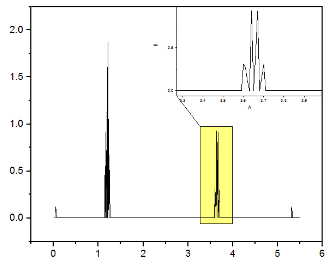
方法3:作図メニューの「ズーム」グラフ
Originには組み込みのズームグラフテンプレートがあります。メニューの作図:複数区分/軸からアクセスできます。
キーワード:ズームグラフ, パネル挿入, 拡大部分