FAQ-1080 Ich habe zum Importieren einen Datenkonnektor verwendet, aber als ich mein Projekt erneut geöffnet habe, haben die Daten gefehlt.
Letztes Update: 14.06.2021
In Origin 2019b wurde ein neuer Mechanismus für den Datenimport eingeführt, den wir als Datenkonnektoren bezeichnen. Wie der Name andeutet, erstellen Datenkonnektoren eine Live-Verbindung zwischen Ihrem Projekt und einer externen Datenquelle her -- entweder einer lokalen Datei oder im Web gespeicherten Daten.
Per Standard, wenn die Dateigröße der Importdaten 500 kB überschreitet, werden die importierten Daten und die Diagramme, die aus diesen Daten erstellt werden, NICHT mit dem Projekt gespeichert. Wenn Sie also eine Verbindung zu einer sehr großen Datendatei hergestellt haben, öffnen Sie Ihre Projektdatei und sehen, dass Ihre importierten Daten und jegliche Diagramme, die aus diesen Daten erstellt wurden, fehlen.

 | Sie können die Größe des Schwellenwerts für die Importdaten ändern, die mit dem Projekt gespeichert werden. Dazu verwenden Sie die Systemvariable @FSE. |
Wenn Sie im Arbeitsblatt ein gelbes Schloss  sehen:
Sie können eine der beiden Lösungen anwenden, um beim Öffnen eine neue Verbindung zu Ihrer Origin-Projektdatei herzustellen:
- Klicken Sie auf das gelbe Schlosssymbol und wählen Sie Importieren oder Alle Mappen importieren.
Alternativ können Sie zum Importieren von für die Grafik wichtige Daten und zum Aktualisieren der Grafik
- auf den nach unten weisenden Pfeil klicken.
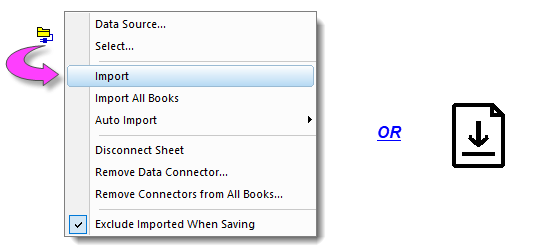
Wenn Sie im Arbeitsblatt ein rotes Schloss  sehen:
Ein rotes Schloss bedeutet, dass die Verbindung zwischen den Quelldaten und Origin unterbrochen wurde. Sie müssen:
- Klicken Sie auf das Symbol des roten Schlosses und wählen Sie Datenquelle, um die Quelldaten erneut auszuwählen.

Der Grund für die Unterbrechung ist, dass die Quelldaten gelöscht oder an eine andere Stelle verschoben wurden. Dies passiert wahrscheinlich vor allem dann, wenn Sie Ihre Projektdatei mit den verbundenen Daten mit anderen teilen.
Um das Projekt mit den verbundenen Daten mit anderen zu teilen:
- Speichern Sie das Projekt.
- Klicken Sie auf das grüne Schlosssymbol und wählen Sie Datenquelle. Legen Sie im Dialog Dateipfad der Datenquelle den Dateipfad Relativ zum Projektpfad fest.
- Teilen Sie sowohl die Datendatei als auch das Projekt mit der gleichen Pfadstruktur.
Alternativ können Sie die importierten Daten mit dem Projekt speichern:
- Klicken Sie vor dem Speichern des Projekts auf das grüne Schloss und deaktivieren Sie Importierte Daten beim Speichern ausschließen.
- Teilen Sie die Projektdatei mit anderen Nutzern.

| Um die importierten Daten allgemein mit dem Projekt zu speichern, setzen Sie die LabTalk-Systemvariable @DNS = 1. |
Schlüsselwörter:importierte Daten ausschließen, alle importieren, automatisch importieren