FAQ-1144 Wie fülle ich Zeilen bzw. Spalten automatisch mit Daten?
Letztes Update: 27.10.2025
Origin bietet mehrere Wege, um Spalten und Zeilen automatisch mit Daten zu füllen.
Zellenformeln und Spaltenformeln können definiert und dann gezogen werden, um weitere Zellen zu füllen.
 |
Sie können zwischen numerischer und Zahlenansicht im Arbeitsblatt wechseln über
|

Zellenformeln
Origin unterstützt das Füllen eines Zellenblocks durch diagonales Ziehen.
 |
Siehe auch: Wie fülle ich Zellen automatisch mit Daten? |
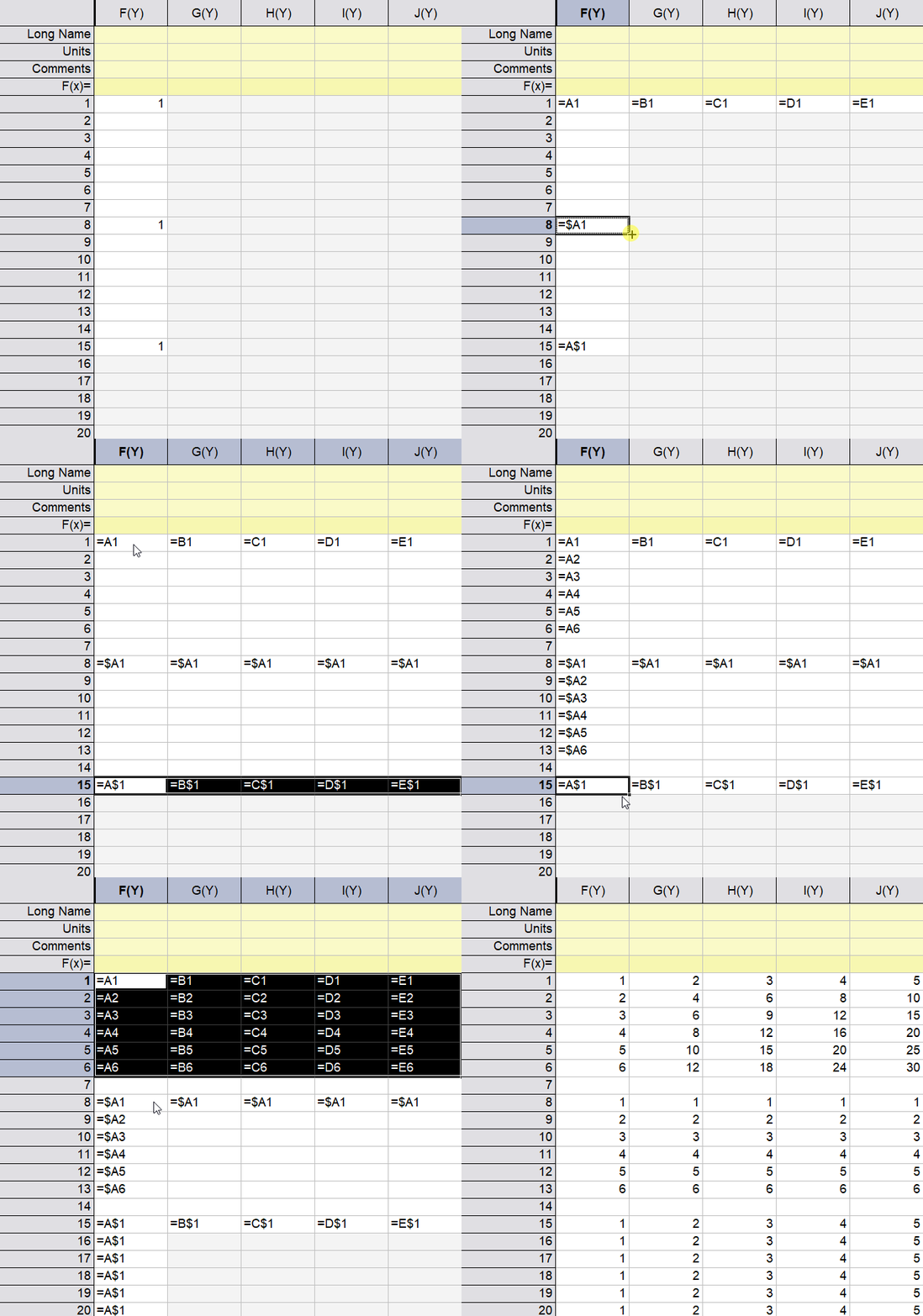
- Verwenden Sie die Notation $, um entweder die Spalte oder Zeile festzulegen, wenn Sie die Füllung ziehen.
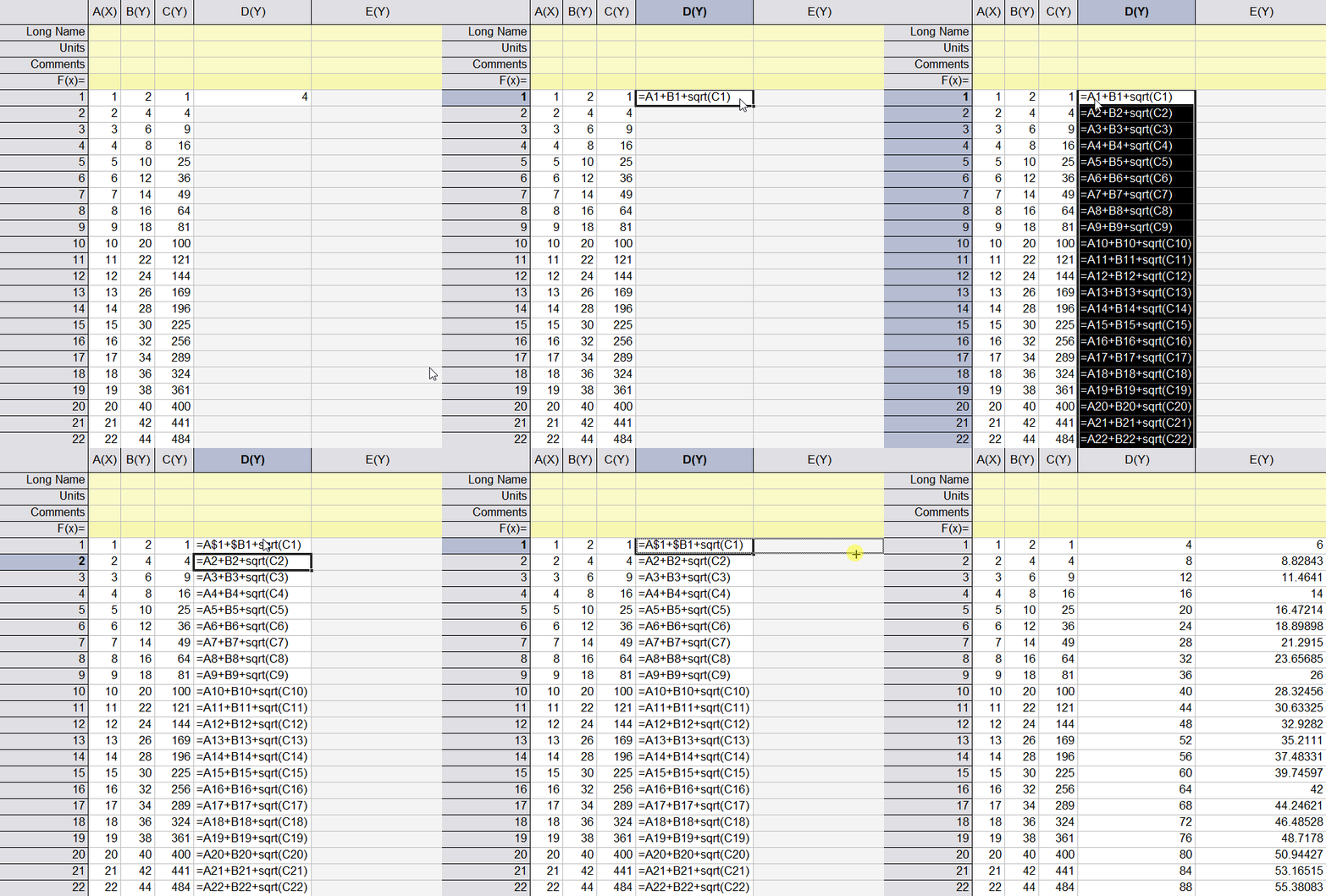
- Klicken Sie doppelt auf die untere, rechte Ecke der Zelle, um die Füllung mit der ausgewählten Zellenformel automatisch bis zum Spaltenende durchzuführen.
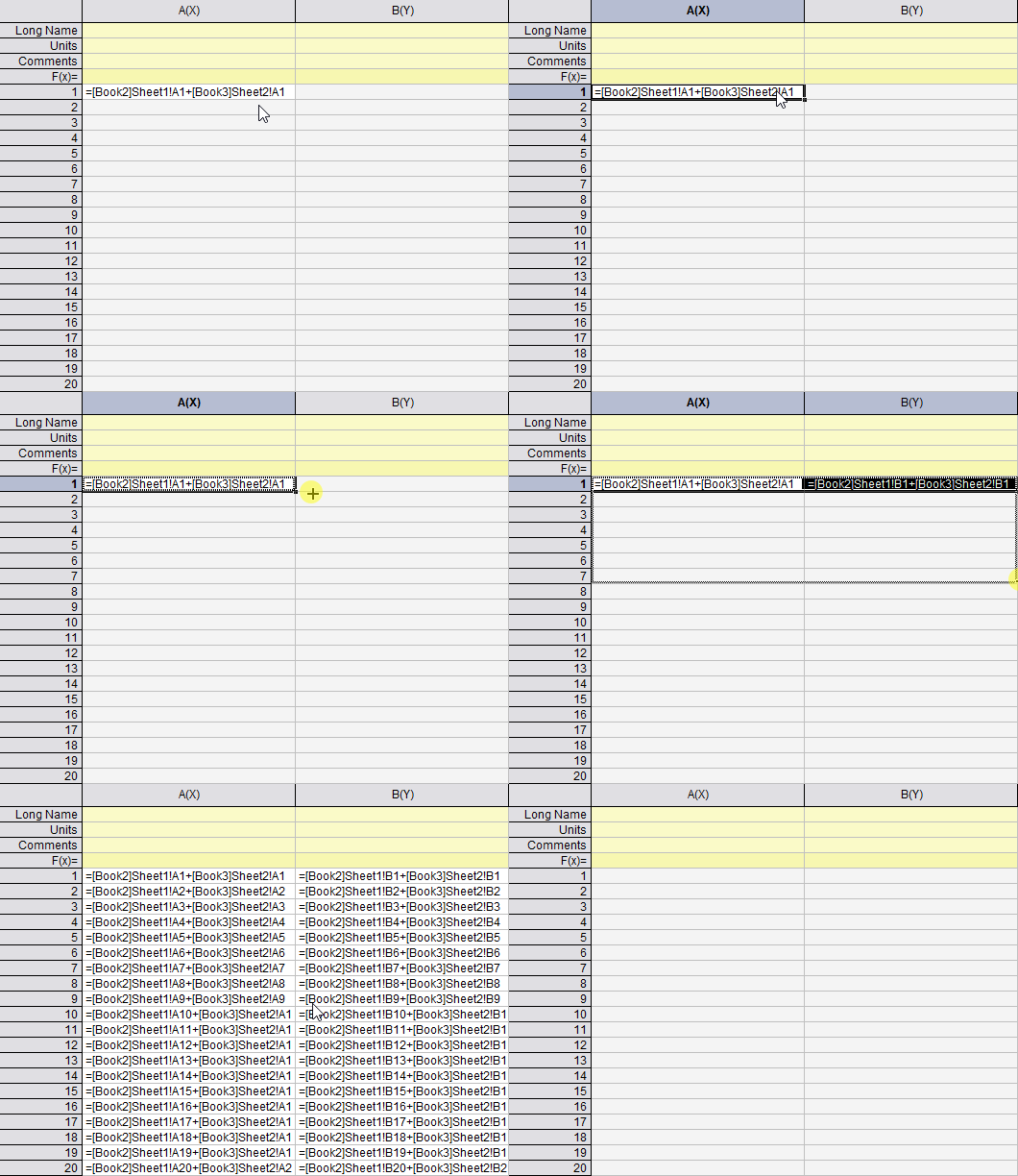
- Verwenden Sie die Referenzsyntax für Arbeitsmappen und -blätter, um die Daten aus anderen Arbeitsmappen oder -blättern in Zellenformeln zu kombinieren.
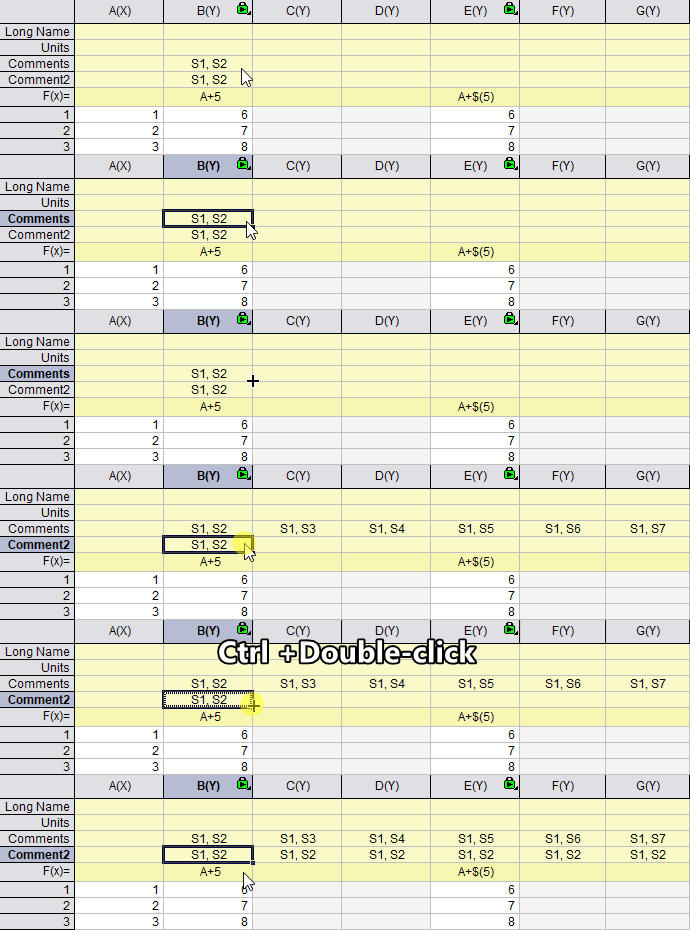
- Zellen der Spaltenebschriftung unterstützen die automatische Füllung ebenfalls. Halten Sie die Strg-Taste während des Ziehens oder Doppelklickens gedrückt, um ohne Inkrementierung zu füllen.
- Wenn Sie die Syntax von Zeilenreferenzen in eckigen Klammern verwenden, Spalte[Zeile] wie sum(A)[1] oder A[1], um automatisch anzupassen, dass die Zeilenreferenzen beim automatischen Füllen relativ sind, drücken Sie beim Ziehen mit der Maus die Strg-Taste.
Spaltenformeln
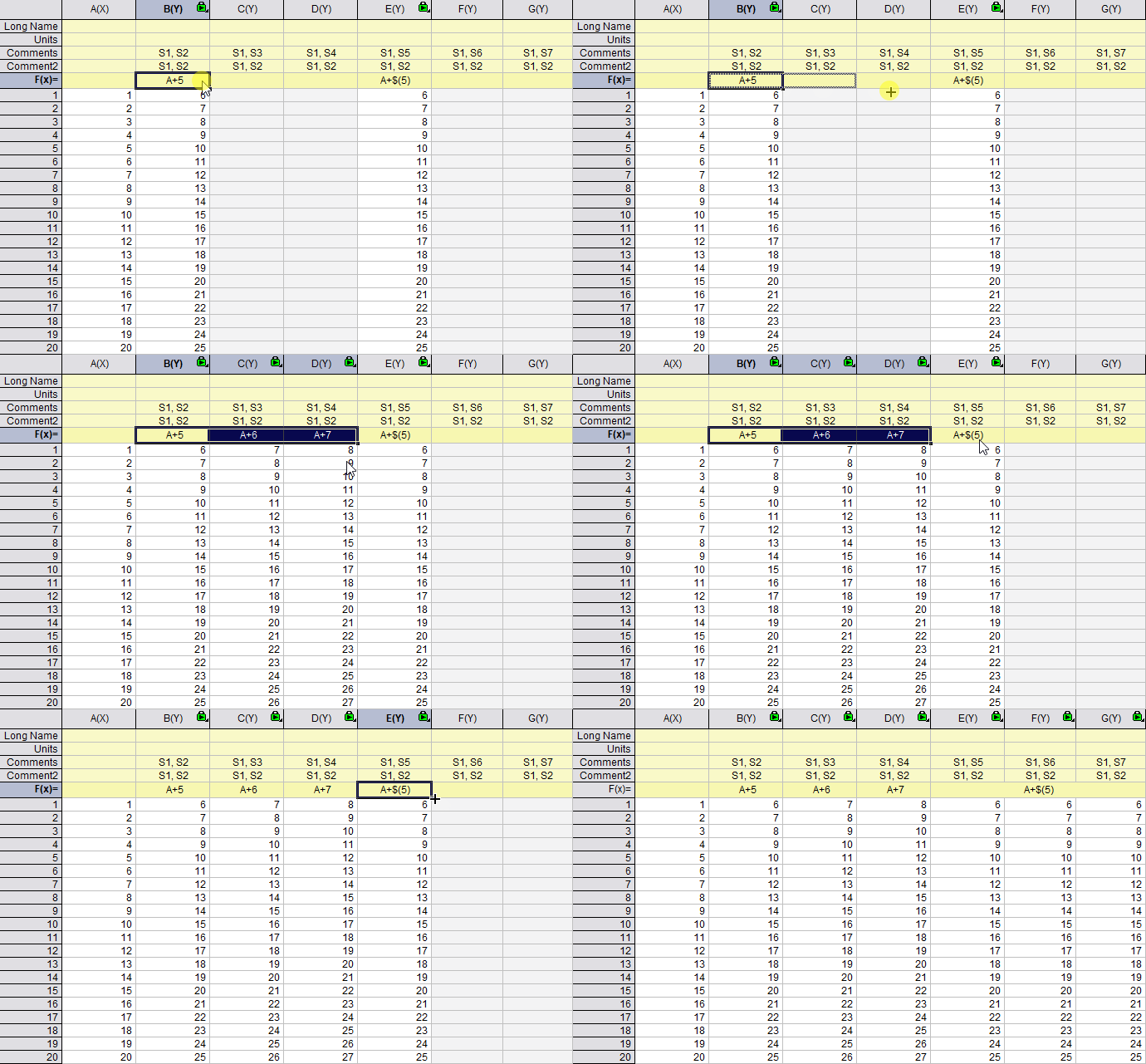
- Klicken Sie doppelt auf die untere, rechte Ecke der Formelzelle (F(x)), um alle Zellen zur Rechten automatisch zu füllen. Halten Sie die Strg-Taste während des Ziehens oder Doppelklickens gedrückt, um ohne Inkrementierung zu füllen. Verwenden Sie die Notation $(), um eine Konstante festzulegen.
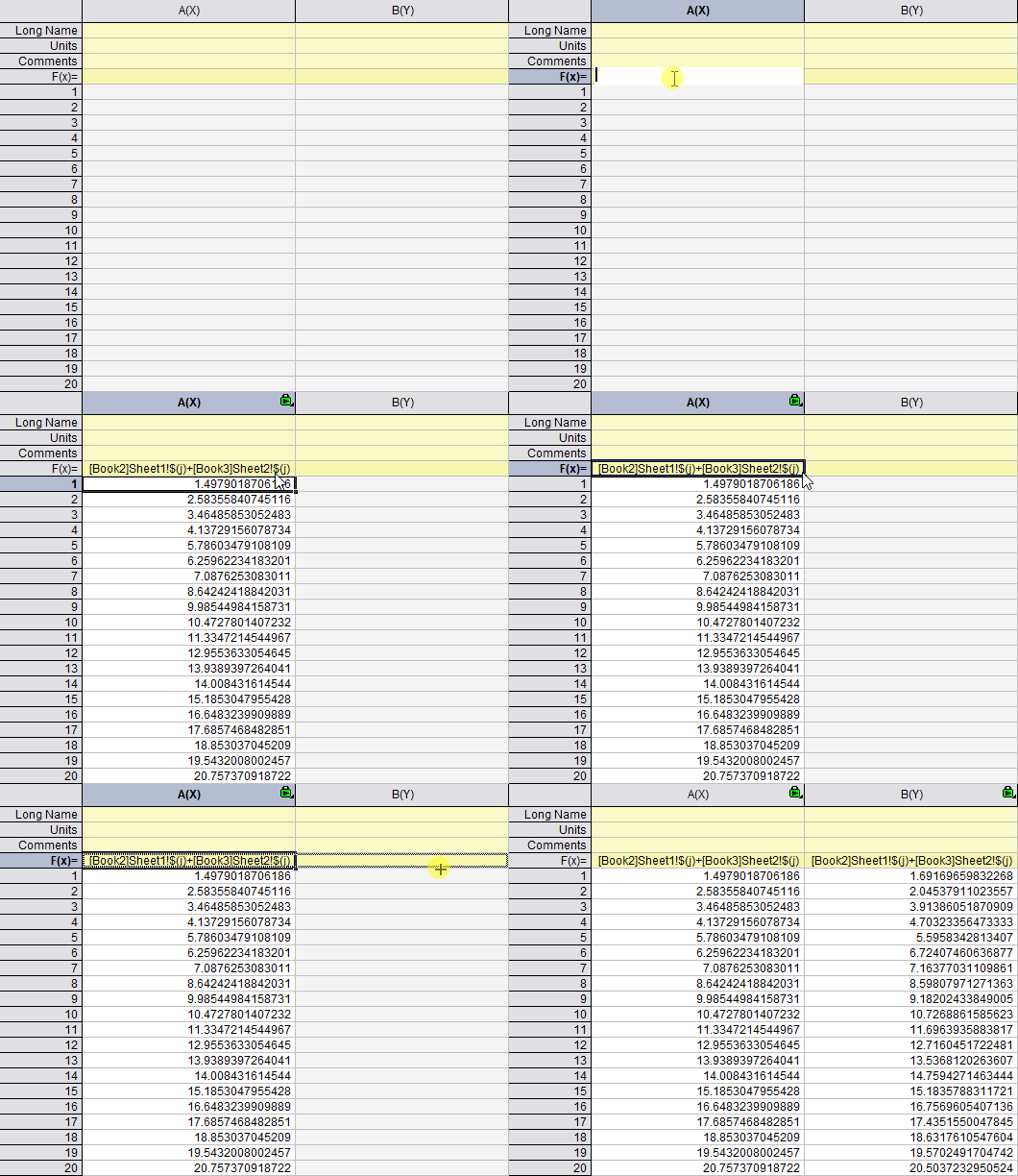
- Verwenden Sie die Arbeitsmappe und die Blattreferenzsyntax zum Kombinieren von Daten aus anderen Arbeitsmappen oder -blättern in Spaltenformeln.
Bei Spaltenformeln ist $(j) der Spaltenindex der aktuellen Spalte.
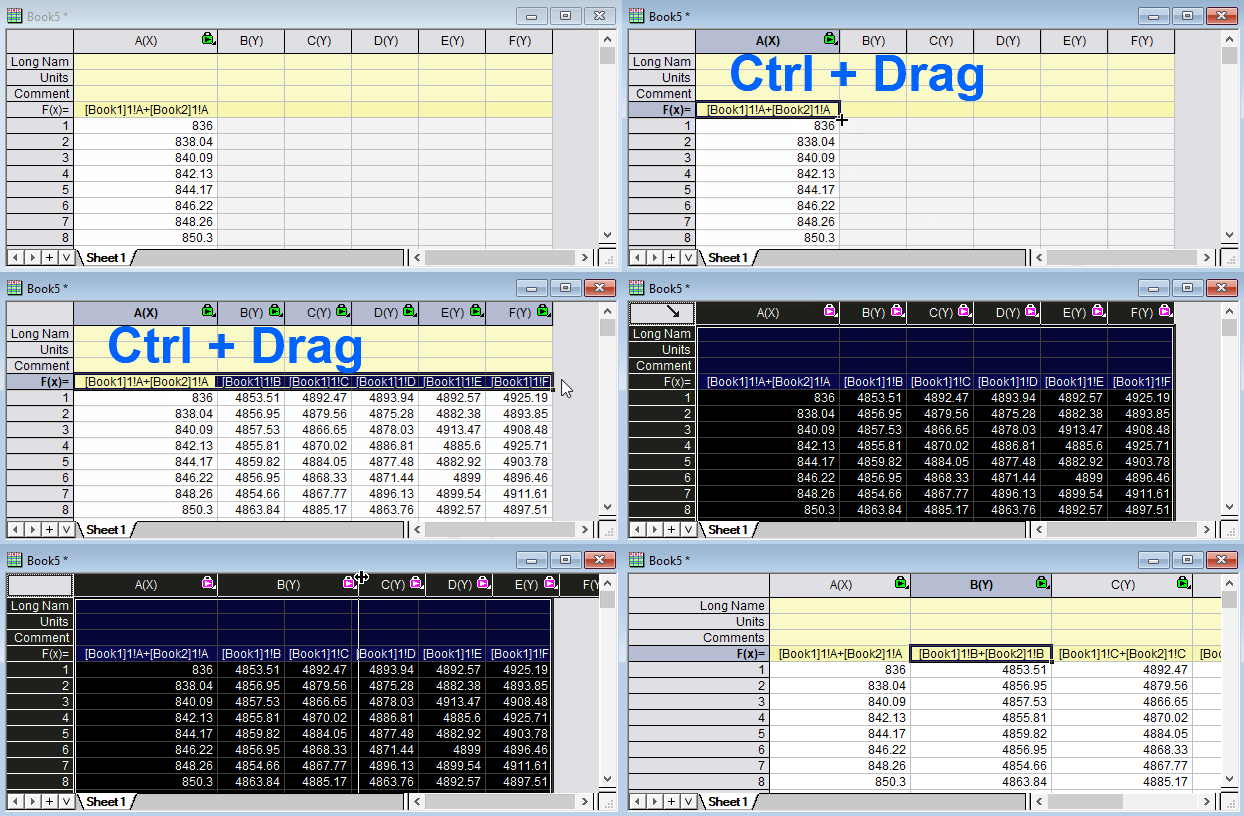
- Wenn Sie die Spalte ShortName in der Syntax verwenden, drücken Sie die Strg-Taste während des Ziehens, um mit Inkrementierung automatisch zu füllen.
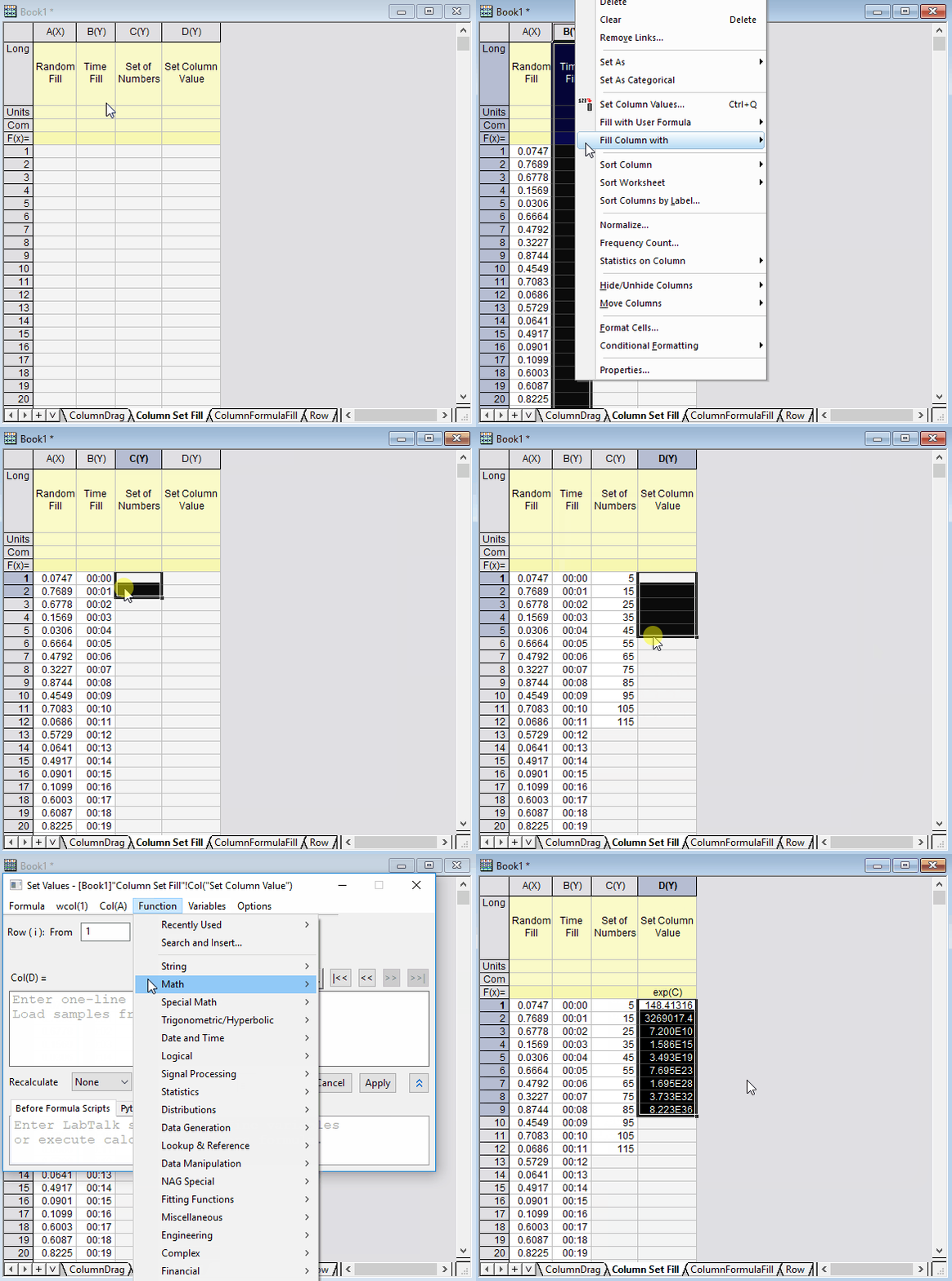
- Sie können auch die verschiedenen Hilfsmittel zur Datenfüllung verwenden wie Zufällig füllen, Mit Datum/Zeit füllen, Spaltenwerte festlegen und so weiter.
Blitzvorschau
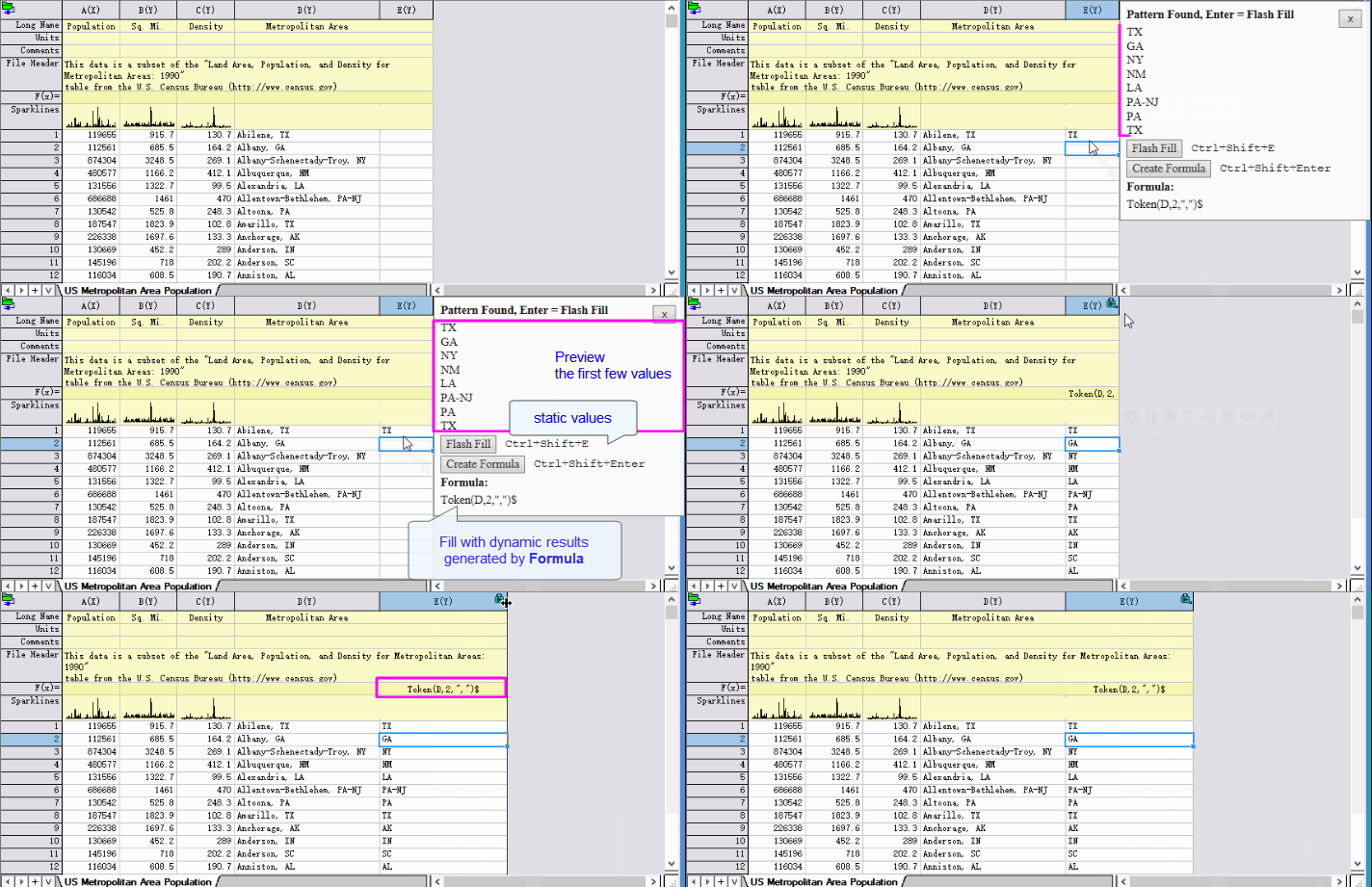
Wenn die Spalten auf der linken Seite ein deutliches Muster zeigen, geben Sie das erwartete Ergebnis in die erste Zelle der Zielspalte ein. Origin erschließt die Regel, schlägt geeignete Funktionen oder Formeln einer Vorschau vor und lässt Sie, wie folgt, den Rest ausfüllen:
- Einfache Werte (Strg + Shift + E): Statische Einträge, die bei Änderung der Quelldaten festgelegt bleiben.
- Live-Formeln (Strg + Shift + Enter): Dynamische Ergebnisse, die automatisch beim Modifizieren der Referenzspalten aktualisiert werden.
Stichwörter:kategoriale Nummer zeigen, Index der Kategorien, Kategoriewert