FAQ-991 Wie füge ich Gleichungen und Sonderzeichen in einem Diagramm ein?
Letztes Update: 29.03.2023
Origin verfügt über drei Methoden, mit denen Anwender eine Gleichung oder Sonderzeichen in einem Diagramm einfügen können.
| Texthilfsmittel mit Unicode-Unterstützung | LaTeX-Gleichung | Gleichung einfügen | |
|---|---|---|---|
| Effekt |  |
 |
 |
| Drehen | ✓ | ✓ | X |
| Benutzerfreundliche Bedienoberfläche | Teilweise | X | Vollständig |
| Substitution aus Arbeitsmappenkopf | ✓ | ✓ | X |
| Schwäche | Unterstützt keine komplexen Zeichen wie Quadratwurzel, Klammern etc. | Erfordert Grundwissen der LaTeX-Sprache. |
Entsprechende Software/Plug-in muss vorher installiert werden
oder
|
| Wie | Schaltfläche Text einfügen  |
Schaltfläche Gleichung einfügen  |
oder Weitere Einzelheiten finden Sie in diesem Abschnitt. |
LaTeX-Gleichung
 |
Sie müssen vielleicht auf eine andere Webseite für die LaTex-Sprache verweisen, wie unten zu sehen. http://www.sciweavers.org/free-online-latex-equation-editor |
Um eine LaTeX-Gleichung im Diagramm einzufügen:
- Wenn ein Diagramm aktiv ist, klicken Sie auf die Schaltfläche Gleichung einfügen auf der Symbolleiste Hilfsmittel.
- Klicken Sie auf die gewünschte Position im Diagramm. Der LaTeX-Gleichungseditor wird geöffnet. Hier können Sie eine Standardfunktion auswählen oder Ihre Gleichung im Bearbeitungsfeld eingeben. Im unteren Bedienfeld wird eine Vorschau der Gleichung gerendert.
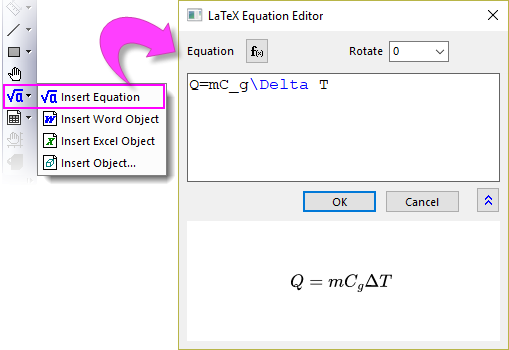
Sie können auch LaTeX-Gleichungen auch in Achsentiteln, Legenden oder jedem anderen Textobjekt einfügen:
- Klicken Sie doppelt auf das Textobjekt, um in den direkten Bearbeitungsmodus zu gelangen.
- Klicken Sie mit der rechten Maustaste und wählen Sie Einfügen: LaTeX-Gleichung im Kontextmenü aus oder drücken Sie Strg + L, um den LaTeX-Gleichungseditor zu öffnen.
Um eine LaTeX-Gleichung in eine Arbeitsblattzelle einzufügen:
Sie können LaTeX-Gleichungen in den Arbeitsbereich der Metadaten (z. B. Langname, Einheiten, Kommentare etc.) und Daten einfügen.
- Klicken Sie auf die gewünschte Arbeitsblattzelle und dann auf die Schaltfläche LaTeX einfügen
 auf der aufgerufenen Minisymbolleiste. Dies fügt eine LaTeX-Gleichung, eingeschlossen in die Escape-Sequenz
 \q(), ein. - Wenn die LaTex-Gleichung auch in der Arbeitsmappe angezeigt werden soll, wählen Sie die Spaltenbeschriftungszeile aus und setzen Sie den Datenstil auf Rich Text.
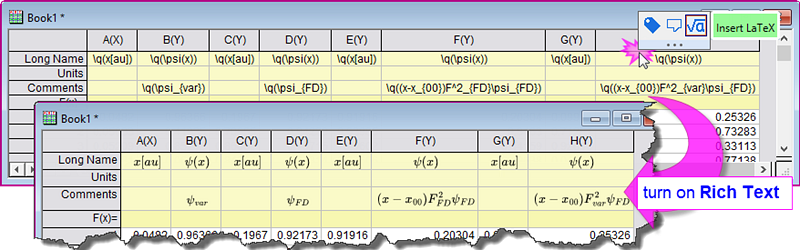
Hinweis: Die LaTeX-Gleichung, die in eine Spaltenbeschriftungszeile des Arbeitsblatts eingefügt wurde (z. B. Langname, Einheiten und Kommentar) wird in Achsentitel und Legende automatisch gerendert.
Um eine LaTeX-Gleichung in ein Notizfenster einzufügen:
- Klicken Sie doppelt in das Notizfenster, um zur Syntax Origin Rich Text zu wechseln.
- Klicken Sie mit der rechten Maustaste und wählen Sie Einfügen: LaTeX-Gleichung im Kontextmenü.
Hilfsmittel Gleichung einfügen
Verwenden der App Insert Equation
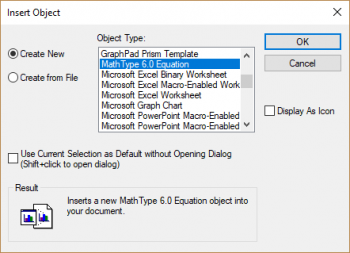
- Klicken Sie auf die Schaltfläche Objekt einfügen
 auf der Symbolleiste Hilfsmittel.
 - Wählen Sie im aufgerufenen Dialog Objekt einfügen die MathType-Gleichung aus der Liste Objekttyp und klicken Sie auf OK.
ODER
- Setzen Sie die Systemvariablen @MKX = 1 und @IEE = -1. Siehe diese FAQ dazu, wie der Wert einer Systemvariable geändert werden kann.
- Klicken Sie bei aktivem Diagramm auf die Schaltfläche Gleichung einfügen auf der Symbolleiste Hilfsmittel.
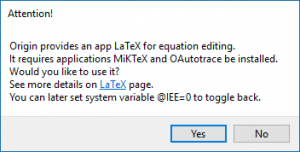
- Klicken Sie auf Nein, wenn Sie den Dialog gesehen haben.
- Bearbeiten Sie die Gleichungen mit MathType oder dem Dialog Gleichungseditor.
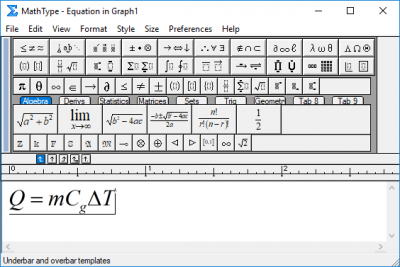
 |
Um das Hilfsmittel zu verwenden muss die entsprechende Software/Plug-in muss vorher installiert werden. MathType (Nicht kostenfrei) oder Microsoft Equation Editor(Nicht verfügbar, wenn das Office-Update vom Januar 2018 (PU) durchgeführt wurde) |
Texthilfsmittel mit Unicode-Unterstützung
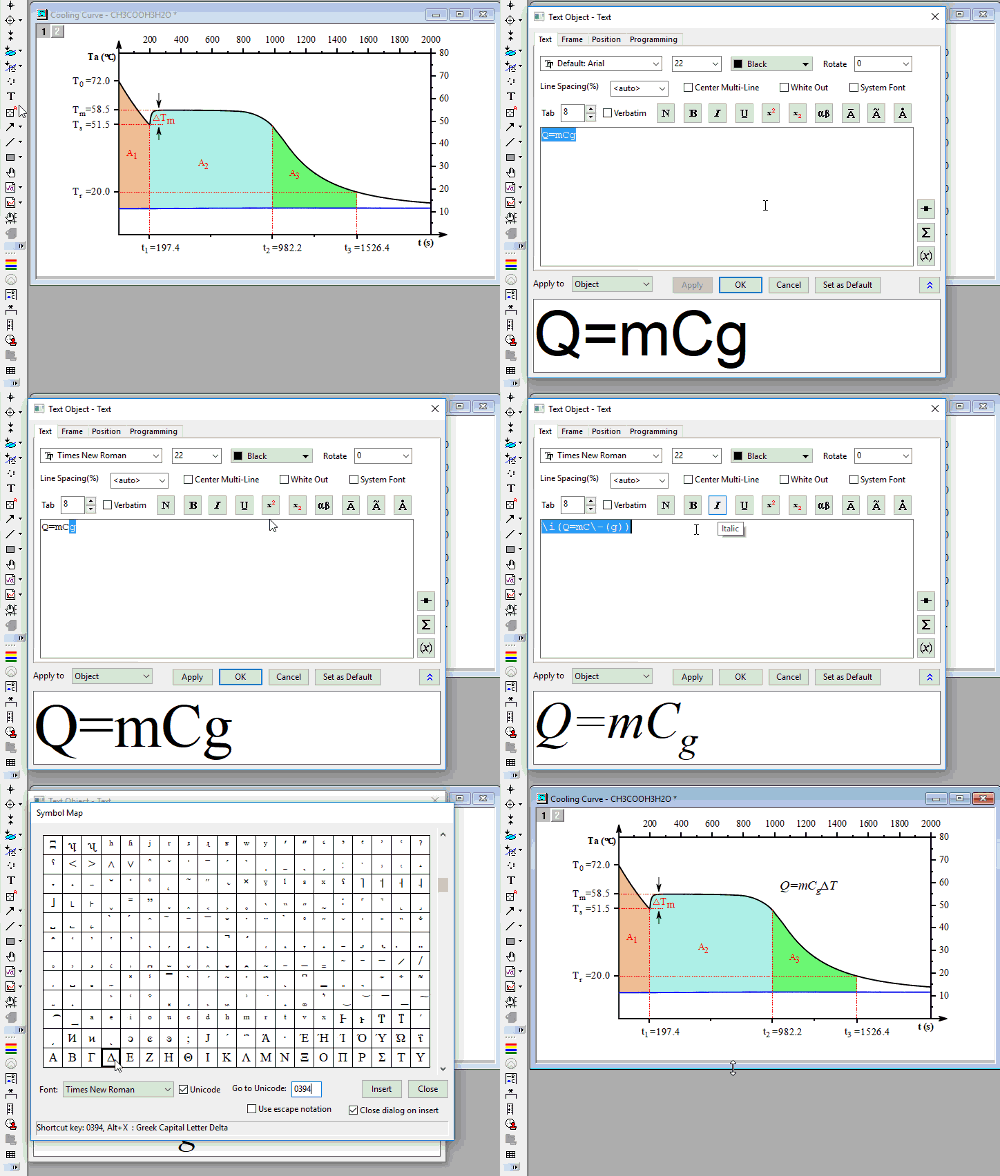
Gleichungen oder Sonderzeichen mit dem Texthilfsmittel hinzufügen
-
- Siehe Einzelheiten unter: FAQ-148 Wie füge ich Sonderzeichen in Textbeschriftungen ein?
Welche Schriftart sollte ich für mathematische Gleichungen verwenden?
Für einfache Gleichungen können Sie das Texthilfsmittel mit dem mathematischen Zeichensatz verwenden. Üblicherweise empfehlen wir die folgenden drei gängigen mathematischen Schriftarten.
-
- Times New Roman (gleiche Schriftart wie MathType und einige TexTools)
- Cambria Math (gleiche Schriftart wie Gleichungen in Microsoft Office)
- Latin Modern Math (gleiche Schriftart wie einige TexTools)
-
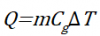
Time New Roman (kursiv) Cambria Math (kursiv) Latin Modern Math (kursiv) 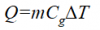
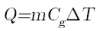
Wie finde ich den Unicode des Snderzeichen, das ich brauche?
- Methode 1: Auf eine andere Webseite verweisen
- Browserwebseite für Unicode-Referenz, wie unten zu sehen
- Suchen Sie nach dem gewünschten Zeichen mit Stichwörtern wie combining dot (verbindende Punkte).
|
Durch das Kombinieren von Zeichen miteinander können Sonderzeichen erstellt werden. |
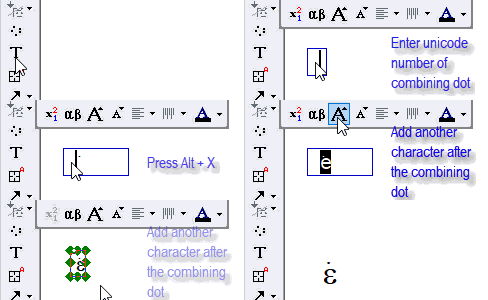
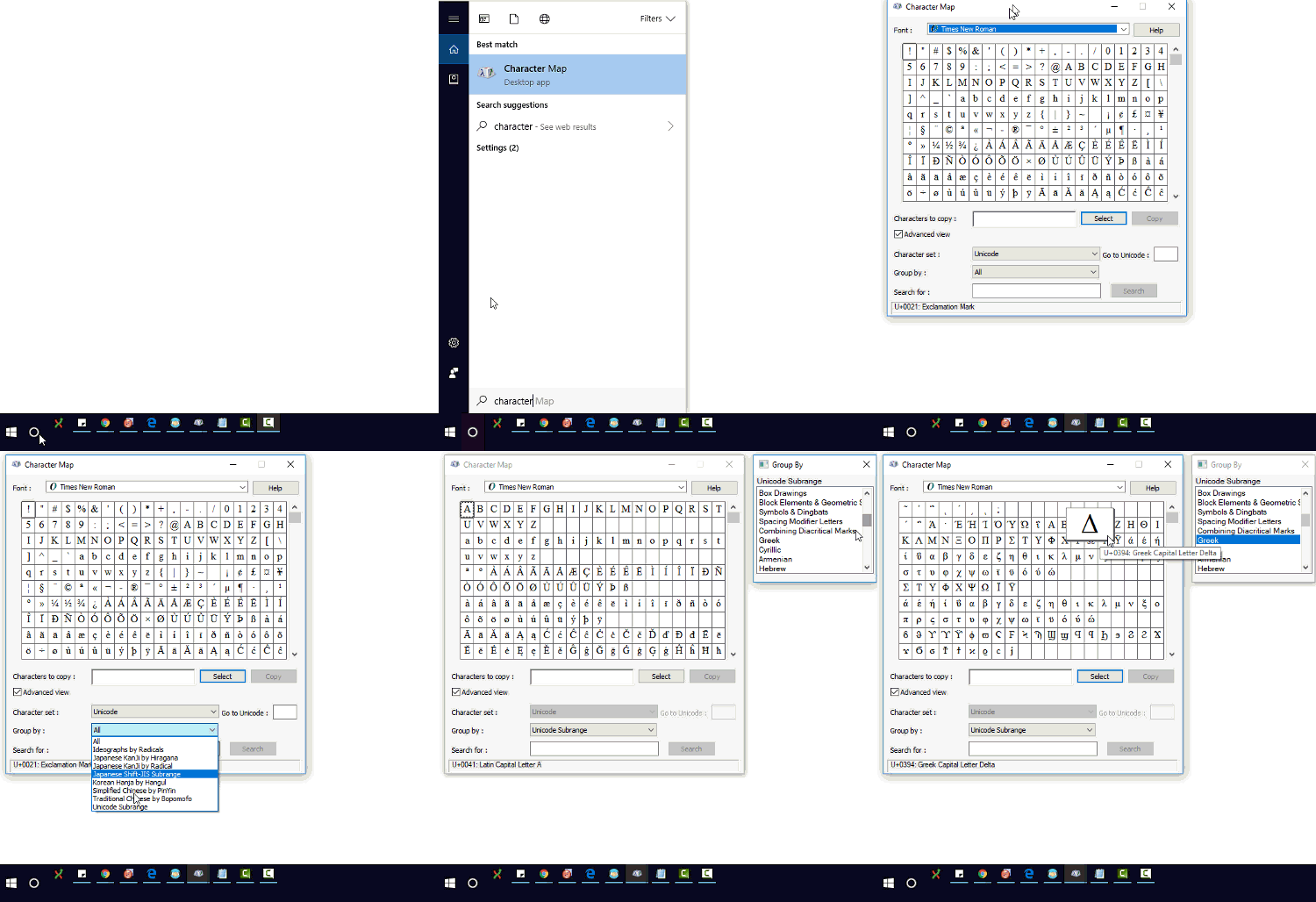
- Methode 2: Windows App verwenden - Character Map
- Suchen und öffnen Sie die Windows App: Character Map.
- Wählen Sie die Schriftart wie Times New Roman und den Zeichensatz wie Unicode.
- Setzen Sie Gruppieren nach = Unicode Subrange
- Wählen Sie den gewünschten Unterbereich und suchen Sie das Sonderzeichen, das Sie verwenden möchten.
Schlüsselwörter:Unicode, ALT+X, Griechisch, ASCII, Erweitertes ASCII, ANSI, Mü, Pi, Delta, Alpha, Beta, Epsilon, Lambda, Grad, hochgestellt, tiefgestellt, erweiterte Zeichen, Escape-Sequenz, Überstrich, Tilde, Punkt, Rich Text, Angström, Mathematik, Umlaut, Arbeitsblattkopf, Spaltenbeschriftung, Legende