1.2 FAQ-112 如何在当前图层中增加一组非线性的x轴或y轴?
Last Update: 12/13/2025
Contents
使用菜单
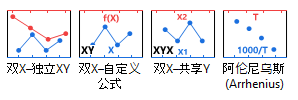
从 Origin 2026 开始,点击菜单绘图 > 多面板,多轴去选择四个内置的双 X 轴模板。
其他方法
方法 1: 使用双 X 轴图(Double X Plot)应用程序
双 X 轴图(Double X Plot) 可以通过从一组预定义的模板中进行选择来创建双 X 轴图。
安装及使用
- 从 App Center 搜索、下载并安装 双 X 轴图(Double X Plot)
- 在 Apps Gallery 窗口点击该应用程序图标
方法 2: 手动创建
同一图层的另一个坐标轴
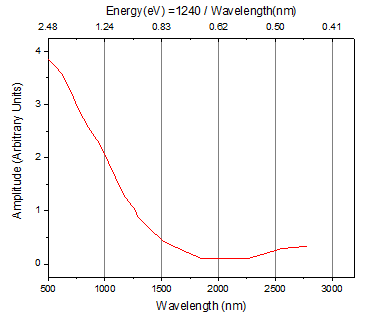
一个图层共包含了四个坐标轴:底部x轴、顶端x轴、左侧y轴以及右侧y轴。以下图形示例仅包含单个图层,但同时显示了底部和顶端的x轴。底部的x轴表示波长,以采集的原始数据直接绘制,单位为纳米。顶端的x轴代表能量。且顶端坐标轴刻度值的计算关系为: Energy (ev) = 1240 / Wavelength (nm).
操作步骤如下:
- 双击底部x轴以打开 坐标轴 对话框。
- 切换到 轴线和刻度线 选项卡。在左侧面板中选择 上轴 。勾选 显示轴线和刻度线 选框。
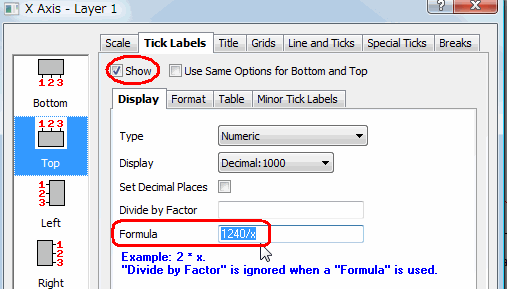
- 保持左侧面板依然选中了上轴 ,切换到 刻度线标签选项卡。勾选 显示 复选框。
- 在 显示 子选项卡的公式输入框中,键入 1240/x ,完成后单击 确定 按钮。
- 如果对坐标轴刻度值显示的四舍五入结果不满意,则可以再次打开 坐标轴 对话框并设置小数的位数,或者参考链接 刻度线标签 选项卡中给出的方法设置 显示 选项卡下的显示样式.
 | 创建坐标轴标签公式时,无论是 X 轴、Y 轴还是 Z 轴,都使用 x 来指代当前坐标轴。 |
其他参考: FAQ-122 如何更改坐标轴刻度标签的显示格式?
添加一个新的图层
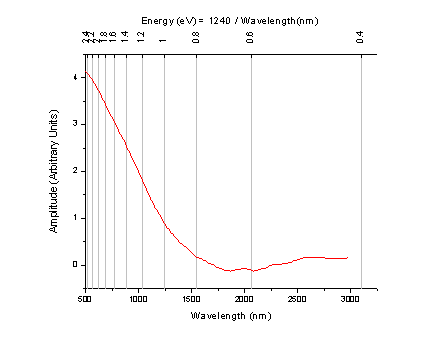
在以上的例子中,顶端x轴和底部x轴使用的是相同的设置,不同的只是顶端显示的刻度值是公式计算的数据。但如果需要独立的控制顶端的x轴,比如设置不同的刻度类型或者刻度线位置等。如下图所示的倒数刻度类型,此时就需要通过添加仅显示顶端坐标轴一个新的图层实现。
操作步骤如下:
- 选择 插入:新图层(轴):上-X轴 菜单以添加一个与当前图层相关联的新图层,且新图层中仅显示顶端x轴。
- 双击图形打开 绘图细节 对话框。
- 在左侧面板中选择 TopX ,切换到 关联坐标轴刻度 标签卡。
- 在关联 X 轴 组中选择 自定义,然后输入以下公式以计算出顶端x轴的首末端坐标。
- 在X1 = 旁键入: 1240/x1
- 在 X2 = 旁键入: 1240/x2
- 单击 确定 按钮以关闭对话框。
- 双击顶端x轴以打开 坐标轴 对话框。
- 在 刻度 标签下的类型中选择 倒数 。
- 在 网格 标签下的主网格线 分支中勾选 显示 复选框。
- 在 刻度线标签 标签下,选择 格式 子标签,然后在旋转(度) 下拉列表中选择 90 。
注意: 如果需要更改坐标轴的刻度范围,请双击底部坐标轴并在对话框中修改 起始 和 结束 的值,则顶端坐标轴范围将会自动同步更改。
使用数据表自定义刻度线位置
继续上一节 添加一个新图层 的内容,我们可以自定义主刻度线或副刻度线的位置(以及相应的网格线位置),如下图所示。
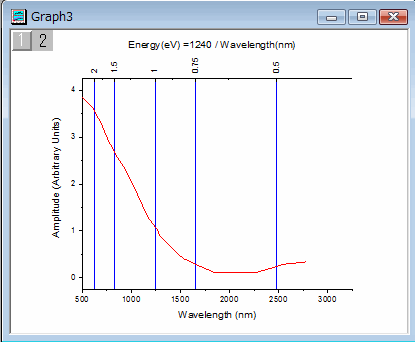
操作步骤如下:
- 双击顶端坐标轴打开 坐标轴 对话框。
- 在 刻度 标签中的 主刻度 分支下的 类型 下拉列表中选择 按自定义位置 。
- 在 位置 输入框中直接键入 2 1.5 1 0.75 0.5 。如果这些数据已经录入到了数据表格的列中,也可以在下拉列表中选择对应的列。
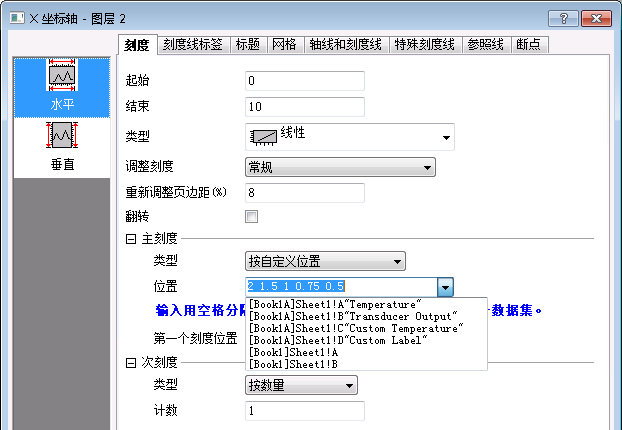
您也可以查阅相关的快速帮助文档: 如何添加或隐藏特定位置的刻度标记
Keywords:link, formula, equation, frequency, wavelength, energy, reciprocal, non-linear, scale,arrhenius,关联, 公式, 方程, 频率, 波长, 能量, 倒数, 非线性, 尺度,阿伦尼乌斯