ワークシート列のアンスタック
この機能は、グループデータを複数列にアンスタックするのに使用します。アンスタックの際に欠損値を1つのグループとしてまとめることができます。また、出力にグループ外の列を追加する事も可能です。
この機能を使うには
- データの入った新しいワークシートを作成します。
- メニューからデータ整形:列アンスタッキングを選び、wunstackcolダイアログボックスを開きます。
実際には、Xファンクションwunstackcolが呼び出されて操作を行います。
目次
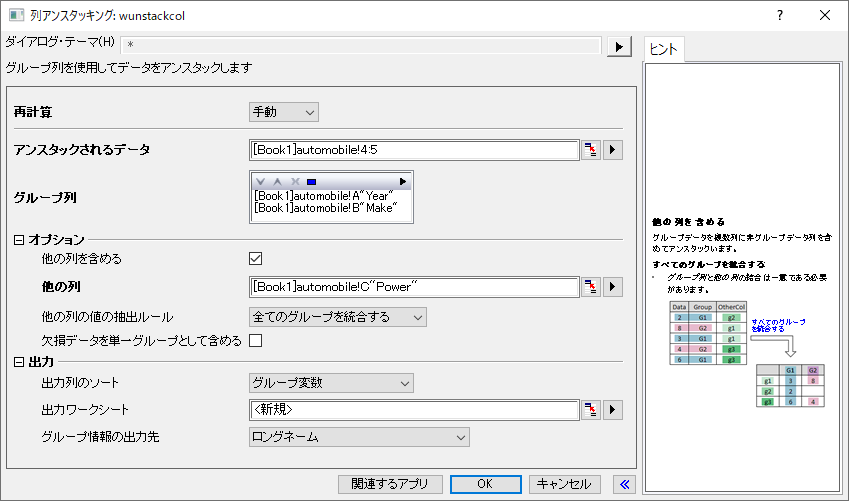
ダイアログの設定
| 再計算 |
結果を再計算する方法を指定します。詳細は分析結果の再計算を確認してください。 |
|---|---|
| アンスタックされるデータ |
アンスタックされるデータを指定します。 |
| グループ列 |
グループ情報を含む複数のグループ列を、グループ列ボックスに入力します。このグループに従って列のアンスタックが実行されます。ツールバー |
| オプション |
他の列を含める
他の列
他の列の値の抽出ルール
欠損データを単一グループとして含める
|
| 出力設定 |
出力列のソート
出力ワークシート
グループ情報の出力先
グループ情報名の引用元
|



列をアンスタッキングするには
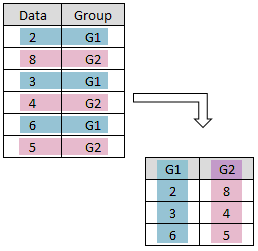
列スタッキングと反対の操作をする機能です。列のアンスタッキングでは、他のアンスタックしていない列をアンスタックした列の結果に追加できます。
- アンスタック
- グループデータを複数列にアンスタックします。
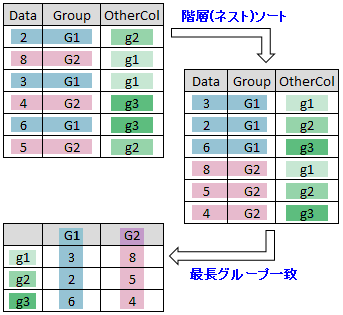
- 他の列を含めたアンスタック
- 非グループデータ列を含めてグループデータを複数列にアンスタックします。
- 最長グループ一致オプションを使用
- 全てのグループを統合するオプションを使用
- 最長グループ一致オプションを使用
- 非グループデータ列を含めてグループデータを複数列にアンスタックします。
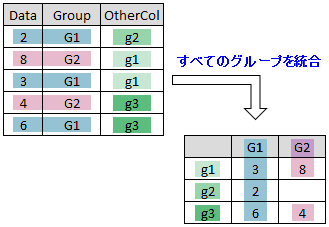
サンプル
サンプル1: 基本のアンスタッキング
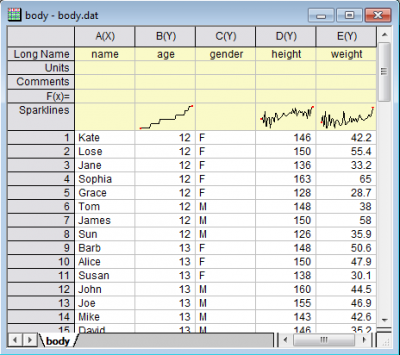
グループ化データ(<Originインストールフォルダ>\Samples\Statistics\body.dat)を複数列にアンスタッキングするサンプルです。
- <Originインストールフォルダ>\Samples\Statistics\body.datのファイルを新しいワークブックにインポートします。
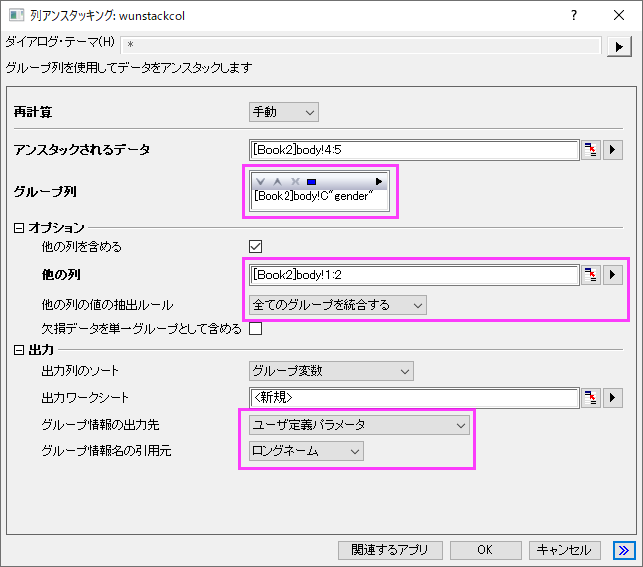
- 列DとEを選択し、ワークシート:列アンスタッキングを選択(またはコマンドウィンドウで
wunstackcol -d;を実行) し、wunstackcol ダイアログを開きます。 - グループ列の項目にある三角形のボタンをクリックし、C(Y): genderを選択します。
- オプションで、他の列を含めるにチェックを付けます。他の列では、デフォルトの範囲を使用します。
- 他の列の値の抽出ルールドロップダウンリストで全てのグループを統合するを選択します。
- 出力設定のグループ情報の出力先でユーザ定義パラメータを選択して、グループ情報名の引用元でロングネームを選択します。他の設定はデフォルトのままです。
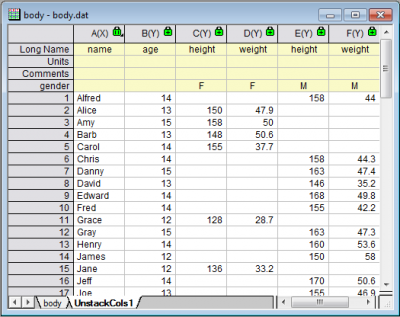
- OK ボタンをクリックし、列をアンスタックします。結果は下図のようになります。
例2: 日付や時間でアンスタッキング
この例では、複雑な日付時刻文字列の一部をキーにしてデータをグループ化します。
- 新しいワークブックを開き、データ: ファイルからインポート:単一ASCIIファイルを選択して、<Origin Program Directory>\Samples\Import and Export\Custom Date and Time.datをインポートします。
- 列Aヘッダをクリックして列を選択し、右クリックして列フォーマットを選択します。
- プロパティタブで、フォーマットを日付に設定し、表示をカスタム表示に設定して、カスタム表示コンボボックスに次のように入力してOKをクリックします。
dd.MM.yyyy HH:mm:ss.##
- これにより、Origin が「文字列」として認識していたものを日付時刻文字列に変換し、 内部的に数値として扱えるようになります(数値演算などに利用可能)。
- データシートをスクロールして確認すると、文字列の時刻部分(HH:mm:ss.##)から、
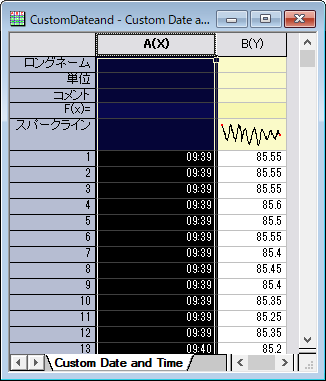
測定値が09時から短い間隔で記録されていることがわかります。ここで仮に、B(Y)列のデータを「時」と「分」でグループ分けしたいとします。 再度 A(X) 列を選択し、右クリックして 列フォーマット を選び、プロパティタブでフォーマットを時間に設定し、表示のドロップダウンリストからHH:mmを選択します。
これで、ワークシートは次のようになります。 - ワークシート内の両列を選択し、データ整形:列アンスタッキング: ダイアログを開くを選びます。
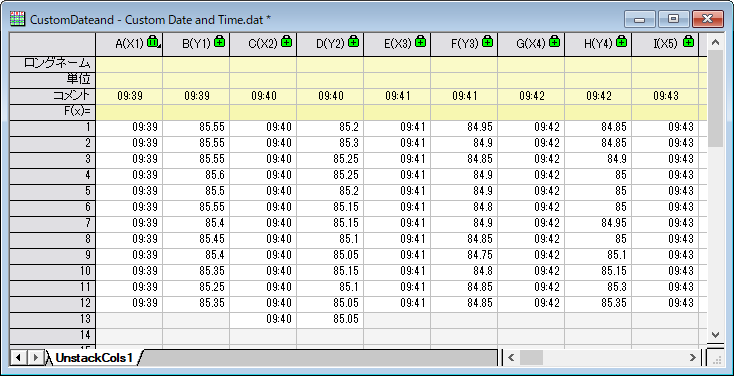
- グループ列をA(X)に設定します。デフォルト設定のまま、OKボタンをクリックします。データは
HH:mm単位でグループ化され、新しいワークシートのコメントラベル行にグループ情報が保存されます。
例3:スタックされていない列の並べ替え
この例では、<Originプログラムディレクトリ>\Samples\Statistics\automobile.datのPower列を make別にアンスタックし、出力を並べ替えます。
- <Originプログラムディレクトリ>\Samples\Statistics\automobile.datファイルを新しいワークブックにインポートします。
- 列Cを選択し、データ整形:列アンスタッキングを選択し、wunstackcol ダイアログを開きます。
- グループ列の項目にある三角形のボタンをクリックし、B(Y): Makeを選択します。
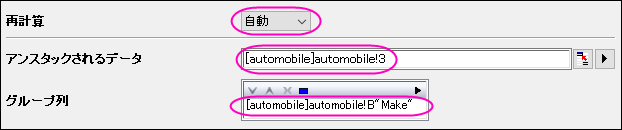
- 再計算を自動に変更し、デフォルト設定のまま実行します。
- OK ボタンをクリックし、列をアンスタックします。ここで、列 (B) はカテゴリカル(カテゴリデータ)として設定されていることに注意してください。
- UnstackCols1シート内の全データを選択し、メニューから作図>複数区分、複数軸: ラベルから複数パネルを一括作成...を選択します。
- グループ識別子をコメントに設定します。OK をクリックして複数パネルグラフを作成します。ここで、パネルの順序は UnstackCol1 シートの列順序に従います。
- パネルの順序を調整したい場合(たとえばメーカー名をアルファベット順に並べたい場合)は、元のワークシートでカテゴリカル順序を調整するのが最適です。automobile シートに戻ります。列Bのカテゴリー行のヘッダセルをダブルクリックします。
- カテゴリーダイアログで、カテゴリの編集(追加、削除、任意の順)にチェックを付けます。テーブルのカテゴリヘッダをクリックして、アルファベット順にソートします。OKをクリックすると、
UnstackCols1シートの列順序とグラフ内のパネル順序が更新されます。