ワークシート列のスタッキング
列ラベルで列をスタッキングする
ワークシート列のスタッキングツールを使って、素データモードからインデックスデータモードに変換することができます。元のデータセットでは、サンプルは、グループごとに別の列に保存されています。スタッキング後には同じ列の違う行に保存され、グループ情報を提供するワークシート(元のサンプルが属するグループ)の中に列が追加されます。
この機能を使うには
- データの入った新しいワークシートを作成します。
- データを選択します。
- メニューからデータ整形:列スタッキングを選び、wstackcolダイアログボックスを開きます。
実際には、Xファンクションwstackcolが呼び出されて操作を行います。
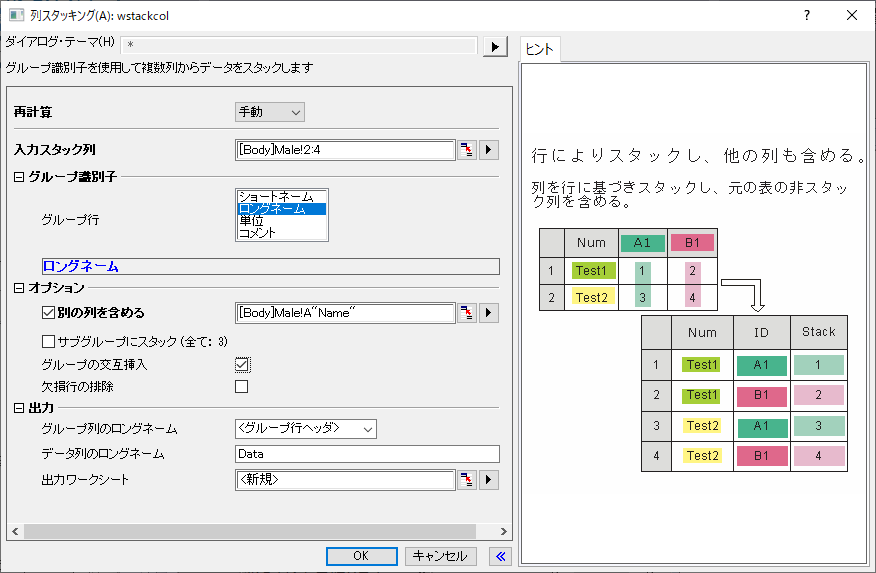
ダイアログの設定
| 再計算 |
結果を再計算する方法を指定します。詳細は分析結果の再計算を確認してください。 |
|---|---|
| 入力スタック列 |
ソースデータから列を選択します。少なくとも2列必要です。 |
| グループ識別子 |
|
| オプション |
スタッキングのオプション
|
| 出力設定 |
|
列をスタッキングする方法
この機能は、列をスタック、行ごとに列をスタックできます。他の列を含めたり、サブグループの数を指定することもできます。そのため、スタッキングの方法は下記のように数通りになります。
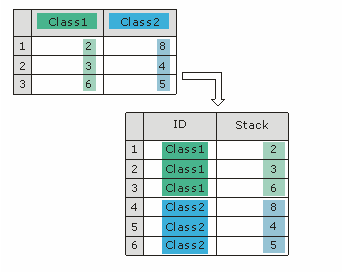
- スタック
- いくつかの列からの値を、グループ内の複数行にスタックします。
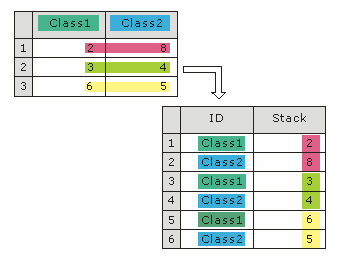
- グループの交互挿入
- 列を積み重ねていくのではなく、行インデックスに従って列をスタックします。列の値は交互に配置されます。
- 別の列を含めてスタック
- このスタック方法は元のワークシート列にある他の列に加え、新規ワークシートに新しくスタックされた列を含みます。
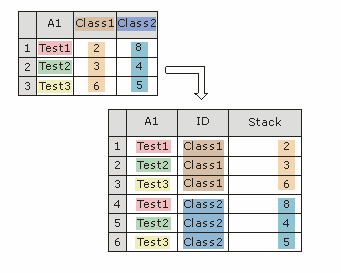
- グループの交互挿入と別の列を含めるスタック
- 行に従って列をスタックし、元のワークシートの非スタック列を含めます。
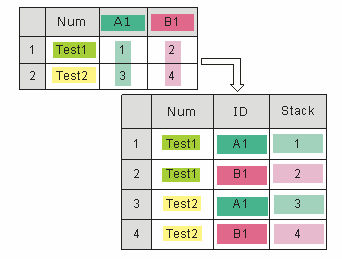
- サブグループにスタック
- 複数列を2つ以上のグループにスタックします。
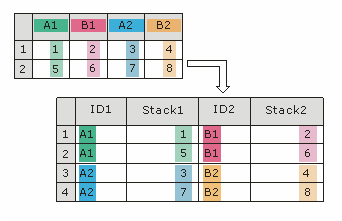
- グループの交互挿入とサブグループにスタック
- 複数列を、行に従って2つ以上のグループにスタックします。
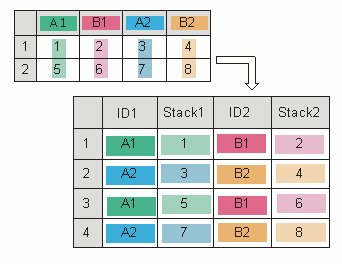
- サブグループ中にスタックし、他の列を含める
- 複数の列を2つ以上のグループにスタックし、元のワークシートの非スタック列を含めます。
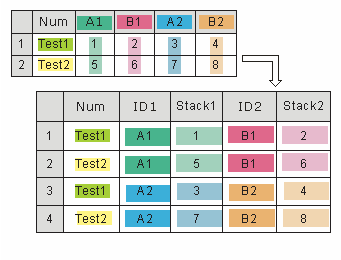
- 行によるスタック、サブグループにスタックし、他の列も含める
- 複数の列を、行に従って2つ以上のグループにスタックし、元のワークシートの非スタック列を含めます。
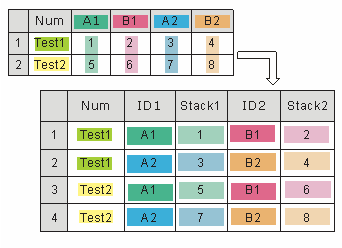
サンプル
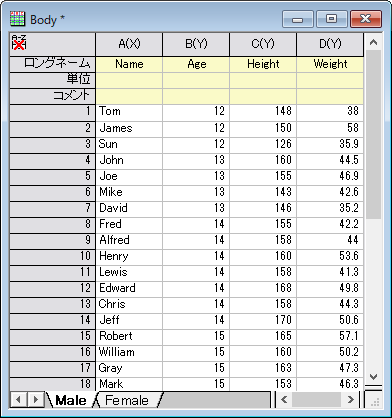
次の例では、サンプルデータファイル内の列を積み重ねて、別の形式で表示されるようにします。
- \Samples\Statistics\Body.ogwファイルを開きます。
- Maleワークシートの列B、C、およびDを選択し、メニューからワークシート:列スタッキングを選択して、wstackcolダイアログを開きます。
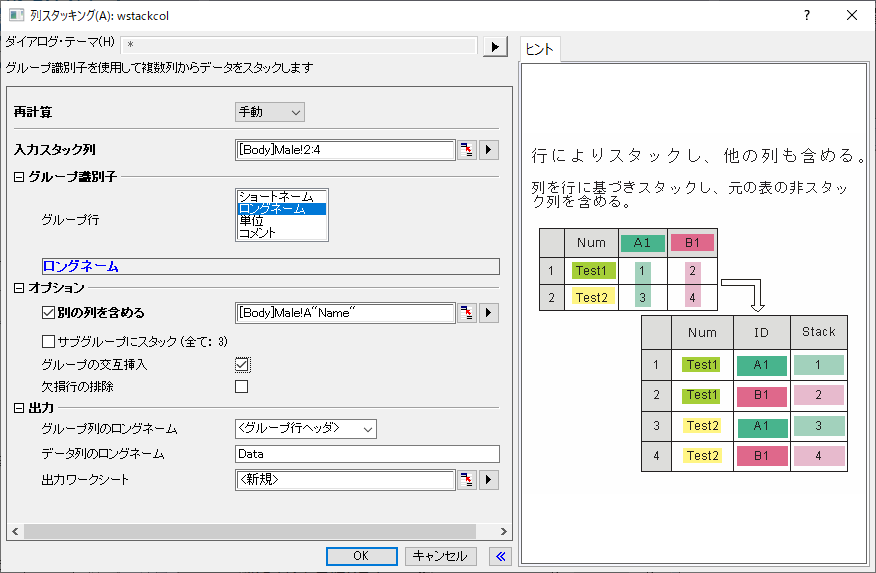
- 別の列を含めると グループの交互挿入にチェックを付け、他の設定はデフォルトのままにします。
- OKボタンをクリックして実行します。次のような結果が出力されます。
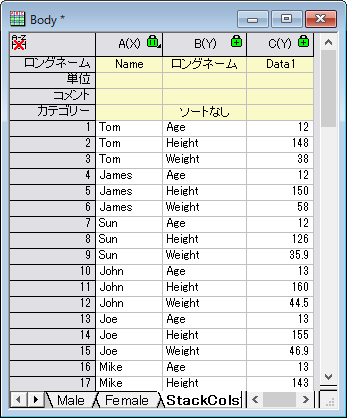
列属性で列をスタッキングする
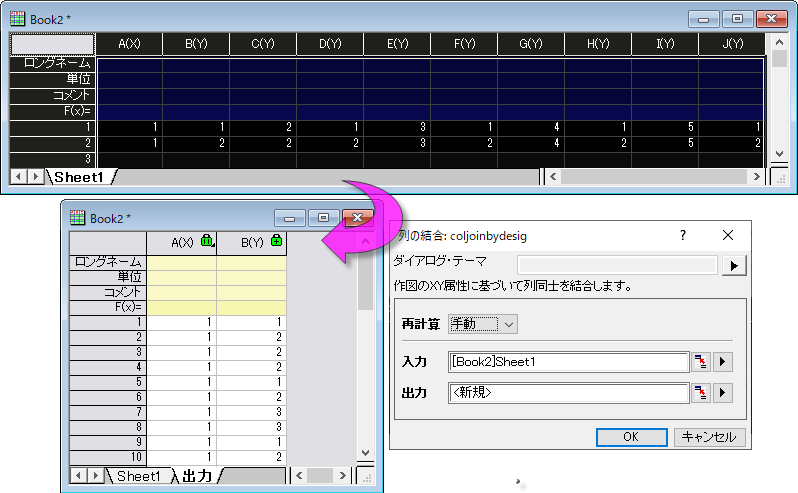
列(プロット)属性でワークシートの列を重ねることもできます。coljoinbydesig Xファンクションダイアログはメニューからは開けませんが、ユーザーインターフェースで開くことができます。
- ウィンドウメニューをクリックして スクリプトウィンドウまたは コマンドウィンドウを開きます。
- 以下をコピーして貼り付け(または入力し)、Enterキーを押します。
coljoinbydesig -d
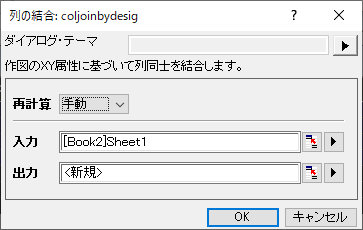
ダイアログコントロールの使い方は簡単です。
- 入力は、列属性で積み重ねるワークシートデータです。
- 出力は、積み重ねたデータ(新しいシート、新しいブックなど)を出力するフィールドです。