Arbeitsblattspalten entstapeln
Diese Funktion wird zum Entstapeln von gruppierten Daten in mehrere Spalten verwendet. Während des Entstapelns können fehlende Werte in einer Gruppe abgelegt werden. Optional können Sie Spalten einbinden, die nicht Teil der Gruppe in der Ausgabe sind.
Um diese Funktion zu verwenden:
- Öffnen Sie ein neues Arbeitsblatt mit Eingabedaten.
- Wählen Sie Restrukturieren: Spalten entstapeln im Origin-Menü, um den Dialog wunstackcol zu öffnen.
Tatsächlich wird die X-Funktion wunstackcol aufgerufen, um diese Funktion zu starten.
Inhalt
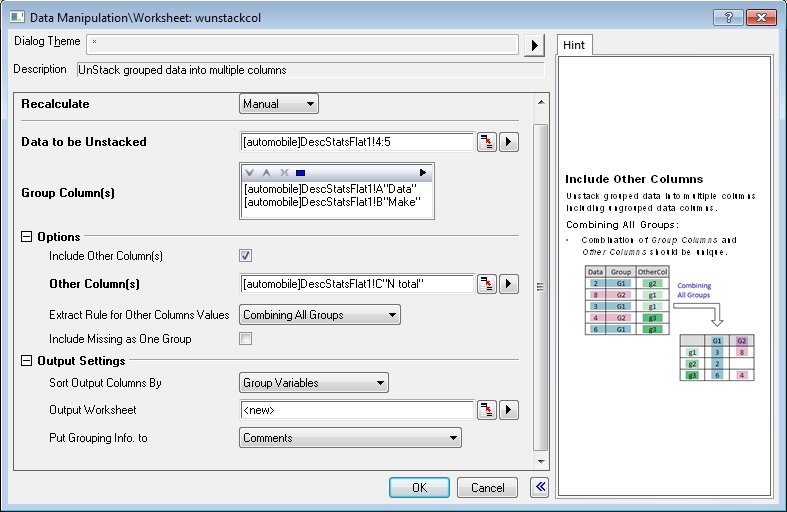
Bedienelemente des Dialogs
| Neuberechnen |
Legen Sie fest, wie die Ergebnisse neu berechnet werden.. Einzelheiten lesen Sie unter Neu berechnen von Analyseergebnissen. |
|---|---|
| Zu entstapelnde Daten |
Legen Sie die zu entstapenenden Daten fest. |
| Gruppenspalte(n) |
Mehrere Gruppierungsspalten enthalten Gruppierungsinformationen, die in das Feld Gruppenspalte(n) eingefügt werden können. Das Aufteilen der Spalten entspricht dieser Gruppe. Sie können Gruppierungsspalten über Schaltflächen hinzufügen, entfernen und ordnen: Nach oben verschieben |
| Optionen |
Andere Spalte(n) einbinden
Andere Spalte(n)
Extrahierungsregel für andere Spaltenwerte
Fehlende als eine Gruppe einbinden
|
| Ausgabeeinstellungen |
Sortieren der Ausgabespalten nach
Ausgabearbeitsblatt
Gruppierungsinfos eingeben in
Aus Gruppenspalten
|



Wie Spalten aufgeteilt werden
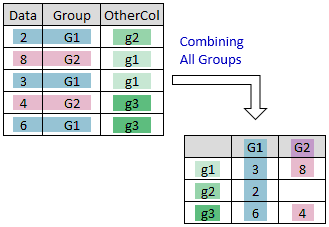
Diese Funktion kehrt die Operation von Spalten stapeln um. Während des Entstapelns können Sie weitere nicht gestapelte Spalten in das Ergebnis einbeziehen.
-
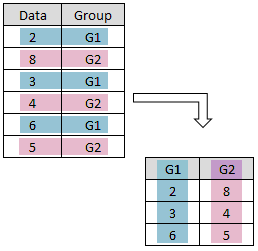
Aufteilen
- Gruppierte Daten in mehrere Spalten aufteilen
-
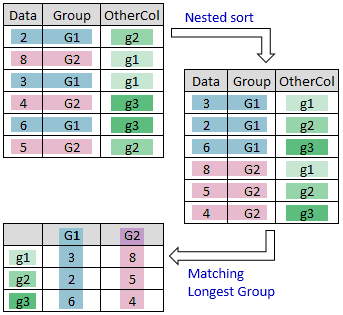
Aufteilen und andere Spalten einbeziehen
-
Gruppierte Daten werden in mehrere Spalten unter Einbeziehung ungruppierter Datenspalten aufgeteilt.
- Verwenden der Option Längste entsprechende Gruppe
- Verwenden der Option Alle Gruppen kombinieren
- Verwenden der Option Längste entsprechende Gruppe
-
Gruppierte Daten werden in mehrere Spalten unter Einbeziehung ungruppierter Datenspalten aufgeteilt.
Beispiele
Beispiel 1: Einfaches Entstapeln
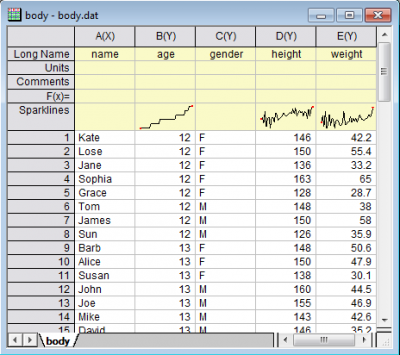
In diesem Beispiel werden die gruppierten Daten in <Origin Program Directory>\Samples\Statistics\body.dat in mehrere Spalten aufgeteilt.
- Importieren Sie die Datei <Origin Program Directory>\Samples\Statistics\body.dat in eine neue Arbeitsmappe.
- Markieren Sie die Spalten D und E und wählen Sie dann im Menü Arbeitsblatt: Spalten entstapeln (oder geben Sie
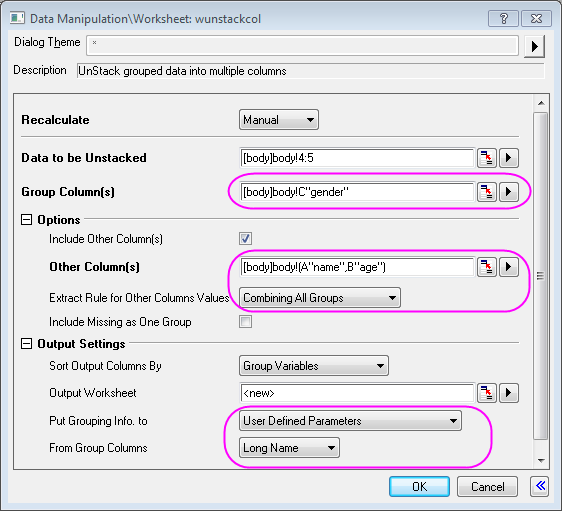
wunstackcol -d;im Befehlsfenster ein), um den Dialog wunstackcol aufzurufen. - Klicken Sie auf die dreieckige Schaltfläche neben Gruppenspalte(n) und wählen Sie C(Y): gender.
- Aktivieren Sie im Zweig Optionen das Kästchen neben Andere Spalte(n) einbinden. Verwenden Sie den Standardbereich in Andere Spalte(n).
- Wählen Sie Alle Gruppen kombinieren in der Auswahlliste von Extrahierungsregel für andere Spaltenwerte.
- Wählen Sie im Baum Ausgabeeinstellungen Benutzerdefinierte Parameter für Gruppeninformationen speichern in und setzen Sie anschließend Von Gruppenspalten auf Langname. Die anderen Einstellungen bleiben unverändert.
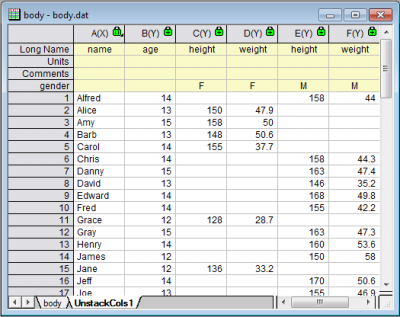
- Klicken Sie dann auf die Schaltfläche OK, um die Spalten aufzuteilen. Die Ergebnisse werden unten angezeigt.
Beispiel 2: Nach Datum oder Zeit entstapeln
Dieses Beispiel gruppiert Daten durch Eingabe einer einzelnen Komponente einer komplexen Datum-Zeit-Zeichenkette.
- Öffnen Sie eine neue Arbeitsmappe, wählen Sie Daten: Import: Einzelnes ASCII und importieren Sie <Origin-Programmverzeichnis>\Samples\Import and Export\Custom Date and Time.dat.
- Klicken Sie auf die Spaltenüberschrift A(X), um die Spalte zu markieren, klicken Sie mit der rechten Maustaste und wählen Sie Einstellungen.
- Setzen Sie auf der Registerkarte Eigenschaften das Format auf Datum, setzen Sie die Anzeige auf Benutzerdefinierte Anzeige, geben Sie Folgendes im Kombinationsfeld Benutzerdefinierte Anzeige ein und klicken Sie danach auf OK.
dd.MM.yyyy HH:mm:ss.##
- Dadurch wird das, was Origin als Textzeichenkette "sieht", in eine Datums-/Zeit-Zeichenkette umgewandelt, die intern als ein numerischer Wert behandelt wird, der für mathematische Operationen etc. verwendet werden kann.
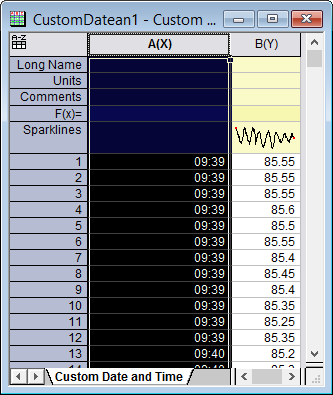
- Scrollen Sie das Datenblatt und beachten Sie, dass der Zeitanteil der Zeichenkette (HH:mm:ss.##) die Ablesungen zeigt, die in kurzen Intervallen ab 9 Uhr durchgeführt wurden. Angenommen, wir möchten die Ablesungen der Spaltendaten aus B(Y) in Gruppen nach Stunde und Minute herunterbrechen. Um dies zu tun, markieren Sie die Spalte A(X) erneut, klicken Sie auf die rechte Maustaste und wählen Sie Einstellungen. Setzen Sie auf der Registerkarte Eigenschaften das Format auf Zeit und wählen SieHH:mm in der Auswahlliste Anzeige.
Ihr Arbeitsblatt sollte nun folgendermaßen aussehen: -
- Markieren Sie beide Spalten im Arbeitsblatt und wählen Sie Arbeitsblatt: Spalten entstapeln: Dialog öffnen.
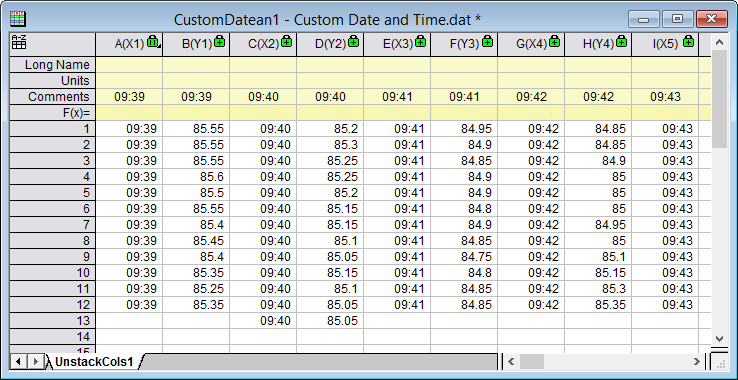
- Setzen Sie die Gruppenspalte(n) auf A(X). Übernehmen Sie die Standardeinstellungen und klicken Sie auf OK. Die Daten werden nach
HH:mmgruppiert und die Gruppierungsinfo wird in der Beschriftungszeile Kommentare eines neuen Arbeitsblatts gespeichert. -
Beispiel 3: Entstapelte Spalten neu ordnen
In diesem Beispiel wird die Spalte Power aus <Origin-Programmverzeichnis>\Samples\Statistics\automobile.dat nach Make entstapelt und die Ausgabe neu geordnet.
- Importieren Sie die Datei <Origin Program Directory>\Samples\Statistics\automobile.dat in eine neue Arbeitsmappe.
- Markieren Sie Spalte C und wählen Sie im Menü Arbeitsblatt: Spalten entstapeln, um den Dialog wunstackcol zu öffnen.
- Klicken Sie auf die dreieckige Schaltfläche neben Gruppenspalte(n) und wählen Sie B(Y): Make.
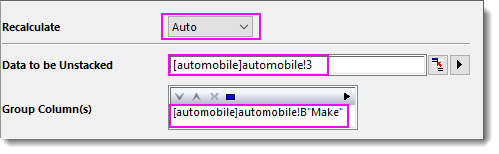
- Setzen Sie Neu berechnen auf Auto> und übernehmen Sie die Standardeinstellungen.
- Klicken Sie dann auf die Schaltfläche OK, um die Spalten aufzuteilen. Beachten Sie, dass col(B) auf kategorisch gesetzt ist.
- Markieren Sie alle Daten im Blatt UnstackCols1 und wählen Sie im Menü Zeichnen > Mehrere Felder/Achsen: Mehrere Felder nach Beschriftung ....
- Setzen Sie Gruppe nach als Kommentare. Klicken Sie auf OK, um ein Diagramm mit mehreren Feldern zu zeichnen. Beachten Sie, dass die Reihenfolge der Felder der Reihenfolge der Spalten im Blatt UnstackCol1 folgt.
- Wenn Sie die Reihenfolge anpassen möchten, z. B. die alphabetische Reihenfolge der Hersteller, ist die beste Methode, die kategoriale Reihenfolge im Quellarbeitsblatt anzupassen. Kehren Sie zurück zum Blatt automobile. Klicken Sie doppelt auf die Headerzelle in der Zeile Kategorien von col(B).
- Aktivieren Sie im Dialog Kategories das Kontrollkästchen Kategorien benutzerdefiniert anpassen (Hinzufügen, Löschen, Beliebige Reihenfolge festlegen). Klicken Sie auf den Header Kategorie in der Tabelle, um sie alphabetisch zu sortieren. Klicken Sie auf OK.
Sowohl die Spaltenreihenfolge in UnstackCols1 als auch die Felder im Diagramm werden aktualisiert.