Arbeitsblattspalten stapeln
Inhalt
Spalten nach Spaltenbeschriftung auswählen
Das Hilfsmittel zum Stapeln von Arbeitsblattspalten dient der Konvertierung von Daten vom Rohmodus in den Indexmodus. Im ursprünglichen Datensatz gehören Stichproben zu verschiedenen Gruppen, die in verschiedenen Spalten gespeichert sind. Nach dem Stapeln befinden sie sich in verschiedenen Zeilen in der gleichen Spalte mit einer zusätzlichen Spalte im Arbeitsblatt mit den Gruppeninformationen (der Gruppe aus der die Stichprobe stammt).
Um diese Funktion zu verwenden:
- Öffnen Sie ein neues Arbeitsblatt mit Eingabedaten.
- Markieren Sie ausgewählte Daten.
- Wählen Sie Restrukturieren: Spalten stapeln im Origin-Menü, um den Dialog wstackcol zu öffnen.
Die X-Funktion wstackcol wird aufgerufen, um die Funktion auszuführen.
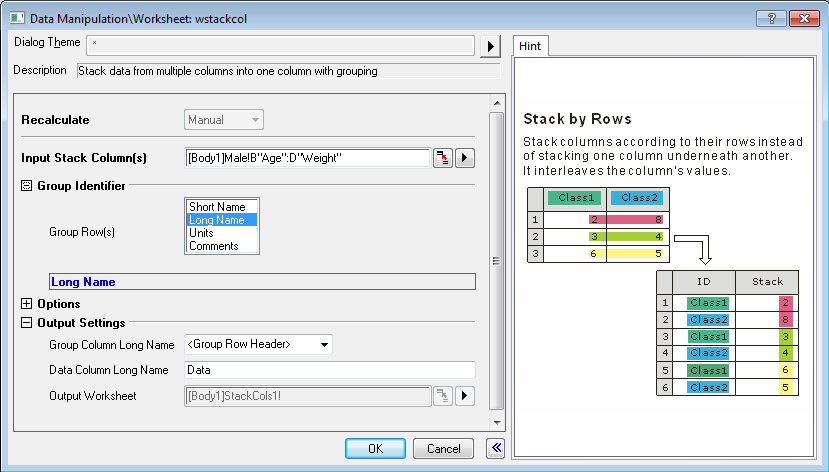
Bedienelemente des Dialogs
| Neu berechnen |
Legen Sie fest, wie die Ergebnisse neu berechnet werden.. Einzelheiten lesen Sie unter Neu berechnen von Analyseergebnissen. |
|---|---|
| Zu stapelnde Spalte(n) eingeben |
Bestimmen Sie die Spalten, von denen die Quelldaten stammen. Es sollten mindestens zwei Spalten sein. |
| Gruppenidentifikation |
|
| Optionen |
Die Stapeloptionen
|
| Ausgabeeinstellungen |
|
Wie Spalten gestapelt werden
Diese Funktion kann Spalten nach Zeilen stapeln. Sie erlaubt außerdem das Einbeziehen von anderen Spalten und das Festlegen der Anzahl von Untergruppen. Kombiniert ergeben sich so mehrere Möglichkeiten, Spalten zu stapeln.
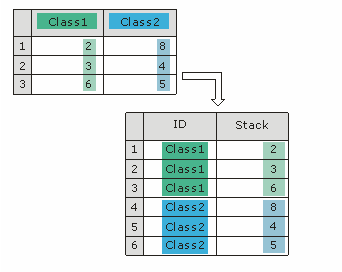
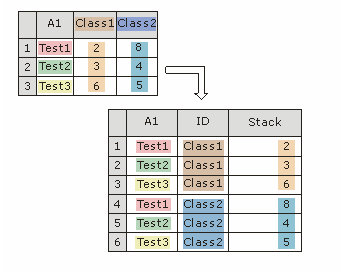
- Stapeln
- Werte aus verschiedenen Spalten werden in mehreren Zeilen in einer Gruppe gestapelt.
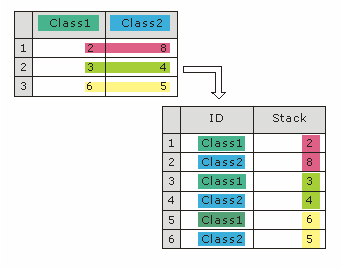
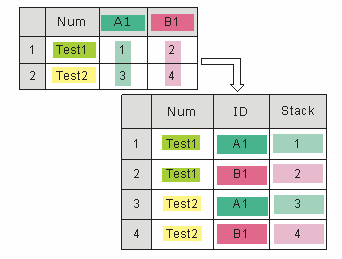
- Nach Zeilen stapeln
- Stapeln von Spalten nach ihren Zeilen anstelle des Stapelns von Spalten untereinander Diese Option verschachtelt die Werte der Spalten.
- Stapeln und Andere Spalte(n) einbinden
- Diese Art des Stapelns bindet andere Spalten aus dem Originalarbeitsblatt zu den neu gestapelten Spalten im neuen Arbeitsblatt ein.
- Nach Zeilen stapeln und Andere Spalte(n) einbinden
- Spalten werden nach den Zeilen gestapelt und nicht gestapelte Spalten werden aus dem Originalarbeitsblatt eingebunden.
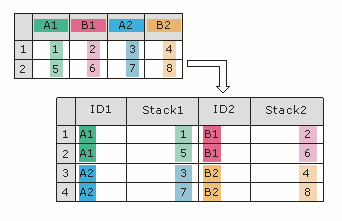
- In Untergruppen stapeln
- Mehrere Spalten werden in zwei oder mehr Untergruppen gestapelt.
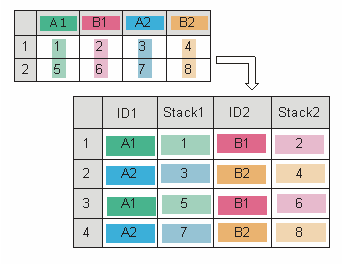
- Nach Zeilen stapeln und In Untergruppen stapeln
- Mehrere Spalten werden in zwei oder mehr Untergruppen nach ihren Zeilen gestapelt.
- In Untergruppen stapeln und Andere Spalte(n) einbinden
- Mehrere Spalten werden in zwei oder mehr Untergruppen gestapelt und nicht gestapelte Spalten werden aus dem Originalarbeitsblatt eingebunden.
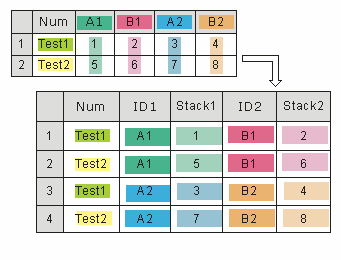
- Nach Zeilen stapeln, In Untergruppen stapeln und Andere Spalte(n) einbinden
- Mehrere Spalten werden in zwei oder mehr Untergruppen nach ihren Zeilen gestapelt und nicht gestapelte Spalten werden aus dem Originalarbeitsblatt eingebunden.
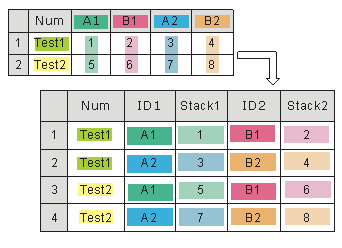
Beispiel
Im folgenden Beispiel werden Spalten einer Beispieldatei so gestapelt, dass sie in einer anderen Form dargestellt wird.
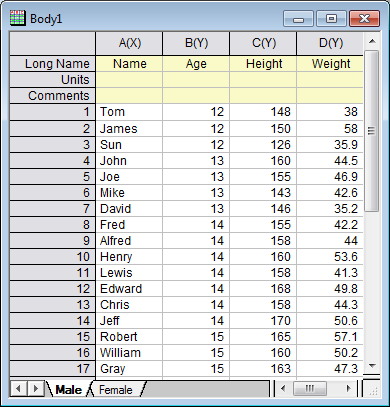
- Öffnen Sie die Datei \Samples\Statistics\Body.ogw.
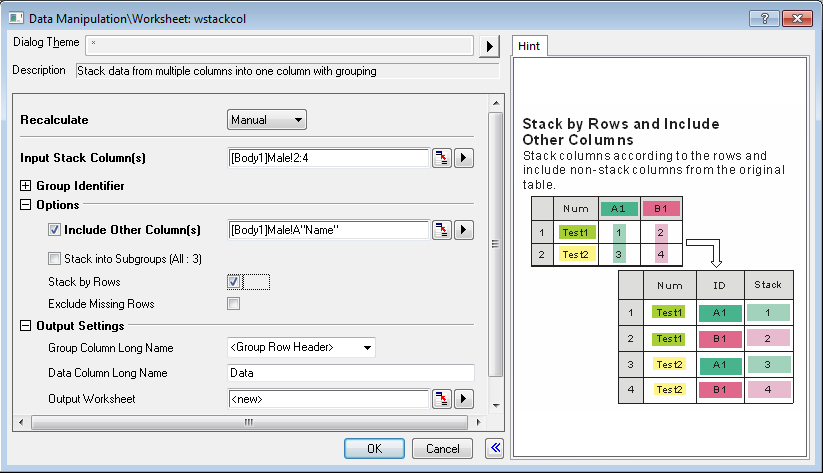
- Markieren Sie die Spalten B, C und D im Arbeitsblatt Male und wählen Sie anschließend Worksheet: Spalten stapeln im Origin-Menü, um den Dialog wstackcol zu öffnen.
- Aktivieren Sie die Kontrollkästchen Andere Spalte(n) einbinden und Nach Zeilen stapeln. Alle anderen Einstellungen bleiben unverändert.
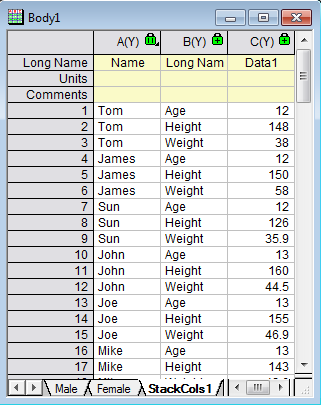
- Klicken Sie zum Ausführen auf OK. Sie erhalten folgendes Ergebnis:
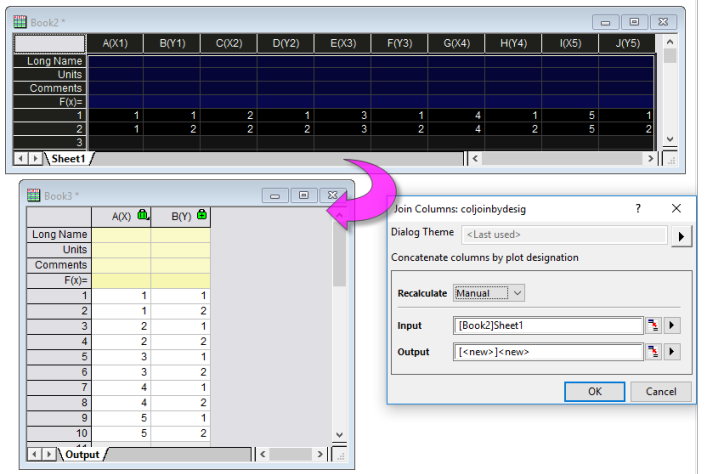
Spalten nach Spaltenzuordnung stapeln
Wir können Arbeitsblattspalten auch nach Spaltenzuordnung (Zeichnung) stapeln. Der X-Funktions-Dialog coljoinbydesig ist von diesem Menü aus nicht verfügbar, kann aber in der Bedienoberfläche geöffnet werden:
- Klicken Sie auf das Menü Fenster und öffnen Sie das Skriptfenster oder Befehlsfenster.
- Geben Sie auf diese Aufforderung Folgendes per Kopieren-Einfügen oder über die Tastatur ein und drücken Sie Enter:
coljoinbydesig -d
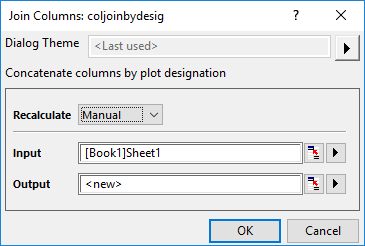
Die Verwendung der Dialogelemente ist einfach:
- Eingabe sind die Arbeitsblattdaten, die Sie nach Spaltenzuordnung stapeln möchten.
- Ausgabe ist das Ziel, wo Sie die gestapelten Daten ausgeben möchten (neues Blatt, neue Mappe etc.).