Spalten nach Beschriftung sortieren
Dieses Hilfsmittel sortiert Spalten nach Werten in den Beschriftungszeilen des Arbeitsblatts. Sie können die Werte in den verschiedenen Beschriftungszeilen der Spalten zum verschachtelten Sortieren verwenden.
Origin bietet zwei Methoden zum Öffnen dieses Dialogs:
- Klicken Sie mit der rechten Maustaste auf die markierten Arbeitsblattspalten und wählen Sie im Kontextmenü Spalten nach Beschriftungen sortieren.
- Wählen Sie im Hauptmenü Arbeitsblatt: Spalten nach Beschriftungen sortieren, wenn das Arbeitsblatt aktiv ist.
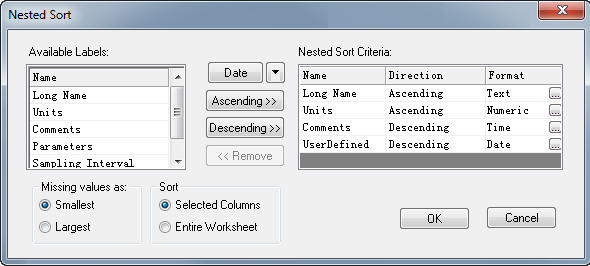
In diesem Dialog können Sie eine Spaltenbeschriftungszeile in dem Bedienfeld Ausgewählte Spalten wählen und auf die Schaltfläche Aufsteigend oder Absteigend klicken, um diese jeweils als Kriterium zum Bedienfeld Geschachtelte Sortierkriterien hinzuzufügen. Das Format etc. können Sie später benutzerdefiniert anpassen. Sie können mehr als ein Kriterium hinzufügen.
Sollte es fehlende Werte in den ausgewählten Arbeitsblattbeschriftungszeilen geben, können Sie sie entweder als den kleinsten oder größten Wert definieren, indem Sie die entsprechende Option aktivieren.
Inhalt
Verfügbare Beschriftungen
Die verfügbaren Beschriftungszeilen werden in diesem Bedienfeld angezeigt, einschließlich die Parameter: Langname, Einheiten, Kommentare, Parameter, Abtastintervall und Benutzerdefiniert.
Sortierkriterien für verschachteltes Sortieren
Wählen Sie die Beschriftungen im Feld Verfügbare Beschriftungen aus und klicken Sie auf die Schaltfläche Aufsteigend  , Absteigend
  oder Kategorial
  (nur für kategoriale Daten), um sie zum Feld Geschachtelte Sortierkriterien hinzuzufügen.
Außerdem können Sie, wenn Sie die Beschriftungen zu dem Bedienfeld Geschachtelte Sortierkriterien hinzufügen, das Zeilenformat festlegen.
|
Hinweis:
|
Zeilenformat
Zeilenbeschriftungen können Text, Zahlen, Kategorien, Zeit- und Datumsangaben sein. Um diese Beschriftungen zu sortieren, muss das Format korrekt festgelegt sein.
- Um die Beschriftungszeile mit korrektem Format hinzufügen:
-
- Klicken Sie auf die dreieckige Schaltfläche
 neben der Schaltfläche Format
  und wählen Sie eines der Formate im Ausklappmenü. Oder
Durch Klicken auf die Schaltfläche Format wird der Dialog Zeilenformat ebenfalls geöffnet. - Fügen Sie dann die Zeilenbeschriftung zu den Geschachtelten Sortierkriterien hinzu.
- Klicken Sie auf die dreieckige Schaltfläche
- Um das Zeilenformat in den Geschachtelten Sortierkriterien zu ändern, klicken Sie auf die Schaltfläche
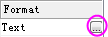 unter der Spalte Format, um den Dialog Zeilenformat zu öffnen.
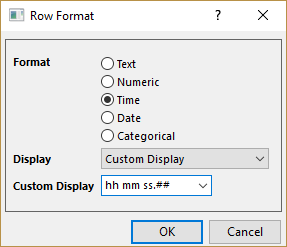
| Format | Legt das Format der Beschriftungszeilen fest: Text, Numerisch, Zeit oder Datum. |
|---|---|
| Anzeige | Wenn Sie Zeit oder Datum auswählen, wird diese Auswahlliste angezeigt. Legt fest, wie die Daten in der Spalte angezeigt werden. |
| Benutzerdefinierte Anzeige | Wenn die Benutzerdefinierte Anzeige in der Auswahlliste Anzeige ausgewählt ist, wird das Kombinationsfeld gezeigt. Sie können das Datums- und Zeitformat benutzerdefiniert anpassen. |
Fehlende Werte als
Sie können den fehlenden Wert in den Beschriftungen als den kleinsten oder größsten Wert festlegen, wenn Sie die Spalten sortieren.
Sortieren
Sie können entweder die Ausgewählten Spalten oder das Gesamte Arbeitsblatt sortieren.
|
Hinweis: Wenn Sie keine Spalte auswählen und diesen Dialog öffnen, indem Sie Worksheet: Spalten nach Beschriftungen sortieren im Hauptmenü auswählen, wird das Gesamte Arbeitsblatt standardmäßig ausgewählt und diese Option wird ausgegraut. |