行列データのプロファイル
目次
行列または仮想行列データのプロファイル
行列データ、またはワークシートデータから作成した仮想行列からプロファイルプロットを作成することができます。一度プロファイルプロットを作成すると、垂直線、水平線、または任意に設定された線に沿ったプロット断面のプロファイルを生成できます。
- プロファイルする行列(または仮想行列)をアクティブにします。もし仮想行列(ワークシート)のデータかを使用する場合には、データ領域を選択します。
- 作図:プロファイル:等高線プロファイル/イメージプロファイルを選択します。アクティブウィンドウが行列の場合、プロファイルプロットが作成され、イメージ/等高線プロファイルダイアログボックスが開きます。アクティブウィンドウがワークシート(仮想行列)でワークシートのデータ領域が選択されている場合は、plotvmダイアログボックスが開き、そこでワークシートのデータをどのように仮想行列として扱うかを設定することができます。OKを押すとプロファイルプロットが作成され、イメージ/等高線プロファイルダイアログボックスが開きます。
| Note:プロファイルプロットは「スピードモード・オン」と表示されることがあります。これはデータが選択的にプロットされていることを示しています。スピードモードを修正または無効にすることができます。次をご覧ください。 スピードモード(必要に応じてポイントスキップ) |
イメージ/等高線プロファイルダイアログ
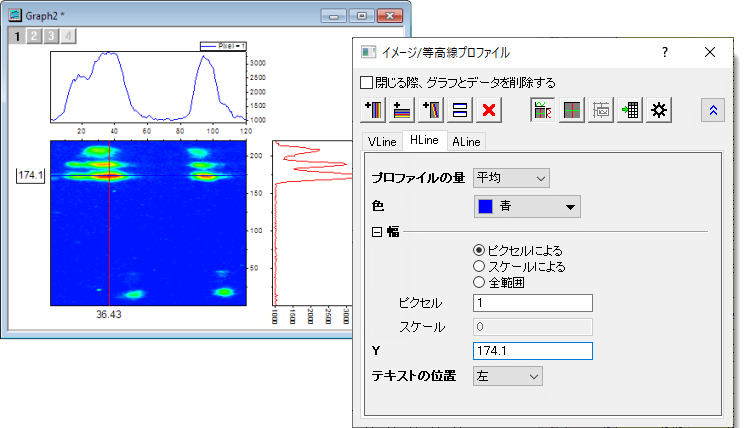
プロファイルプロットが作成されると、イメージ/等高線プロファイルダイアログが開きます。
-
 ボタンを押してダイアログを閉じます。
 - プロファイルグラフページ右上角の
 ボタンを押してダイアログを開きます。
ツールバーボタン

|
イメージプロファイルダイアログを閉じ、 プロファイルグラフとデータのどこを削除するか決定します。 |
|---|---|

|
垂直のプロファイル線を追加します。垂直プロファイル線は元のプロットの右側のグラフレイヤに追加されます。 |

|
水平のプロファイル線を追加します。水平プロファイル線は元のプロットの上側のグラフレイヤに追加されます。 |

|
任意のプロファイル線を追加します。任意のプロファイル線は元のプロットの上側および右側のグラフレイヤに追加されます。 |

|
アクティブなプロファイル上で線を動かしたり複製したりできます。 |

|
アクティブプロファイルを削除します。プロファイルがレイヤの中に1つのみであれば、レイヤも同時に隠れます(下図をご覧ください)。 |

|
プロファイルグラフと元のグラフを統合して作図します。このモードでは、データなしのレイヤは表示されません。 |

|
トグル切り替えでプロファイルプロットをグラフウィンドウと分けて抽出したり、またはプロットを統合して一つにすることができます。 |

|
このボタンはプロファイルプロットが別々のグラフにプロットされている場合のみ有効です。このボタンをクリックすると、プロファイルグラフに対応したタブがアクティブになります。 |

|
アクティブタブのプロファイルデータセットに移動します。 |

|
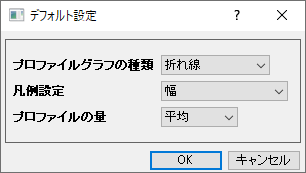
このボタンを押すとデフォルト設定ダイアログが開きます。
|

|
VLine、HLine、およびALineタブの設定を表示します(次を参照)。 |
タブの制御
タブの制御は行列データと仮想行列(ワークシート)のデータで少々異なります。相違点は表にまとめられています。
コンテキストメニュー
タブのタイトル上でを右クリックして名前を変更できますし、後から使用するために詳細な線の設定を保存し、別のグラフウィンドウに事前に保存された線の設定をロードします。

詳細設定
現在のプロファイル線を編集します。
| プロファイル値 |
プロットの量を選択します。単一のピクセル上にプロットする場合(下記の幅の設定をご覧ください)、これらの値に意味はありません(例:Min=Max=Mean)。値の範囲にプロットする場合、この設定によりプロファイル範囲内にどの量がプロットされるかが決定されます。 例として、幅をスケールによると選択してスケールを20に設定し、垂直線ラインに沿ってプロファイリングする場合を挙げます。これにより2つの垂直線が、Xを中心として20スケール単位の距離に配置されます。プロファイルの量は選択されたXの値から20スケール単位(2つの垂直線の間)にわたって計算されます。
|
|---|---|
| プロファイルデータ出力 |
このオプションは、元のデータが仮想行列の場合に有効です。
|
| 色 |
プロファイル線の色を指定します。 |
| プロファイル線を表示 |
プロファイル線を表示するか指定します。 |
| 幅 |
プロファイル線の幅を指定します。
|
| X |
プロファイルの位置を指定します。垂直のプロファイルで、全範囲が選択された時に利用できます。 |
| Y |
プロファイルの位置を指定します。水平のプロファイルで、全範囲が選択された時に利用できます。 |
| X1, Y1, X2, Y2 |
これらのコントロールは、プロファイルが任意線の場合にのみ利用可能です。これらのポイントは、任意のプロファイルの長さと位置を指定します。X1とY1は1つの線の位置のXとYを指定し、X2とY2は反対側の位置を指定します。 |
| テキスト位置 |
テキストラベルはプロファイルの位置を表示する軸上に表示されます。ドロップダウンリストを使って、このテキストラベルの位置を指定することができます。次のオプションがあります。
|
 1/2で計算されます。
プロファイルを削除してレイヤを非表示にする
レイヤから全てのプロファイル線を削除する際には、イメージ/等高線プロファイルダイアログボックスのアクティブなプロファイルを削除する ボタンを押すとレイヤが非表示になります(削除はされません)。
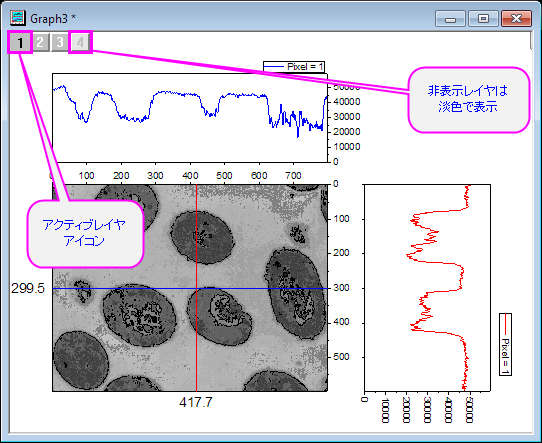
| Note:アクティブなプロファイルを削除する ボタンを押してプロファイルを削除することで、レイヤを非表示にできます。グラフ上で線を選択してキーボードのDeleteキーを押した場合には、対応する線のみ削除され、レイヤは残ります。非表示のレイヤは、元の位置にあります。
|
プロファイルデータへのアクセス
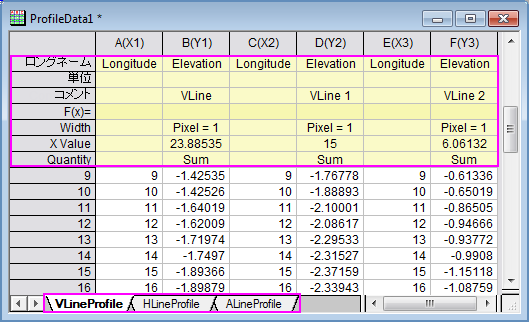
- 各プロファイルプロットは、各プロファイルのワークシート(水平、垂直、任意)を含むワークブックを持ちます。
- プロファイルに追加された線は、対応するシートにデータ行が追加されます。
- それぞれのプロファイル線に対して、ワークシート列はXYのプロファイルデータを含みます。
- 列の値は、幅とX/Yの設定を変更するとダイナミックにアップデートされます。
- プロファイルデータのワークブックはデフォルトでは非表示ですが、イメージ/等高線プロファイルダイアログボックスのプロファイルデータに移動 ボタンを押すと表示できます。または、プロジェクト・エクスプローラを開きProfileDataNという名前のアイコンをダブルクリックして表示します。
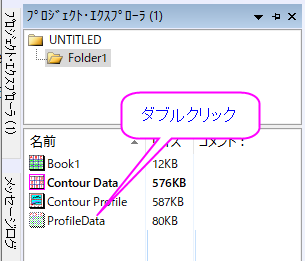
- プロファイルデータシートには、デフォルトでは列ラベル行にロングネーム、コメント、 幅、XまたはY値、そして量または線が表示されます。ラベル行のコメント、幅、XまたはY値そして量または線は、それぞれの列のプロファイルデータで使用されているキーパラメータを表示します。ラベル行の量は水平および垂直のプロファイルデータ、線は任意のプロファイル線の関数を表示します。