仮想行列から3Dおよび等高線グラフを作成する

仮想行列とは?
Originで等高線図または3D曲面図を作成する場合、使用できる3つの基本的なデータ配置があります。XYZ ワークシート列、Z値の行列、そして仮想行列と呼ばれるものです。通常の行列とは異なり、仮想行列は、ソートされている限り、X値とY値の不等間隔をサポートします。
仮想行列は通常、(1) ワークシートの上部に沿ってY座標値の行、(2) ワークシートの最初の列にX座標値の列 (またはその逆) が配置されたワークシートから始まります。そして、全てのX・Y座標のペアの交点によって定義されるブロック内の「Z」値の2D配列となります。
XまたはY座標値は、ワークシートのデータ部分の最初の行または列にある場合があります。ワークシートの列ラベル行領域に格納できます。もしくは、インタラクティブなX範囲またはY範囲選択コントロールなどを使用して定義したワークシートの別の部分にある場合もあります。
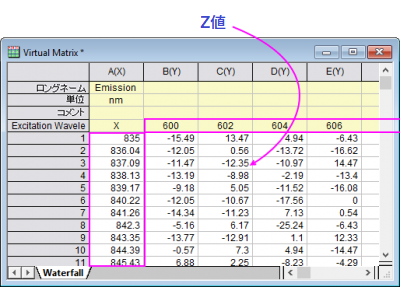
MS Excelからデータをインポートした場合や、装置で生成されたASCIIファイルをインポートしたとき、データの配置が上記のワークシートに類似している場合、仮想行列の作成に使用できる形式になっている可能性があります。
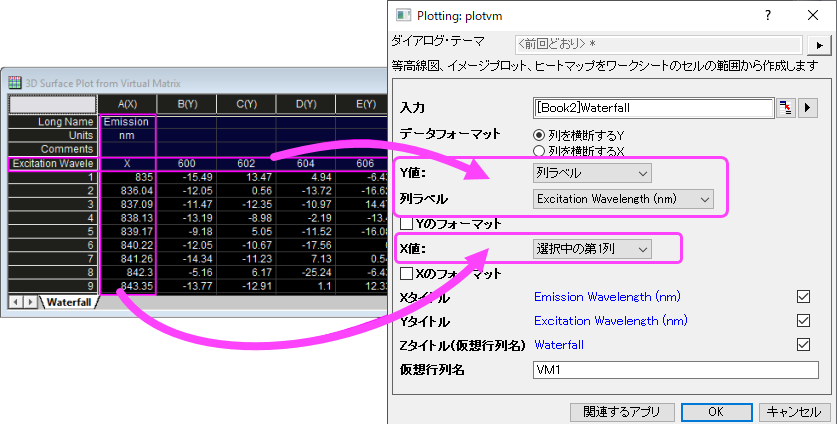
- データフォーマット: 列と交差するY/行と交差するX
- X値/Y値は、選択中の第1行または選択中の第1列、列ラベルまたはインタラクティブな範囲選択があります。
仮想行列から作成できる3D等高線図のタイプ
仮想行列から以下のようなグラフを作成できます。
- 3D色付き曲面図
- 3D等間隔X曲面図
- 3D等間隔Y曲面図
- 3Dカラーマップ曲面(および投影図付きのカラーマップ曲面図)
- グレースケール3D散布図
- 3Dワイヤーフレーム
- 3Dワイヤー曲面
- XYY3D棒グラフ
- 色付き等高線
- 等高線:線+ラベル
- ヒートマップ
仮想行列から3Dおよび等高線グラフを作成する
仮想行列から等高線図や3Dグラフを作成するには、
- ワークシートまたはワークシートのセルの範囲を選択し、作図メニューをクリックして3Dグラフタイプを選択します。
- 開かれたplotvmダイアログで、仮想行列に変換するときにワークシートデータをどのように処理するかを指定します。
 | 仮想行列から 3D グラフを作成する手順については、交差した曲面図の作成のチュートリアルを参照してください。 |
plotvm ダイアログの設定項目
| 入力 | 3Dグラフか等高線図のZ値を決定します。フライアウトメニューまたは仮想行列マネージャから、既存の仮想行列を入力として選択できます。
Note: ワークシート全体をデータとして選択すると、仮想行列はワークシート内のデータが変更されたとき、自動的に更新が行われます。ワークシートの特定のセルから最後の行・列までを選択して、仮想行列を更新したい場合は、入力の右の三角形のボタンを右クリックし、Dynamic Endsを選択します。 |
|---|---|
| データフォーマット | X値およびY値をセットする方法を指定します。 以下のオプションを利用できます。
|
| X値/Y値 | 2つのドロップダウンリストを使用して、仮想行列を作成するときにXとYのデータ範囲を指定します。これら2つの順序は、データフォーマットの選択によって動的に変化し、上が行の指定に使用され、下が列の指定に使用されます。以下が、利用可能なオプションです。
|
| Yのフォーマット/Xのフォーマット | Y/Xのデータのフォーマットを、数値(デフォルト)、テキスト、時間、日付から選択します。これにチェックを付け、...ボタンをクリックするとデータフォーマットダイアログが開きます。Y/Xデータに対応するフォーマットと表示を適用します。
Y値/X値がなしに指定されていると、このチェックボックスは無効です。 |
| Xタイトル / Yタイトル / Zタイトル | X、Y、Z軸の軸タイトルを指定します。 この欄の端にあるチェックボックスをオフにすると、矢印ボタンをクリックして、フライアウトリストからソースシート情報をタイトルとして選択できます。
フライアウトリストから任意の項目を選択すると、対応表記がボックスに挿入されます。実際のタイトルは、欄の下に青いヒントとして表示されます。
|
| 仮想行列名 | 作成される仮想行列オブジェクトのショートネームを指定します。作図中に作成された全ての仮想行列は、仮想行列マネージャでリスト化され、管理されます。 |