User Filesフォルダ
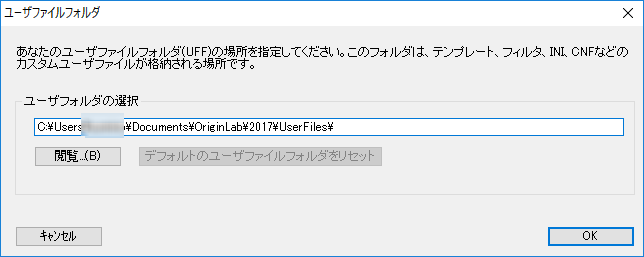
Originを始めて実行すると、このダイアログボックスが表示され、カスタマイズしたファイルを保存するデフォルトのフォルダ、User FIlesフォルダ(UFF)を指定するように促されます。 他の場所にファイルを保存することも可能ですが、このフォルダはデフォルトの保存先として機能し、カスタムグラフテンプレート、テーマ、フィット関数、Originインポートフィルタ (OIF) ファイルなどを格納します。このフォルダはユーザーのログイン権限で書き込み可能である必要があります。
既定の保存場所は、現在のユーザーの Documents フォルダ下に作成されるUser Files という名前のフォルダです。
Note:
- 以下のフォルダやファイルは ユーザーファイルフォルダ には含まれません:OCTemp ファイル、AutoSave ファイル、ライセンスファイル、Origin インストールフォルダやサンプルフォルダのショートカット。これらのパスは、オプションダイアログのシステムパスタブで確認できます。一部はヘルプ:フォルダを開くメニューから開くことができます。
- Origin のインストールフォルダやそのサブフォルダをユーザーファイルフォルダに指定してはいけません。
- デフォルトでは、異なるバージョンの Origin が同じユーザーファイルフォルダを共有しますが、別の場所を選択することも可能です。
- ユーザーファイルフォルダをクラウド同期フォルダ(OneDrive、Google Drive、Dropbox など)に設定することは推奨されません。 同期に起因する問題が発生する可能性があるためです。必要に応じて、デフォルトUser Filesフォルダにリセットボタンをクリックすると、推奨されるパスにリセットできます。
|
ユーザーファイルフォルダをリムーバブルデバイス(例:USB メモリ)やクラウド同期フォルダに設定することも推奨されません。複数のPC間で Origin ファイルやカスタマイズを共有したい場合は、グループフォルダを利用してください。 |
現在のUFFを開く、場所を取得するには
- メニューからヘルプ: フォルダを開く: ユーザファイルフォルダを選択します。
- 環境設定: オプション>システムパスタブを選択し、ユーザファイルフォルダのパスを取得します。
- スクリプトウィンドウ (ウィンドウ:スクリプトウィンドウ) を開き、%Y= と入力してEnterキーを押します。
- スクリプトウィンドウで、
cd 1;を実行します。
User Filesフォルダの変更方法
User Filesフォルダの場所を変更する場合は、
- メニューアイテムの環境設定:オプションを選択して、オプションダイアログを表示します。システムパスタブでユーザファイルフォルダを選択し、変更ボタンをクリックします。
- または、
- XファンクションchangeUFFを使用します。このXファンクションを実行するには、以下のコマンド
changeUFF -d;をコマンドウィンドウで実行します。
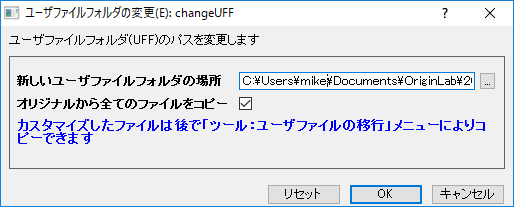
次に、新しいUser Filesフォルダを指定するか、User Filesフォルダとして新しい参照します。元のUser Filesフォルダのすべてのファイルを新しいフォルダにコピーするかどうか指定できます。新しく指定したUser Filesフォルダを使用するには、Originを再起動します。
元のUser Filesフォルダのすべてのファイルを新しいフォルダにコピーしたくない場合は、オリジナルから全てのファイルをコピーのチェックを外します。Originを再起動して新しいUser Filesフォルダが使用された後に、メニュー環境設定: ユーザファイルの移行を使用して、移行したいファイルを新しいUser Filesフォルダに転送可能です。