changeUFF
内容 |
メニュー情報
ユーザファイルフォルダの変更
概要
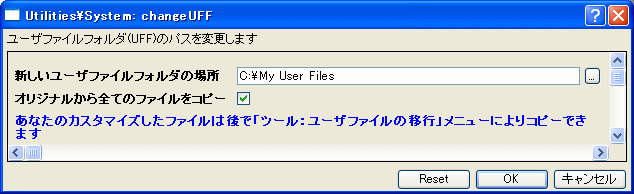
ユーザファイルフォルダのパスを変更します。
追加の情報
必要なOriginのバージョン: 8.1 SR0
コマンドラインでの使用法
changeUFF path:="c:\My User Files" copy:=0;
変数
| 表示 名 |
変数 名 |
I/O と データ型 |
デフォルト 値 |
説明 |
|---|---|---|---|---|
| 新しいユーザファイルフォルダ | path |
入力 string |
<unassigned> |
新しいユーザファイルフォルダへのパスを指定します。 |
| 元の場所からすべてのファイルをコピーします。 | copy |
入力 int |
1 |
元のユーザファイルフォルダから新しいユーザファイルフォルダにすべてのファイルをコピーするかどうかを指定します。これが選択されていると、元のユーザファイルフォルダのファイルは新しいユーザファイルフォルダにある同じ名前のファイルを上書きします。 |
説明
このXファンクションはユーザファイルフォルダを変更することもできます。新しいユーザファイルフォルダを使う前に、Originを再起動する必要があります。このXファンクションは、元のユーザファイルフォルダにあるすべてのファイルを新しいユーザファイルフォルダにコピーします。どのファイルをコピーするかを指定したい場合、オリジナルから全てのファイルをコピーチェックボックスのチェックを外し、Originを再起動します。再起動した後、メニューからツール:ユーザファイルの移行を選択して、ファイルをコピーします。
サンプル
次のサンプルは、ユーザファイルフォルダを変更し、元のフォルダにあるすべてのファイルを新しいフォルダにコピーするものです。
- ツール:ユーザファイルフォルダの変更...を選択し、 changeUFF ダイアログを開きます。
- ダイアログの新しいユーザファイルフォルダの場所テキストボックスに、C:\My User Files と入力します。オリジナルから全てのファイルをコピーチェックボックスを選択します。
- OK ボタンをクリックし、注目!のポップアップメッセージが現れたら、再びOK ボタンをクリックします。
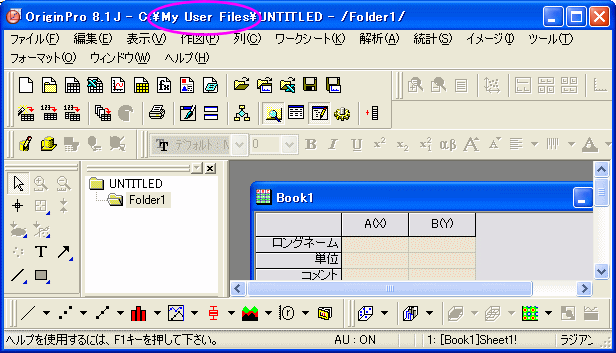
- Originを再起動します。新しいユーザファイルフォルダが使用されるようになります。