曲線移動
このツールはアクティブな曲線を水平や垂直に移動する時に使用します。
このツールを使うには
- グラフをアクティブにします。
- メニューから解析:データ操作:垂直移動または水平移動と選択します。
または、
ガジェット:曲線移動を選択します。
このツールは、アクティブな曲線にアンカーと赤い線を追加します。
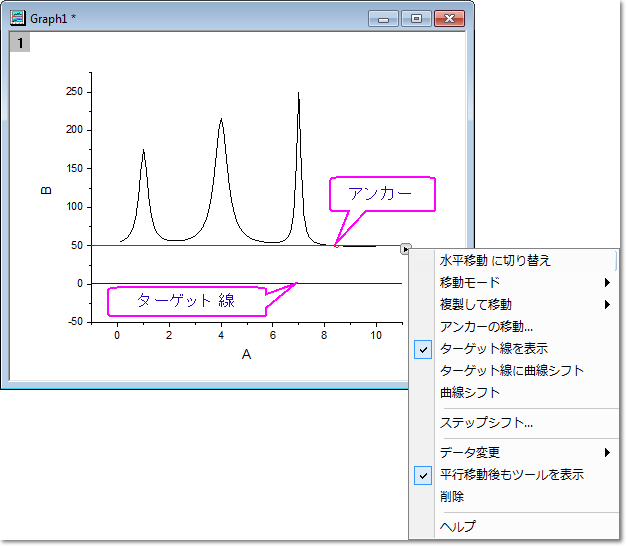
この機能はアンカー(赤い円)付きの赤い線をアクティブな曲線に追加し、データプロットを水平または垂直方向に移動します。移動方向は、水平方向または垂直方向どちらを選択したかに依存します。
アンカー線をクリックしてドラッグし、アクティブなデータプロットを新しい位置に移動できます。また、アンカーをドラッグして線の位置を変更できます。線を移動したとき、アンカーは常にアクティブな曲線上に配置されます。
新しい位置にプロットをドラッグしているときに、移動を取り消したい場合には、マウスの左ボタンを離さずに右ボタンを押してください。その後右ボタン、左ボタンの順で離します。すると曲線は戻ります。
Note:曲線を移動すると、元のワークシートデータも同時に変化します。
フライアウトメニュー
| 垂直/水平移動に切り替え |
水平移動から垂直移動に切り替え、または、垂直移動から水平移動に切り替えが可能です。 |
|---|---|
| 移動モード |
|
| 複製して移動 |
移動モードをデータを更新にしたときに利用可能です。新しい列/シート/ブックに複製して変換を選択すると、現在の曲線のデータを新しい列/シート/ブックに複製し、プロットを移動すると複製されたデータが更新されます。新しい列/シート/ブックに複製して変換を選択しない場合、プロットを移動するとソースワークシートの生データが変更されます。 |
| アンカーの移動… |
アンカーの移動先ダイアログボックスを開きます。行番号または値で指定した位置にアンカーを移動できます。
|
| ターゲット線を表示 |
ターゲット線を表示するかどうかを指定します。ターゲット線を表示した場合、これを希望の位置にドラッグアンドドロップし、ターゲット線に曲線シフトを選択するとターゲット線で定義された位置に曲線を移動できます。 |
| ターゲット線に曲線シフト |
ターゲット線が表示されているときに利用できます。選択すると、現在の曲線をターゲット線の位置に移動できます。 |
| 曲線シフト |
曲線のシフトダイアログが開き、曲線の移動量または、移動先の位置を指定できます。 |
| ステップシフト |
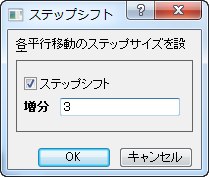
ステップシフトダイアログが開き、移動の増分を指定できます。
|
| データ変更 |
移動するアクティブプロットを変更フライアウトリストからプロットを選択すると、アンカー線が新しいプロットに移動します。 |
| 移動後もツールを表示 |
移動が実行された後もツールを表示したままにするか指定します。 |
| 削除 |
グラフから曲線移動ツールを削除するか指定します。 |
| ヘルプ |
このツールのヘルプ文書を開きます。 |
アンカーダイアログ
フライアウトメニューから、アンカーの移動...を選び、ダイアログを開きます。
行番号または値で指定した位置にアンカーを移動できます。
Note: 指定値でアンカーを移動する場合は、指定の値に最も近いデータ値にアンカーを移動します。
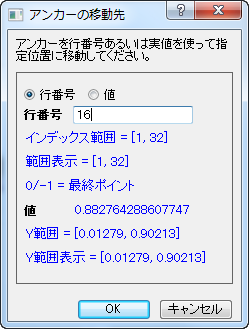
LabTalk式またはOriginの組み込みの統計関数のうち1つを組み込んだ式を入力することもできます。詳細はこちらをご覧ください。値にポイントがない場合、アンカーは隣接する最も近いポイントに移動することに注意してください。
ステップシフトダイアログ
フライアウトメニューで、ステップシフトを選択して、ダイアログを開き、ステップ移動値をダイアログに入力します。アンカー線をドラッグすると、指定した増分の倍数で移動位置に一番近い値でシフトします。
サンプル
このサンプルでは、2つの異なる曲線を垂直に移動する方法: データの更新 または積上げスタックを紹介します。1番目の曲線はデータ変更モードで移動し、2番目の曲線はオフセットで移動します。
- 標準ツールバーの新規ワークブックボタン
 をクリックし、新しいワークブックを作成します。
- 標準ツールバーのインポートASCIIボタン
 をクリックします。<Origin プログラムフォルダ>\Samples\Curve Fitting のExponential Decay.dat をインポートします。
- col(B)~col(D)を選択します。Originメニューから作図: 折れ線:折れ線を選択して、グラフを描画します。
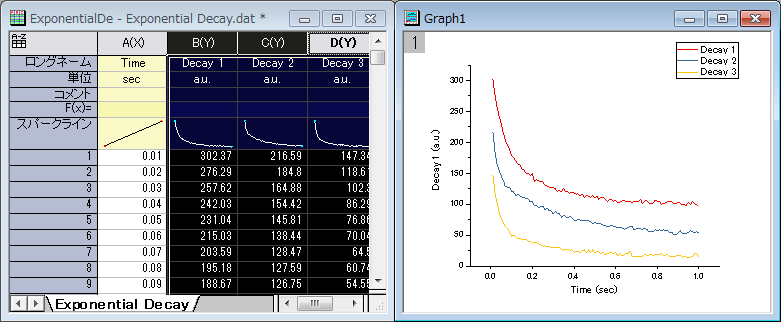
- このグラフをアクティブにして、解析:データ操作:垂直移動を選択し、交点にアンカーがある赤い線がグラフに追加されます。座標データ表示ウィンドウでアンカーのY座標を確認できます。
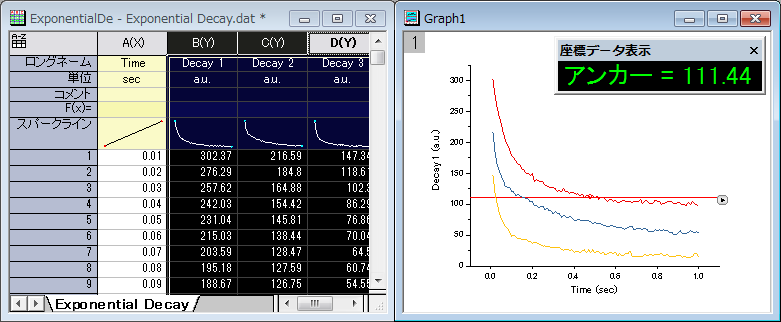
- アンカー線の三角形のボタン
 をクリックします。ショートカットメニューが現れます。
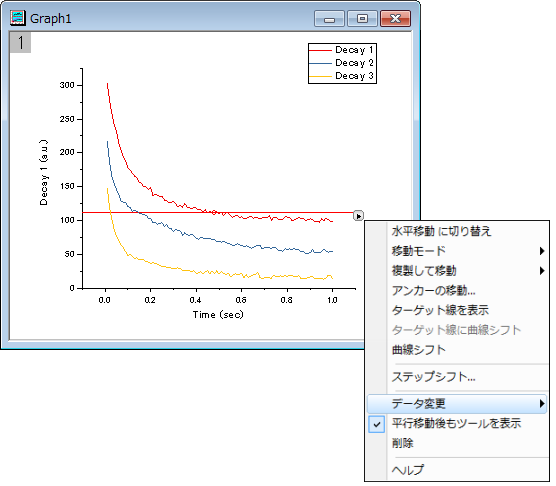
- ステップシフトを選択してステップシフトダイアログを開きます。ステップシフトにチェックを付けます。増分ボックスで30と入力します。OKボタンをクリックします。
- 三角形のボタン を再度クリックして複製して移動:新規の列を選択します。新しい列が2列追加され、曲線のソースデータがコピーされます。
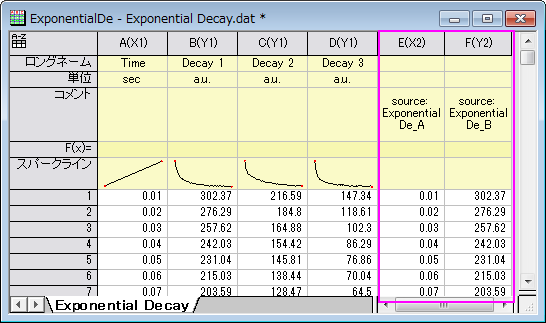
- アンカー線をクリックして座標データ表示ディスプレイでターゲットY=171.44と表示されるまでドラッグします。
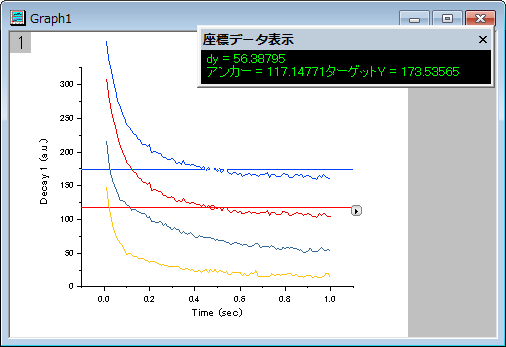
- マウスボタンを離します。曲線が垂直方向に60移動したことが確認できます。データ表示ディスプレイでdy=60と表示されます。(60.90012 に一番近い30の倍数は60なので、Originは曲線を60移動します)ソースワークシートの列EとFが対応する値に更新されます。
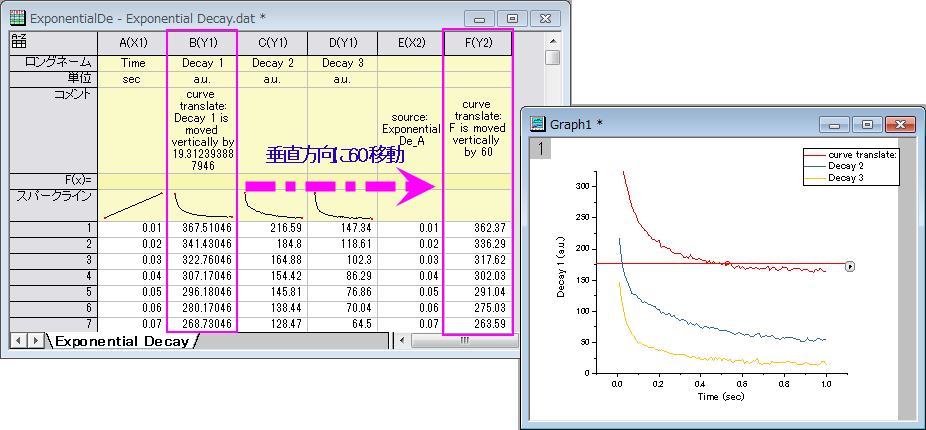
- 三角形のボタン をクリックして、データ変更: Plot(2) をメニューから選択してアクティブプロットを変更します。アンカー線が2番目のプロットの位置に移動します。
- 三角形のボタン をクリックして、移動モード オフセット をメニューから選択して移動モードを変更します。
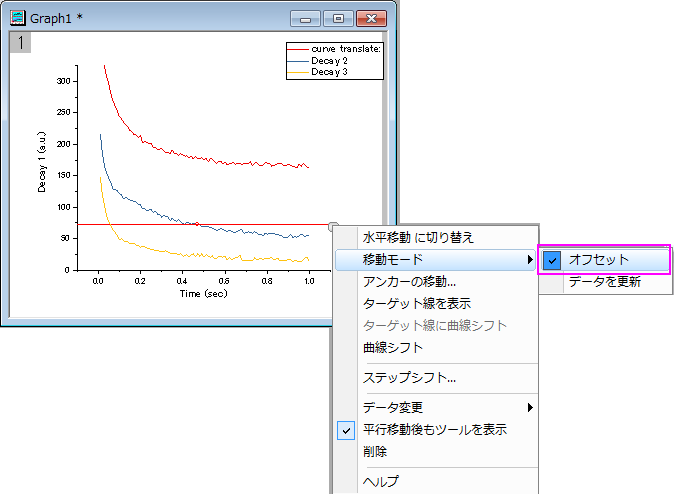
- 三角形ボタン をクリックし、ステップシフトを選択します。開いたステップシフトダイアログで、ステップシフトにチェックを付けます。増分ボックスで30と入力します。OK ボタンをクリックします。
- アンカー線をクリックして座標データ表示ディスプレイでターゲットY=102.72と表示されるまでドラッグします。
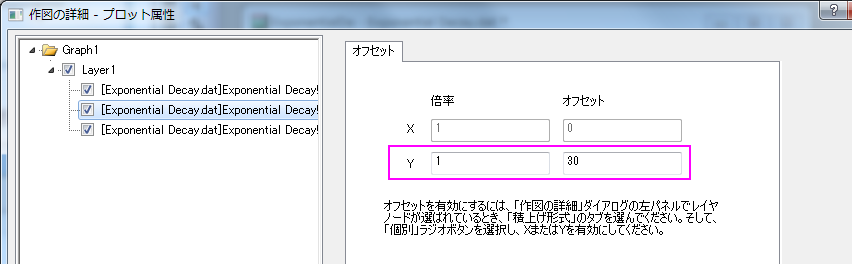
- マウスボタンを離します。曲線が垂直方向に30移動され、ソースワークシートは変更されていないことがわかります。
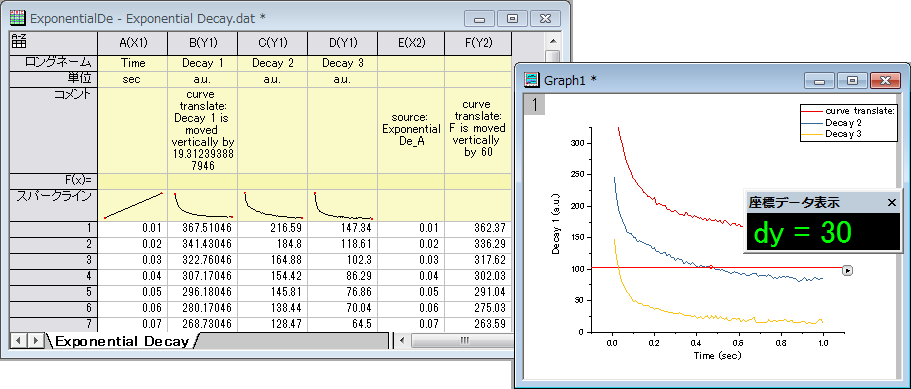
- 三角形のボタン をクリックして削除を選択し、ツールを終了します。
- メニューからフォーマット:作図の詳細(レイヤ属性)を選択し、作図の詳細ダイアログボックスを開きます。積み上げ形式タブを開くと、オフセットが個別に設定され、Yにチェックが付いていることがわかります。
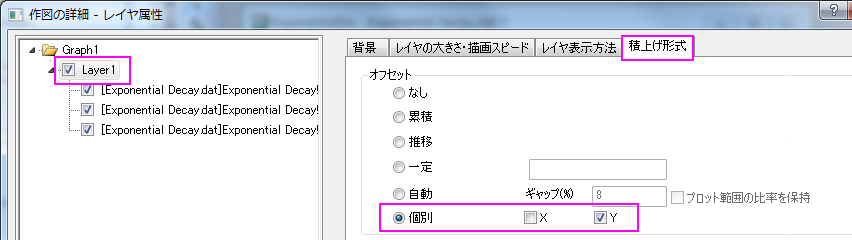
- 左パネルで2番目のプロットを選択し、オフセットタブを開くと、Yオフセットが30に設定されています。