Arbeitsblatt in mehrere Blätter aufteilen
Beschreibung
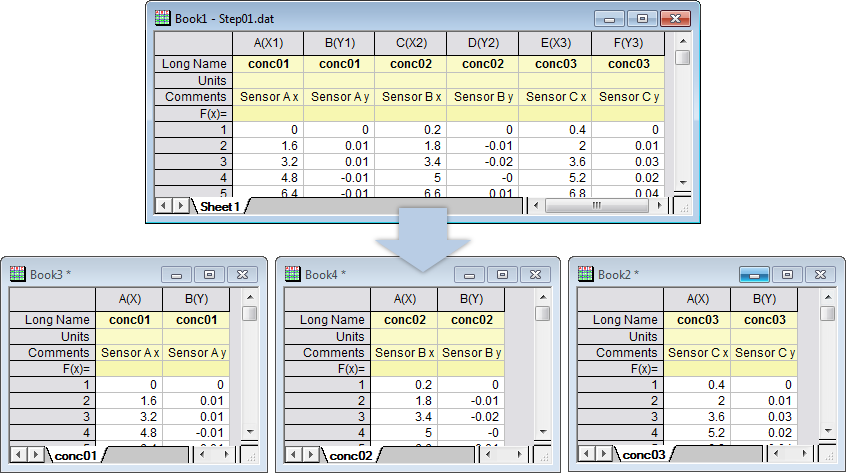
Origin hat ein Hilfsmittel zum Aufteilen eines Arbeitsblatts in mehrere Arbeitsblätter. Sie können festlegen, dass alle n Spalten in ein neues Blatt aufgeteilt werden; dass alle n Zeilen in ein neues Blatt aufgeteilt werden; oder dass Spalten, die eine gemeinsame Zeilenbeschriftung im Spaltenheader haben, in einem neuen Blatt gruppiert werden. Der Dialog wsplit verwendet die X-Funktion wsplit.
Arbeitsblatt aufteilen
- Aktivieren Sie das entsprechende Arbeitsblatt.
- Klicken Sie auf Restrukturieren: Arbeitsblatt aufteilen, und der Dialog wsplit wird geöffnet.
Dialogoptionen
| Neu berechnen |
Legen Sie den Neuberechnungsmodus fest.
|
|---|---|
| Eingabearbeitsblatt |
Das aufzuteilende Arbeitsblatt Beachten Sie, dass Sie ab Origin 2017b mit der Strg-Taste und der Auswahl eines Spaltenbereichs diesen aufteilen können (es muss nicht mehr das gesamte Blatt aufgeteilt werden). Hilfe zum Festlegen von Bereichen finden Sie hier: Eingabedaten festlegen |
| Aufteilungsmodus |
Bestimmen Sie, wie das Arbeitsblatt aufgeteilt werden soll:
|
| Anzahl der Spalten | Diese Option ist verfügbar, wenn Aufteilungsmodus = Nach Anzahl der Spalten. Legen Sie alle n Spalten fest, um ein neues Arbeitsblatt zu erstellen (nicht für Nach Referenzspalten verfügbar). |
| Ersten N Spalten beibehalten | Diese Option ist verfügbar, wenn Aufteilungsmodus = Nach Anzahl der Spalten oder Nach Spaltenbeschriftung gewählt ist. Legen Sie die ersten n Spalten des Quellarbeitsblatts fest, um sie in allen aufgeteilten Ergebnisblättern beizubehalten. Diese ersten n Spalten werden von der Aufteilung Nach Anzahl der Spalten oder Nach Spaltenbeschriftung ausgeschlossen. |
| Anzahl der Zeilen | Diese Option ist verfügbar, wenn Aufteilungsmodus = Nach Anzahl der Zeilen. Legen Sie alle n Zeilen fest, um ein neues Arbeitsblatt zu erstellen (nicht für Nach Referenzspalten verfügbar). |
| Spaltenbeschriftung | Diese Option ist verfügbar, wenn Aufteilungsmodus = Nach Spaltenbeschriftung. Legen Sie die Spaltenbeschriftungszeile für die Gruppierungsspalten in neuen Arbeitsblättern fest. |
| Referenzspalten |
Diese Option ist verfügbar, wenn Aufteilungsmodus = Referenzspalten. Legen Sie die Spalte(n) fest, die die Gruppierungsvariable(n) enthalten. Wenn mehrere Spalten gewählt sind, bestimmt die Listenreihenfolge, wie die Daten aufgeteilt werden. |
| Aufteilen |
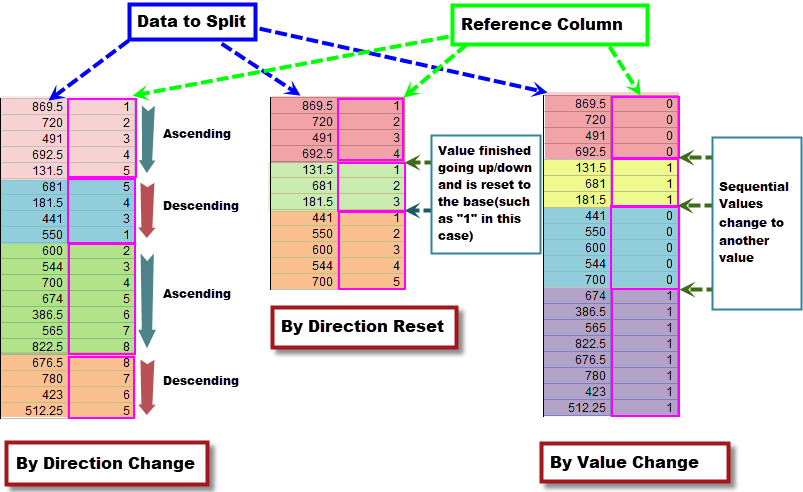
Dieses Bedienelement ist nur für einzelne ausgewählte Referenzspalten verfügbar. Legen Sie fest, wie das Arbeitsblatt gemäß der ausgewählten Referenzspalte aufgeteilt werden soll.
|
| Toleranz | Wenn Sie Aufteilungsmodus = Referenzspalte und Aufteilen = Nach Wert/Nach Wertänderung ausgewählt haben, können Sie dieses Optionsfeld verwenden, um eine Toleranz in Betracht zu ziehen, während Sie bestimmen, ob sich die numerischen Werte ändern sollen. |
| Wendepunkt einschließen in | Wenn Sie Nach Richtungsänderung für das Bedienelement Aufteilen ausgewählt haben, können Sie dieses Auswahlfeld nutzen, um zu entscheiden, wie mit den Wendepunkten umgegangen werden soll, um sie in der vorherigen oder in der nächsten Gruppe einzuschließen. |
| Referenzspalten im Ergebnis beibehalten | Mit dieser Option werden die Daten der Referenzspalte mit aufgeteilten Ergebnissen auszugeben (gilt nur für Nach Referenzspalten). |
| Ergebnis nach Referenzspalten sortieren |
Legen Sie fest, ob die aufgeteilten Ergebniszeilen nach den Referenzwerten sortiert werden, wenn Sie Referenzspalten im Ergebnis beibehalten aktiviert haben.
Dieses Kontrollkästchen ist für das Bedienelement Aufteilen nur verfügbar, wenn es auf Nach Richtungsänderung oder Nach Zurücksetzen der Richtung gesetzt ist. |
| Fehlende Werte ausschließen | Leere Zellen oder Zellen, die Origins fehlende Wertzeichen enthalten ("--"), werden aus dem aufgeteilten Ergebnis ausgeschlossen (gilt nur für Nach Referenzspalten). |
| Spaltenformel in Ergebnis kopieren |
Falls das Quellarbeitsblatt Spaltenformeln enthält, steuern Sie, wie mit der Formel umgegangen wird.
|
| Quellarbeitsblatt beibehalten | Das Quellarbeitsblatt bleibt intakt. Ansonsten wird das Quellarbeitsblatt gelöscht. |
| Sparklines zeigen | Es werden Sparklines für die Spalten in den Ausgabearbeitsblättern gezeigt. |
| Ausgabearbeitsblatt |
Legen Sie das Ausgabearbeitsblatt fest.
Hilfe zum Festlegen der Bereiche finden Sie unter: Ergebnisse ausgeben |
| Vordefinierter Ergebnisblattname |
Verfügbar, wenn Aufteilungsmodus = Nach Referenzspalten und Aufteilen = Nach Wert:
Seit Origin 2019b wurde diese Option standardmäßig auf %V gesetzt, um jede Untergruppe in einem neuen Blatt mit dem Namen der Gruppeninfo auszugeben. |
Hinweis: Ab Origin 2017 sind Spaltenkurznamen auf die alphabetische Reihenfolge beschränkt und können nicht standardmäßig bearbeitet werden. Aus diesem Grund wird die Option Kurzname beibehalten in diesem Dialog verborgen. Wenn Sie ein Projekt einer Version vor Origin 2017 öffnen oder wenn Sie die vereinfachte Zellennotation in der aktuellen Mappe ausgeschaltet haben und Sie die benutzerdefinierten Spaltenkurznamen beibehalten wollen, nachdem das Arbeitsblatt aufgeteilt wurde, müssen Sie:
|