Einfache Operationen im Arbeitsblatt
Ein Arbeitsmappenfenster verfügt im Allgemeinen über mindestens ein Blatt und kann bis zu 1024 Blätter haben.
- Klicken Sie auf den Blattreiter, um das Arbeitsblatt zu aktivieren.
- Klicken Sie doppelt auf den Reiter, um dem Blatt einen Namen zu geben.
- Färben Sie den Blattreiter, indem Sie auf die Schaltfläche Füllfarbe
 auf der Symbolleiste Stil klicken und eine Farbe wählen oder eine Farbe definieren.
 - Halten Sie die Strg/Shift-Taste gedrückt und wählen Sie mehrere Arbeitsblätter aus, um sie per Drag&Drop in eine andere Arbeitsmappe zu verschieben.
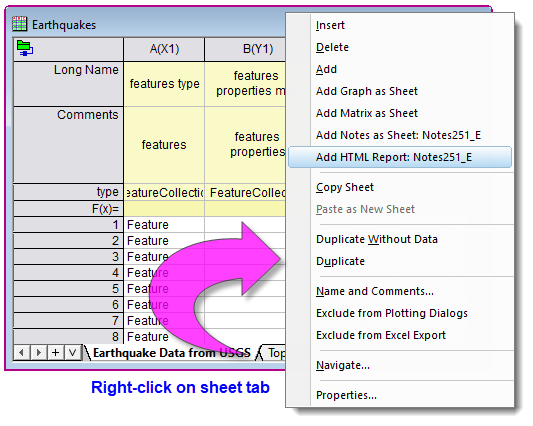
- Klicken Sie mit der rechten Maustaste auf einen Reiter, um ein Menü für einfache Operationen am/an der aktuellen Arbeitsblatt/Arbeitsmappe zu zeigen.
Inhalt
- 1 Blatt hinzufügen, Organizer zeigen/verbergen
- 2 Arbeitsblatt zeigen/verbergen
- 3 Vereinte Zeilen
- 4 Ein Blatt einfügen, löschen und hinzufügen
- 5 Ein Blatt kopieren und einfügen
- 6 Ein Blatt duplizieren
- 7 Name und Notizen
- 8 Blatt markieren, um es aus Zeichendialogen auszuschließen
- 9 Blatt markieren, um es aus dem Excel-Export auszuschließen
- 10 Arbeitsblätter navigieren
- 11 Im Arbeitsblatt zoomen und schwenken
Blatt hinzufügen, Organizer zeigen/verbergen
Zusätzlich zu den Navigationsschaltflächen Zurück und Weiter verfügt die Arbeitsmappe über die Schaltfläche Blatt hinzufügen und die Schaltfläche Organizer zeigen/verbergen.

Arbeitsblatt zeigen/verbergen
Um ein Arbeitsblatt zu verbergen:
- Klicken Sie mit der rechten Maustaste auf den Blattreiter und wählen Sie Verbergen. ODER
- Klicken Sie mit der rechten Maustaste auf das Arbeitsblatt in der Objektverwaltung und wählen Sie im Menü Verbergen. ODER
- Deaktivieren Sie das Kontrollkästchen Zeigen im Dialog In Arbeitsblättern navigieren.
Wenn es verborgen ist, wird das Arbeitsblatt abgeblendet im Mappenorganizer und in der Objektverwaltung angezeigt. Es wird auch nicht für den Export angezeigt.

Um ein verborgenes Arbeitsblatt zu zeigen:
- Klicken Sie doppelt auf das abgeblendete Arbeitsblatt in der Objektverwaltung oder klicken Sie mit der rechten Maustaste auf das Arbeitsblatt und wählen Sie im Menü Zeigen. ODER
- Klicken Sie doppelt auf das abgeblendete Arbeitsblatt im Mappenorganizer. ODER
- Aktivieren Sie das Kontrollkästchen Zeigen im Dialog In Arbeitsblättern navigieren.
Vereinte Zeilen
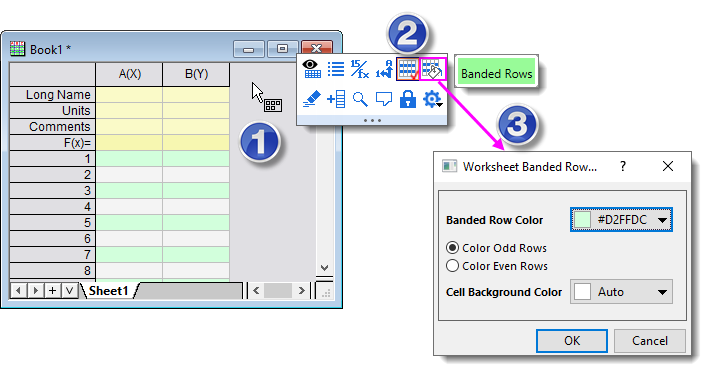
- Verschieben Sie den Cursor an den Rand des Arbeitsblatts, um die Minisymbolleiste auf Arbeitsblattebene aufzurufen, und aktivieren Sie dann die Option Vereinte Zeilen
 , um (a) sich abwechselnde Zeilen zu schattieren und (b) eine Schaltfläche Farbe der vereinten Zeilen zur Minisymbolleiste hinzuzufügen.
 - Wenn Vereinte Zeilen aktiviert ist
 , wird eine Schaltfläche Farbe für vereinte Zeilen
  daneben verfügbar. Klicken Sie auf diese Schaltfläche, um das Vereinen zu verwalten (z. B. Füllfarbe der alternierenden Zeilen zu ändern oder die vereinten Zeilen von ungerade auf gerade zu wechseln).
Hinweis:
|
Ein Blatt einfügen, löschen und hinzufügen
Klicken Sie mit der rechten Maustaste auf den Reiter, um die Option Einfügen oder Löschen oder Hinzufügen auszuwählen und in ein neues Blatt vor dem aktuellen Blatt einzufügen oder das aktuelle Blatt zu löschen oder ein neues Blatt als das letzte Blatt hinzuzufügen.
Klicken Sie mit der rechten Maustaste auf den Reiter, um Diagramm als Blatt hinzufügen oder Matrix als Blatt hinzufügen auszuwählen. Der Dialog zum Auswählen (wie unten) wird geöffnet. Klicken Sie auf das Fenster, das Sie als ein Blatt hinzufügen möchten, bzw. auf das Diagramm- oder das Matrixfenster, das Sie als neues Blatt zum aktuellen Arbeitsmappenfenster hinzufügen möchten.

Klicken Sie mit der rechten Maustaste auf den Reiter, um die Option Notizen als Blatt hinzufügen auszuwählen und ein Notizfenster als neues Blatt zur aktuellen Arbeitsmappe hinzuzufügen.
Ein Blatt kopieren und einfügen
Ab Origin 2018b können Sie das aktuelle Blatt mit allen Informationen (einschließlich Headerzeilen und -struktur) in die Zwischenablage kopieren und es dann als neues Blatt aus der Zwischenablage in ein Arbeitsmappenfenster einfügen, indem Sie mit der rechten Maustaste auf den Reiter klicken und die Optionen Blatt kopieren und Als neues Blatt einfügen im Kontextmenü auswählen.
Wenn Sie die Option Blatt kopieren ausgewählt haben, können Sie
- mit der rechten Maustaste auf Origins grauen Arbeitsbereich klicken, um Als neues Blatt einfügen auszuwählen und dieses Blatt in eine neue Arbeitsmappe einzufügen.
- mit der rechten Maustaste auf ein anderes Blatt klicken (kann in einem anderen Arbeitsmappenfenster sein), um Als neues Blatt einfügen auszuwählen und dieses Blatt als ein neues Blatt in das aktuelle Arbeitsmappenfenster einzufügen.
- zu einer anderen Origin-Sitzung wechseln und einen Reiter im Zielarbeitsmappenfenster auswählen, mit der rechten Maustaste darauf klicken und die Option Als neues Blatt einfügen auswählen. Dieses Blatt wird dann in die ausgewählte Arbeitsmappe der aktuellen Origin-Sitzung eingefügt. In diesem Fall können Sie ein Blatt zwischen verschiedenen Origin-Sitzungen kopieren und einfügen.
Ein Blatt duplizieren
Klicken Sie mit der rechten Maustaste auf den Reiter. Sie können Ohne Daten duplizieren oder Duplizieren auswählen, um das aktuelle Arbeitsblatt mit Daten oder ohne Daten zu duplizieren.
Wenn Sie im Kontextmenü Ohne Daten duplizieren auswählen, wird ein Arbeitsblatt mit der gleichen Struktur und Headerzeilen, aber ohne Daten erstellt und zur aktuellen Arbeitsmappe als das letzte Arbeitsblatt hinzugefügt.
Bitte beachten Sie, dass, wenn Sie ab Version Origin 2020 die Option Ohne Daten duplizieren auswählen, um das Fenster zu duplizieren, nur die Rohdaten gelöscht werden, die Links in den Zellen aber (wie Zellenreferenzen, Zellenformel etc.) zur weiteren Verwendung erhalten bleiben. Sie können mit der Systemvariable @DkL zum älteren Verhalten zurückkehren. Dadurch werden auch die Zellenverknüpfungen gelöscht.
Wenn Sie im Kontextmenü Duplizieren wählen, wird ein neues identisches Arbeitsblatt erstellt und in das aktuelle Fenster als letztes Blatt eingefügt.
Name und Notizen
 |
Zusätzlich zu den Textnotizen, die Sie zum Arbeitsblatt hinzufügen können (hier beschrieben) gibt es mehrere weitere Stellen im Origin-Projekt, an denen Sie Notizen hinzufügen können. Drei von ihnen -- Ordnernotizen, Zellnotizen und die alleinstehenden Notizfenster -- unterstützen gemischte Objekte (z. B. Text und Bilder) und komplexe Formatierung wie Origin Rich Text. |
Klicken Sie mit der rechten Maustaste auf einen Reiter und klicken Sie dann im Kontextmenü auf Name und Notizen, um den Dialog Name und Notizen zu öffnen, in dem Sie den Namen und die Kommentare des aktuellen Arbeitsblatts verwalten.
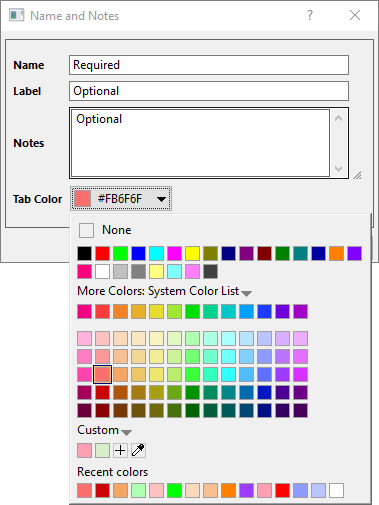
- Jedes Blatt hat einen Namen, der auf dem Reiter angezeigt wird.
- Optional kann das Blatt eine Beschriftung und Notizen haben.
- Die Reiterfarbe kann mit Hilfe der Auswahlliste festgelegt werden oder, wenn im Blatt nichts ausgewählt ist (siehe"Tipp" unten), durch Klicken auf die Schaltfläche Füllfarbe
 auf der Symbolleiste Stil.
 - Informationen zum Benennen finden Sie unter Arbeitsmappen, Arbeitsblätter und Spalten benennen.
- Weitere Informationen zu den Optionen der Namensvergabe bei Blättern finden Sie unter FAQ-348 Wie füge ich Name und Kommentare im Arbeitsblatt hinzu und bearbeite sie?
|
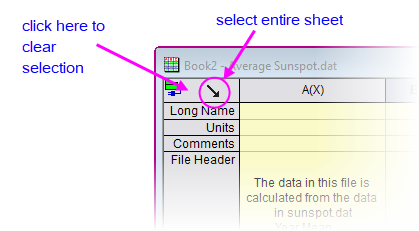
Wenn Sie die aktuelle Arbeitsblattauswahl aufheben müssen, klicken Sie auf die Zelle oben links vom Arbeitsblatt. Oder klicken Sie in den grauen Bereich rechts von den Arbeitsblattspalten. Beachten Sie, dass der Cursor in Form eines "schwarzen Pfeils" verwendet wird, um das gesamte Arbeitsblatt auszuwählen.
|
Blatt markieren, um es aus Zeichendialogen auszuschließen
Klicken Sie mit der rechten Maustaste auf den Reiter und wählen Sie Aus Zeichendialogen ausschließen im Kontextmenü aus, um aktuelle Blätter aus Zeichendialogen wie Diagrammeinstellungen, Layerinhalt etc. auszuschließen.
Sie können auch den LabTalk-Befehl wks.epd = 1; ausführen, um diese Operation auf das aktuell aktive Blatt auszuführen.
Außerdem können Sie diese Operation auf mehrere Blätter auf einmal durchführen, indem Sie
- die Strg-taste drücken, um mehrere Blätter auszuwählen, und dann auf die rechte Maustaste klicken, um Aus Zeichendialogen ausschließen im Kontextmenü auszuwählen.
Wenn die Blätter markiert wurden, um sie auszuschließen, werden ihre Namen mit einer speziellen Farbe gekennzeichnet, die durch die Systemvariable @TCE gesteuert wird.
Blatt markieren, um es aus dem Excel-Export auszuschließen
Klicken Sie mit der rechten Maustaste auf den Reiter des Blatts und wählen Sie Von Excel-Export ausschließen im Kontextmenü, um das aktuelle Blatt von dem Exportieren der gesamten Arbeitsmappe als eine Excel-Datei auszuschließen.
Arbeitsblätter navigieren
Klicken Sie mit der rechten Maustaste auf den Reiter und wählen Sie im Kontextmenü Navigieren. Der Dialog Arbeitsblätter navigieren kann verwendet werden, um die Arbeitsblätter in der aktuellen Arbeitsmappe zu verwalten. Weitere Einzelheiten zu diesem Dialog finden Sie auf dieser Seite.
|
Abgesehen vom Dialog Arbeitsblätter navigieren unterstützt Origin das Verwenden des Mausrads zum Scrollen durch die Arbeitsblattreiter, wenn Sie die Maus über diese bewegen. Es ist einfacher, in einem Arbeitsblatt zu navigieren, wenn es viele Blätter gibt. |
Im Arbeitsblatt zoomen und schwenken
Um das Arbeitsblatt zu vergrößern, drücken Sie die Strg-Taste und scrollen Sie dann mit der Maus, um das aktuelle Arbeitsblatt in der Arbeitsmappe zu vergrößern und zu verkleinern. Sie können auch die Symbolleiste Zoom  verwenden, um die Prozentangabe zum Vergrößern bzw. Verkleinern der Arbeitsblattspalten und -zeilen festzulegen.
Um im Arbeitsblatt zu schwenken, klicken Sie auf die Schaltfläche Zoomen-Schwenken  . Die Schwenkoption wird aktiviert. Drücken Sie dann die linke Maustaste, um an der horizontalen Scrollleiste und/oder der vertikalen Scrollleiste zu ziehen und alle Spalten und Zeilen im aktuellen Arbeitsblatt anzuzeigen.
Es kann vorkommen, wenn Sie ein frei bewegliches Diagramm im aktuellen Arbeitsblatt eingebettet haben und dieses Diagramm über den Rand des Arbeitsblattbereichs hinaus bewegt wurde, dass es dann nicht mehr vollständig angezeigt wird. Sie können Ansicht: Diagramme anordnen auswählen, um das Diagramm zurück in die Ansicht zu befördern.