データ解析結果: 結果ログ
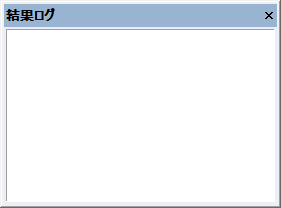
Originは、多くの分析やフィッティングの結果を自動的に結果ログに書き出します。 結果ログの各項目には、日時スタンプ、ウィンドウ名、ユリウス暦、実行した分析の種類、結果が含まれます。
 | 結果ログに多数のエントリを蓄積すると、Originの動作が遅くなる可能性があります。このFAQおよびこのページの下のほうにある概要説明のように、ログをクリアすると改善する場合があります。 |
結果ログを表示する
通常、結果がレポートされたり、結果ログに出力されると、結果ログは自動的に開きます。
手動で結果ログを開いたり、閉じたりするには
- 「標準」ツールバーの結果ログボタン
 をクリックします。
または
- メニューから表示:結果ログを選択します。
または
- ALT + 2を押します。
結果ログを開いたり、閉じたりすることは、単に表示の状態を切り替えるだけです。 結果ログを閉じても結果が無くなることはありません。
結果ログのコピー/印刷/クリア/表示
結果ログの内部で右クリックすると、 コピー、印刷、クリア、他のプロジェクトエクスプローラフォルダの結果表示が可能です。
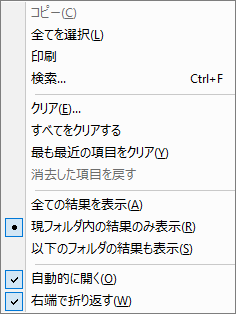
結果ログをクリアする
結果ログに多くのエントリを蓄積することは、Originの動作が遅くなる原因の1つです。
- 結果ログをいつでも右クリックして、クリア、すべてをクリアする、または最も最近の項目をクリアを選択できます。
- Originでは、作業中に結果をクリアするように求められる場合もあります(たとえば、プロジェクトエクスプローラフォルダを切り替えるとき)。ログをクリアするように求められたときに「はい」と答えると、クリアダイアログが開きます。これを使用して、結果ログを選択的または完全にクリアします。
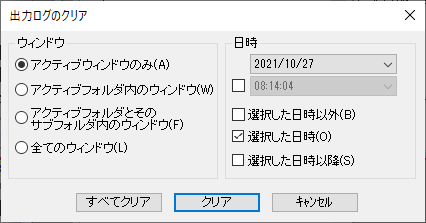
結果ログのウィンドウのフロートドックと自動非表示
詳細についてはユーザガイドのウィンドウのフロートドックと自動非表示を参照してください。