Originテンプレートファイル (OTW(U), OTP(U), OTM(U))
 関連する動画はこちら:Graph Template
Originテンプレートファイルは、データの取り扱いとフォーマットの編集を保存するのに使います。テンプレートはOriginワークブック、グラフウィンドウ、行列ブックから保存できます。データはテンプレートファイルに保存されません。
 | Origin 2018から、一連のUnicode対応(UTF-8)ファイルタイプが追加されました。以前と比べると、これまでのファイルタイプのいくつかに、uで示されるUnicode対応ファイルがあることが分かります(例: * .otp => * .otpu)。Origin 2018以降では、以前のUnicode 非対応のファイルの読み込みと編集も可能です。保存する際ファイルの種類ドロップダウンのデフォルトがUnicode対応のファイルになっているので、これまでのファイル形式にする場合は設定を変更する必要があります。 |
目次
Originの事前定義テンプレート
Originには、多数の事前定義したシステムテンプレートと拡張テンプレートがあります。インストール中に、これらのシステムテンプレートはOriginプログラムフォルダにインストールされ、拡張テンプレートは現在のWindowsシステムユーザフォルダのAppData/Local/OriginLab/Templateフォルダにインストールされます。Origin出荷時のワークブック、グラフ、行列テンプレートを自由にカスタマイズして利用できますが、プログラムフォルダ内では上書きができません。
- システムテンプレートをカスタマイズして保存しておきたい場合は、テンプレートをUser FIlesフォルダ(UFF)、または、別の都合の良い場所に保存してください。詳しくは編集したウィンドウをテンプレートとして保存するをご覧ください。
- カスタマイズしたテンプレートをUFFに保存すると次のような利点があります。(a)単一でカスタマイズしたテンプレートを保存して、簡単に移動できます。(b)カスタムテンプレートを作図メニューコマンドに関連したデフォルトテンプレートとツールバーボタンにすることができます。詳細はデフォルトテンプレートを変更するを参照してください。
- システムのデフォルトテンプレートを指定のメニューコマンドやツールバーボタンにロードする場合は、こちらをご覧ください。
- カスタマイズされた拡張テンプレートを保存すると、新しいテンプレートがユーザテンプレートとして保存され、UFFに保存されますこの新しいテンプレートは、テンプレートライブラリにも表示されます。
Note:特別な3つのシステムテンプレートがあります。ORIGIN.OTWU(ワークブック)、ORIGIN.OTPU(グラフ)、およびORIGIN.OTMU(行列ブック)です。これらのテンプレートは標準ツールバーの新規ワークブック 、新グラフウィンドウ 、新グラフウィンドウ 、新規行列ウィンドウ 、新規行列ウィンドウ ボタンをクリックすると、テンプレートが呼ばれます。 ボタンをクリックすると、テンプレートが呼ばれます。
|
編集したウィンドウをテンプレートとして保存する
template_saveasダイアログを開くと、カスタムしたウィンドウをテンプレートとして保存できます。
グラフ/ワークブック/行列ブックテンプレートを保存するダイアログを開く
- 子ウィンドウがアクティブな状態で、メインメニューからファイル:テンプレートの新規保存と選択します。
または
- ウィンドウのタイトルバーを右クリックして、ショートカットメニューからテンプレートの新規保存を選びます。
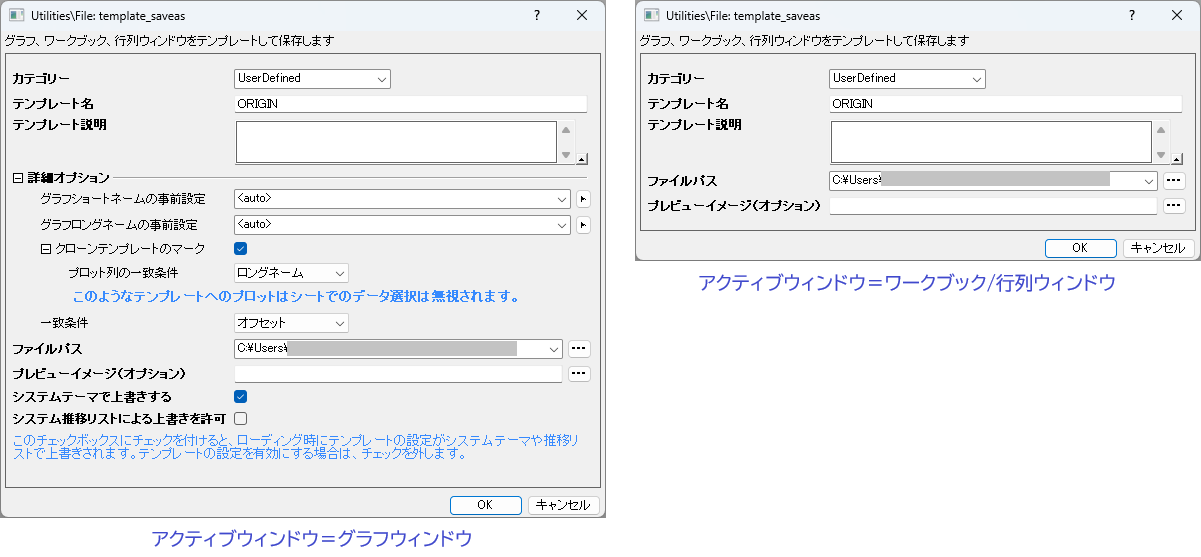
| カテゴリー | テンプレートライブラリで使用されるカスタムカテゴリーを選択、または、入力します。デフォルトはUserDefinedです。 |
|---|---|
| テンプレート名 | テンプレート名を指定します。デフォルトは、ウィンドウの作成に使用されるテンプレートの名前です。同じ名前で保存することも、新しい名前を指定することもできます。詳細は、このセクションを参照してください。 |
| テンプレートの説明 | テンプレートに説明をつけて、見つけやすくします。 |
| グラフショートネームの事前定義 | このオプションはグラフウィンドウでのみ利用できます。このテンプレートで作成するグラフのショートネームを事前定義します。 |
| グラフロングネームの事前定義 | このオプションはグラフウィンドウでのみ利用できます。このテンプレートで作成するグラフのロングネームを事前定義します。 |
| クローンテンプレートのマーク | このオプションはグラフウィンドウでのみ利用できます。チェックがついている場合は、テンプレートを使って新しく作図すると、ワークシートのデータ選択をする必要なく、クローンの一致条件によって、元のデータと新しいデータ構造が一致するかどうかを確認します。クローンの条件が一致すると、新しいデータでグラフが作成されます。クローンテンプレートは、メニューの作図:ユーザテンプレートから呼び出すことができます。なお、チェックが付いていない場合、通常のテンプレートになります。グラフは、データ選択に基づいて作成されます。クローン作図についての詳細は、バッチ作図をご参照ください。 |
| 一致条件 | このオプションはクローンテンプレートのマークにチェックが入っている場合にのみ有効です。クローンテンプレートを使う際の、新しいデータ列を識別する方法を定義します。列の認識条件:
Note:
|
| 属性一致条件 | 一部のプロット属性は、値の列にマッピングすることで変更できます。マッピングされた列は、列のインデックス番号(オフセット)、ショートネーム、ロングネーム、単位、コメント、(組込) パラメータ(n) 、ユーザ定義パラメータによって、識別されます。
新しいシートやブックでグラフを複製する場合、この設定は識別子の列を制御しており、ワークシートの選択ダイアログのプロット列の一致条件の設定ではありません。 この同様の一致条件コントロールは、作図の詳細のその他のオプションタブにあります。 |
| ファイルパス | テンプレートのファイルパスを指定します。デフォルトのパスは、User Filesフォルダ (UFF)です。現在のプロジェクトが事前保存されている場合は、<プロジェクトフォルダ>または<プロジェクトフォルダ> <PEパス>を選択すると、プロジェクトエクスプローラと同じフォルダ構造を持つプロジェクトパスまたはプロジェクトパスのサブフォルダにこのテンプレートを保存します。 |
| プレビューイメージ(オプション) |
グラフまたはブックテンプレートを保存すると、ウィンドウのプレビューイメージが自動的に生成されます。 グラフプレビューは、作図メニュー(テンプレートカテゴリ)とテンプレートライブラリで使用されます。ワークブックのプレビューは、新規ワークブックダイアログで使用されます。 ほとんどの場合デフォルトの画像で問題ありませんが、このフィールドを使用して、新しいテンプレートを保存するとき、または既存のテンプレートを編集するときに、代替の画像を追加できます。画像サイズの規定はありませんが(Originが画像のサイズを変更する)、表示サイズ(幅160px前後X高さ130px前後)に近いものがきれいに表示されます。 |
| システムテーマで上書きする | このチェックボックスは、グラフウィンドウを保存するときに利用できます。システムテーマでテンプレートの設定を上書するかどうかを指定します。 |
| システム推移リストによる上書きを許可 | グラフウィンドウを保存するときに使用できるチェックボックスです。ロード時にシステム推移リスト(カラーリスト、図形リスト、パターンリスト)のテンプレート設定を上書きするかどうかを指定します。 |
デフォルトテンプレートを変更する
- システムテンプレートはOrigin出荷時のもので、Originプログラムフォルダにインストールされています。上書きはできません。
- 新しくOriginをインストールすると、システムテンプレートがデフォルトになります。
- デフォルトテンプレートは様々なメニューコマンドとツールバーボタンと関連しています。デフォルトテンプレートはシステムテンプレート、あるいは、システムテンプレートとして同じ名前を使ってユーザフォルダ(UFF)に保存されたシステムテンプレートのカスタマイズバージョンになります。
- Originのデフォルトテンプレートは、標準ツールバーの新規ウィンドウボタン、作図メニュー(ワークブックまたはマトリックスがアクティブ)にリストされているさまざまなグラフタイプ、および2Dグラフツールバーと3Dおよび等高線図ツールバーのボタンに関連付けられています。
編集したウィンドウをテンプレートとして保存する
- デフォルトテンプレートとして保存したいウィンドウをクリックします。
- ファイル:テンプレートの新規保存を選択するか、ウィンドウのタイトルバーを右クリックして、テンプレートの新規保存を選びます。これによりtemplate_saveas ダイアログが開きます。
- template_saveasダイアログでは、テンプレート名とファイルパスの2つの詳細が最も重要です。
- テンプレート名は、ウィンドウの作成に使ったテンプレートの名前が表示されます。以下の例では、テンプレート名は散布図です。この名前で保存すると、このテンプレートは、作図:基本の2Dグラフ:散布図メニューコマンドおよび2Dグラフツールバーの散布図ボタン
 に関連付けられた新しいデフォルトの散布図テンプレートになります。 メッセージは、同じ名前に保存するとテンプレートがこのページタイプのデフォルトとして設定されることを通知します。
 - ファイルパスは、 \User Filesフォルダーになります。
- テンプレート名は、ウィンドウの作成に使ったテンプレートの名前が表示されます。以下の例では、テンプレート名は散布図です。この名前で保存すると、このテンプレートは、作図:基本の2Dグラフ:散布図メニューコマンドおよび2Dグラフツールバーの散布図ボタン
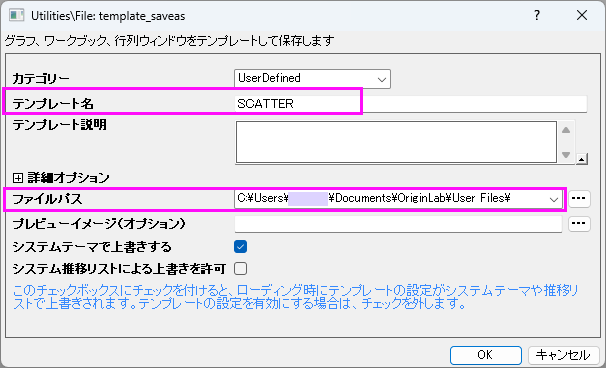
| 上記のダイアログイメージはグラフテンプレート用ですが、同じ原則が他のウィンドウタイプにも適用されます。新しいグラフ、ワークブック、行列メニューコマンド、またはツールバーボタンに関連付けられているテンプレートを変更する場合は、変更後のテンプレートをユーザーに保存します。 ユーザファイルフォルダ(UFF)のデフォルト名を使用すると、メニューコマンドまたはツールバーボタンを選択したときに、UFFのテンプレートが新しいウィンドウの作成に使用されます。 |
既存のテンプレートをデフォルトのテンプレートに設定する
標準ツールバーには、新規ワークブック 、新規行列 のボタンがあります。カスタムテンプレートの名前がデフォルトのテンプレートと同じでない場合でも、カスタムテンプレートをこれらのツールバーボタンに接続する方法があります(Origin.otwu、Origin.otmu)。
- Originのメニューからファイル: 新規作成: ワークブック/行列:参照と操作して新しいブックダイアログ開きます。
- 希望のブックを選択して右クリックし、デフォルトとして設定を選択します。
- 閉じるをクリックしてダイアログを閉じます。
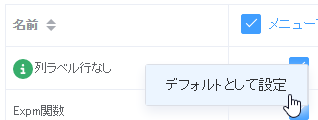
別のブックをデフォルトとして変更したい場合は、新しく選択してデフォルトとして設定できます。システムのデフォルト設定にに戻すには、現在のブックを右クリックしてデフォルトをクリアを選択します。
デフォルトを元のシステムテンプレートに戻す
- システムテンプレートをデフォルトテンプレートとして復元するには、パスをOriginプログラムフォルダに設定するの項の手順に従います。
- UFFから同じ名前のカスタムテンプレートを削除します(ヘルプ:フォルダを開く: ユーザファイルフォルダ)これにより、Originはプログラムフォルダにある同じ名前のシステムテンプレートを探すようになります。
- グラフテンプレートの場合、テンプレートライブラリを開き、管理モードボタン
 をクリックして管理リストに切り替えることができます。このリストでは、デフォルトで保存したテンプレートを選択し、削除ボタンをクリックして削除できます。
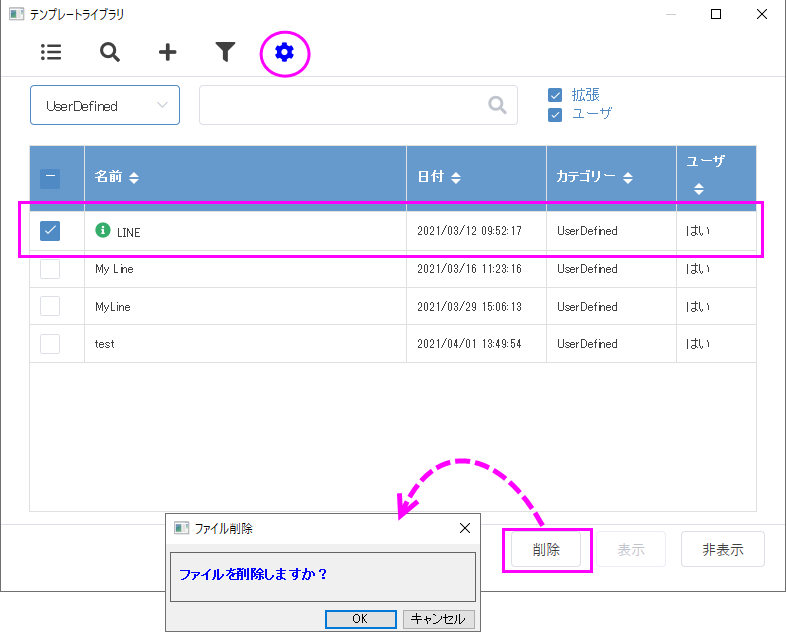
- 小さなダイアログが開きます。
- OKをクリックすると、そのテンプレートがテンプレートライブラリから削除され、UFFに保存されているファイルも削除されます。以前にカスタムテンプレートをグラフツールバーボタンに関連付けていた場合、そのグラフ形式のデフォルトテンプレートとしてシステムテンプレートが復元します。